
피드백을 보내 주셔서 감사합니다.
 피드백이 있습니까?
이 섹션은 회의 플랫폼에서 실행되는 회의에 Webex Suite 적용돼요. 회의 플랫폼에서 실행되지 않는 Webex Suite 회의는 회의 플랫폼이 아닌 회의로 가세요. Webex Suite
브라우저 지원
미팅에 참여해요
회의 이메일 초대를 받으면 이렇게 보여요.

미팅 참여를 클릭하거나, 호스트가 미팅 링크를 보낸 경우 링크를 클릭하세요.
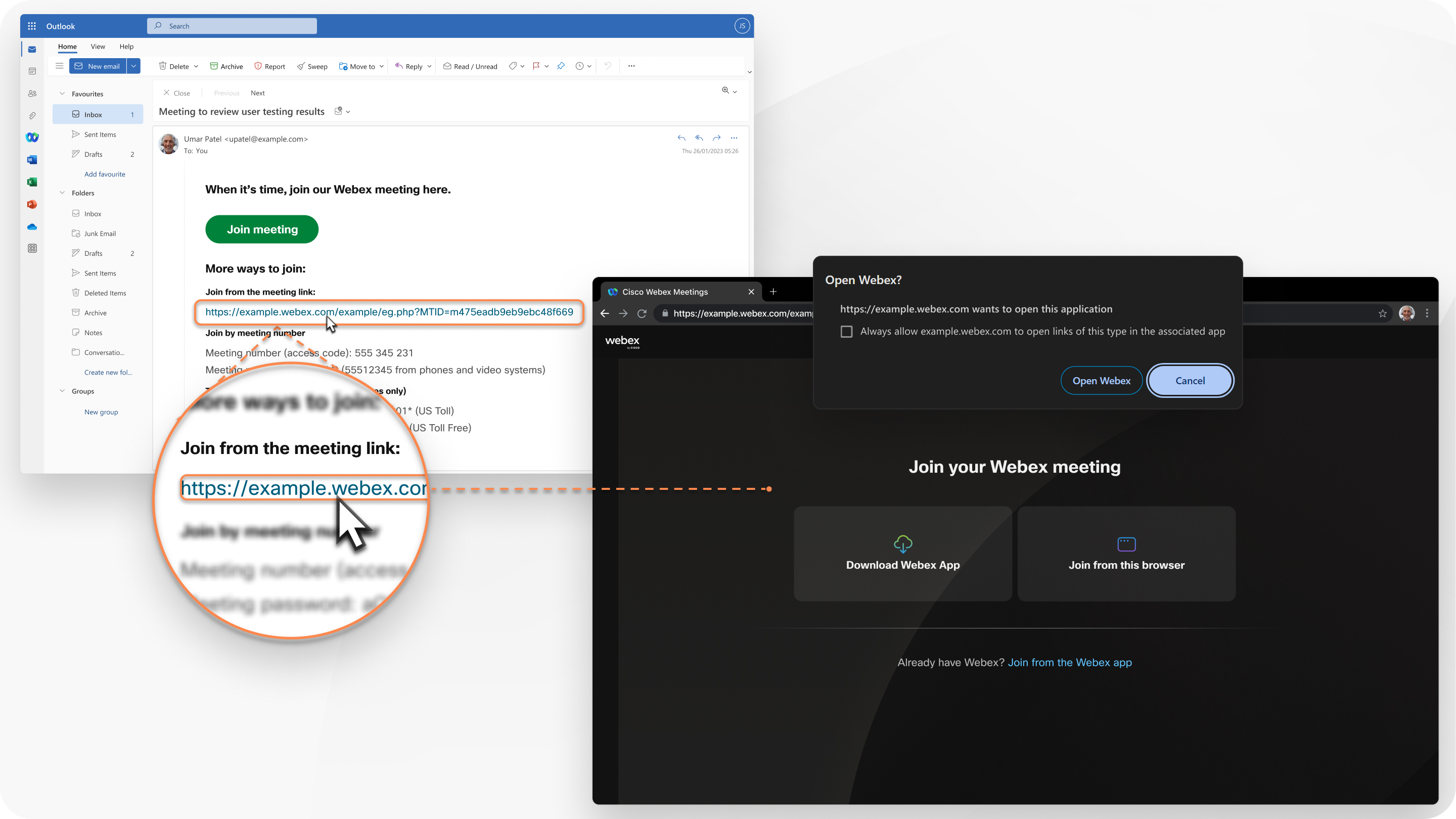
장치에 Webex 앱이 설치된 경우, Webex를 열라는 메시지가 나타나요. 데스크톱 앱이 아닌 브라우저에서 참여하려면 이 브라우저에서 참여 누르세요.
또는, Webex 사이트에 로그인하고 사용자 허브에서 미팅에 참여할 수 있어요.
게스트로 미팅에 참여할 수 있고, 웹엑스 계정이 있으면 로그인할 수 있어요.
게스트로 참여하세요:
-
로그인하지 않고 미팅에 빠르게 참여하고 싶으시다면요.
-
호스트가 허락할 때까지 로비에서 기다려도 괜찮으시다면 말이에요.
-
회의 기능 전체 목록에 접속하지 않아도 되는 경우.
로그인:
-
나중에 회의가 더 있으면요.
다음에 미팅에 참여하면 완전히 인증된 사용자로 자동으로 참여하게 돼요.
-
로비에서 기다리기 싫으시면요.
바로 미팅에 참여하세요.
-
회의 기능 전체 목록에 액세스해야 하는 경우.
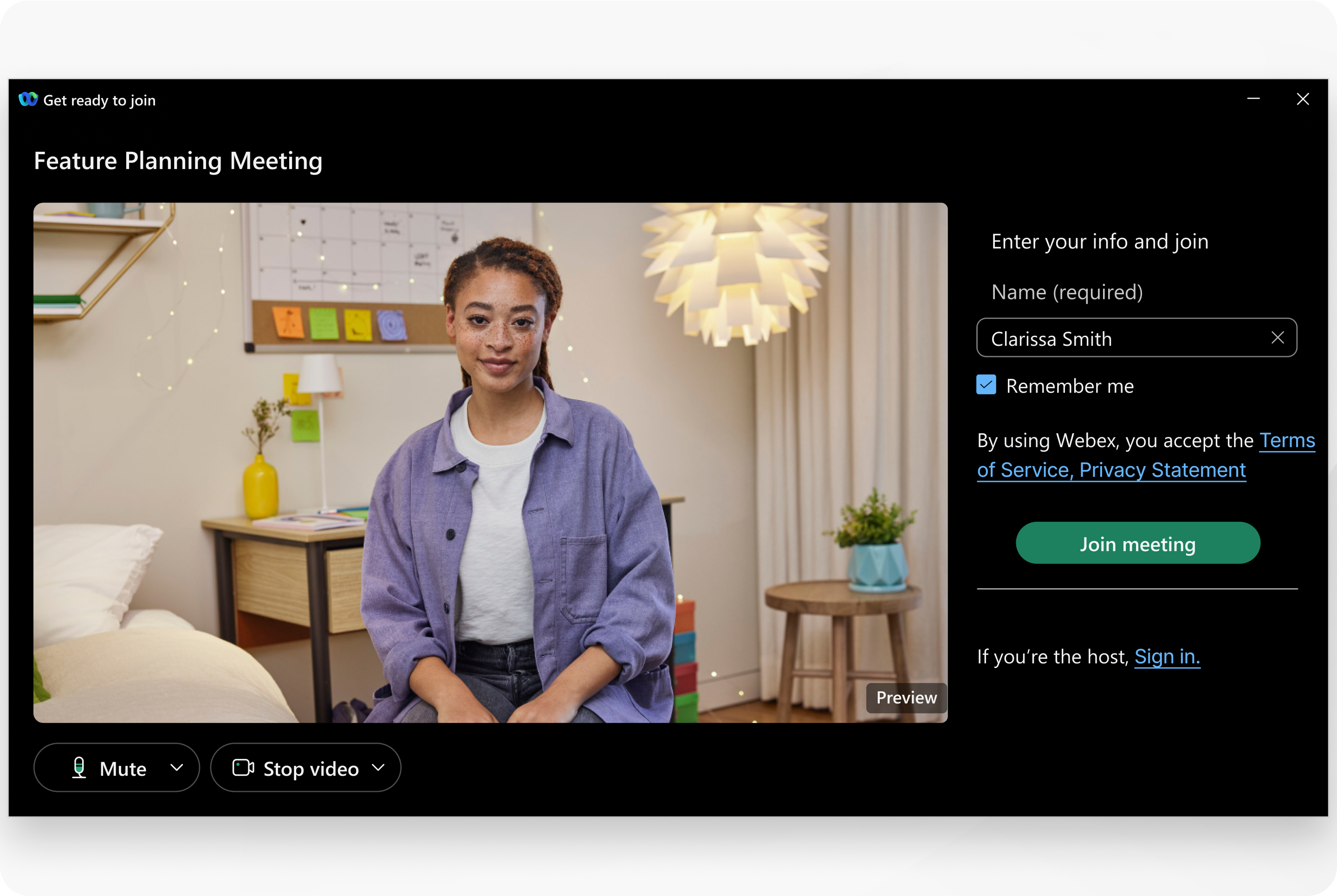
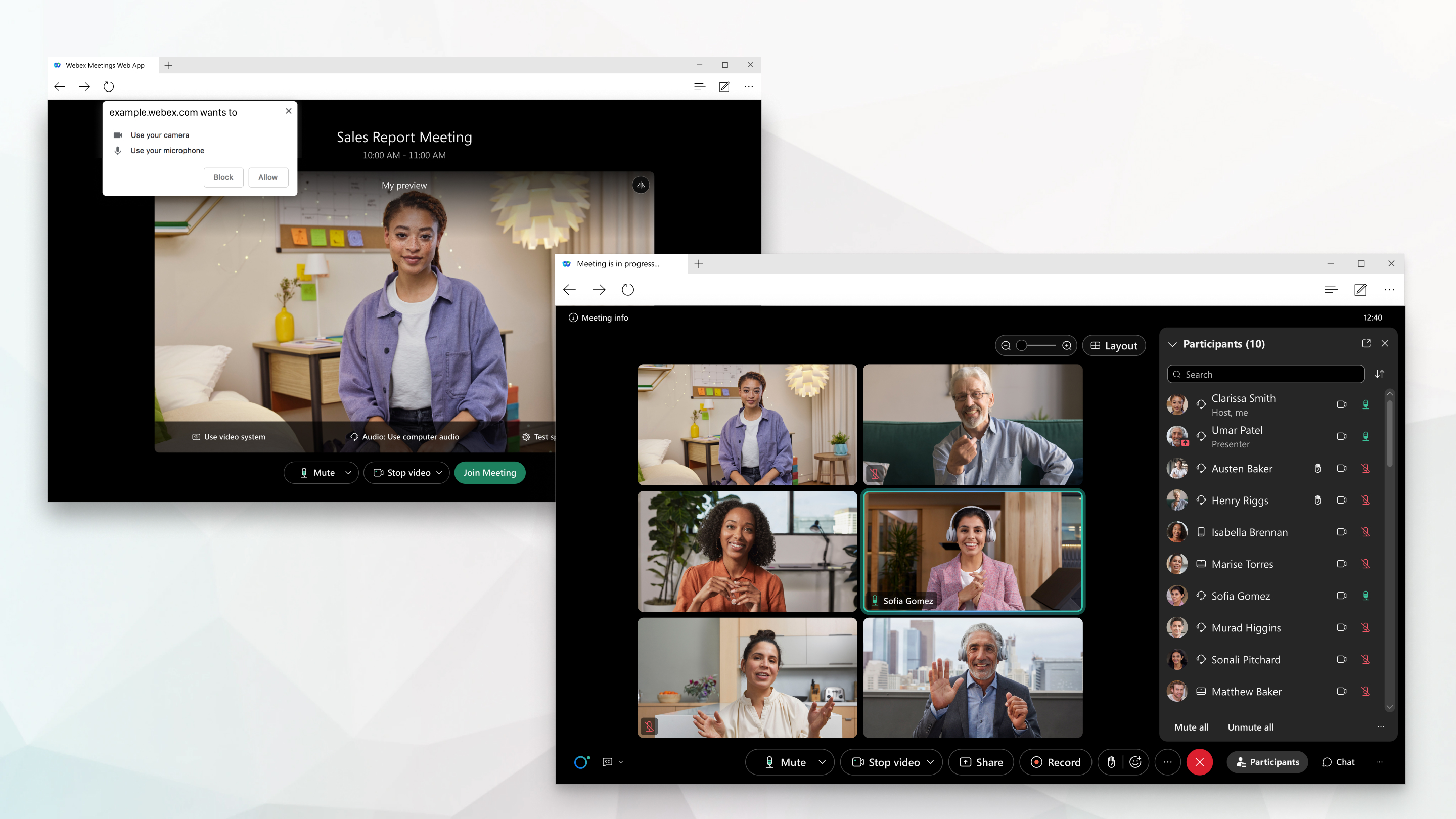
오디오에 연결하고 비디오를 시작하세요.
미팅에 참여하기 전에 미리보기 창에서 오디오와 비디오를 연결해요. 그래야 모든 것이 잘 들리고 잘 보이는지 확인할 수 있어요. 회의에서 당신의 모습을 보고 들을 수 있도록 메시지가 표시되면 브라우저에 카메라와 마이크에 액세스할 수 있는 권한을 부여하세요.
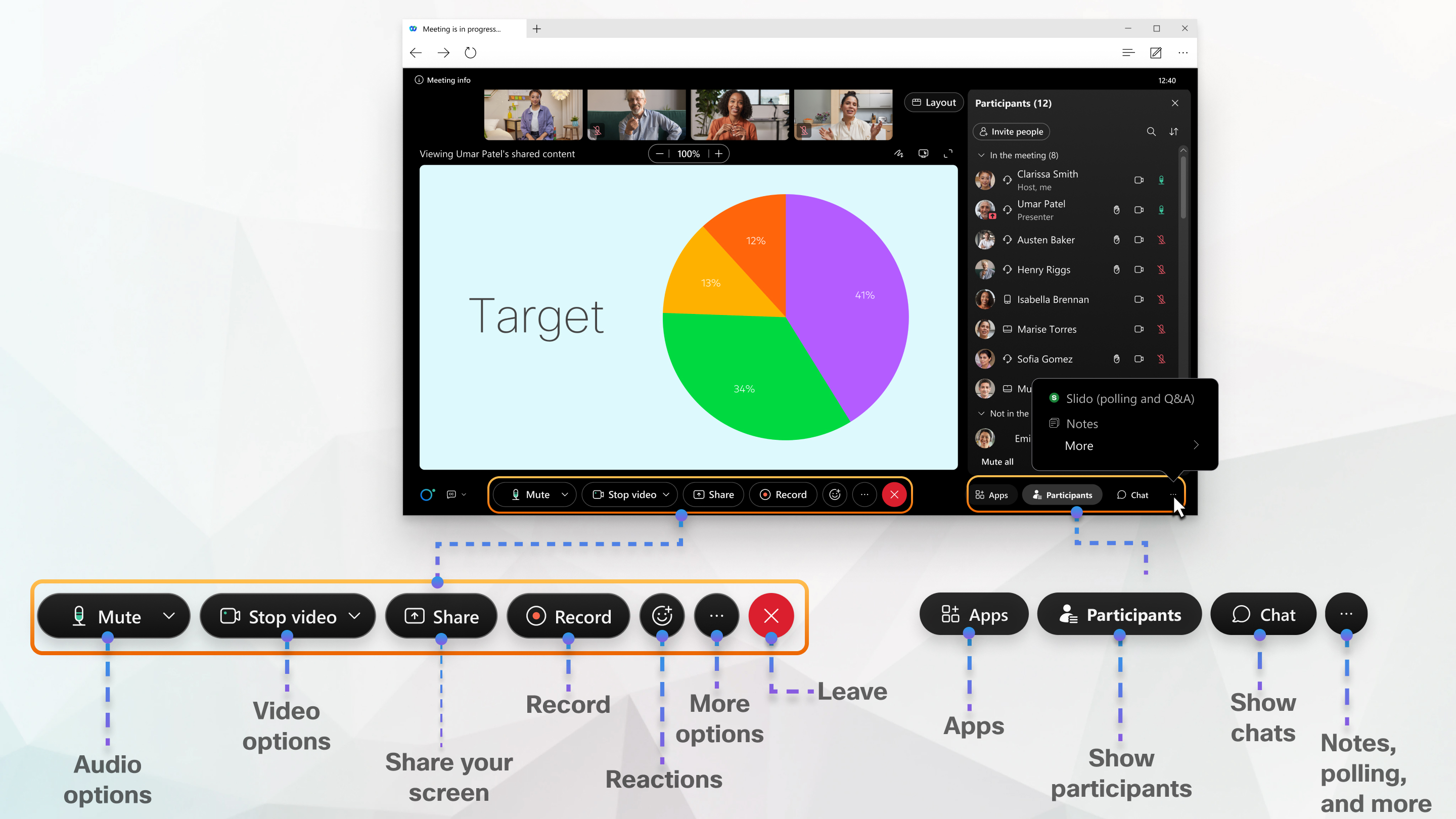
나만의 회의 경험을 만들어 보세요.
웹 앱은 탐색하기 쉬워요. 가운데에 공유 콘텐츠나 참가자의 비디오가 있고 그 아래에 회의 제어가 있어요. 사람들과 채팅하고, 화면을 공유하고, 화이트보드를 공유하는 등의 작업을 할 수 있어요.
기능이 더 필요하세요?
더 알아보기
브라우저 지원
미팅 웹 앱은 다음 브라우저를 지원해요.
-
크롬이에요
-
크로뮴
-
엣지
-
파이어폭스
-
사파리예요
운영 체제와 브라우저 지원에 대한 자세한 내용을 보려면 여기로 이동하세요.
미팅에 참여하세요
회의, 웨비나, 이벤트, 교육 세션에 대한 이메일 초대를 받으면 이렇게 보여요.
Linux나 ChromeOS를 사용하는 경우 회의 참여 클릭 후 바로 웹 앱이 열려요.
윈도우나 맥에서 가입하면 새 브라우저 창이 열리고 데스크톱 앱을 실행하라는 메시지가 뜹니다. 하지만 문제가 생기면 브라우저에서 참여할 수 있어요.
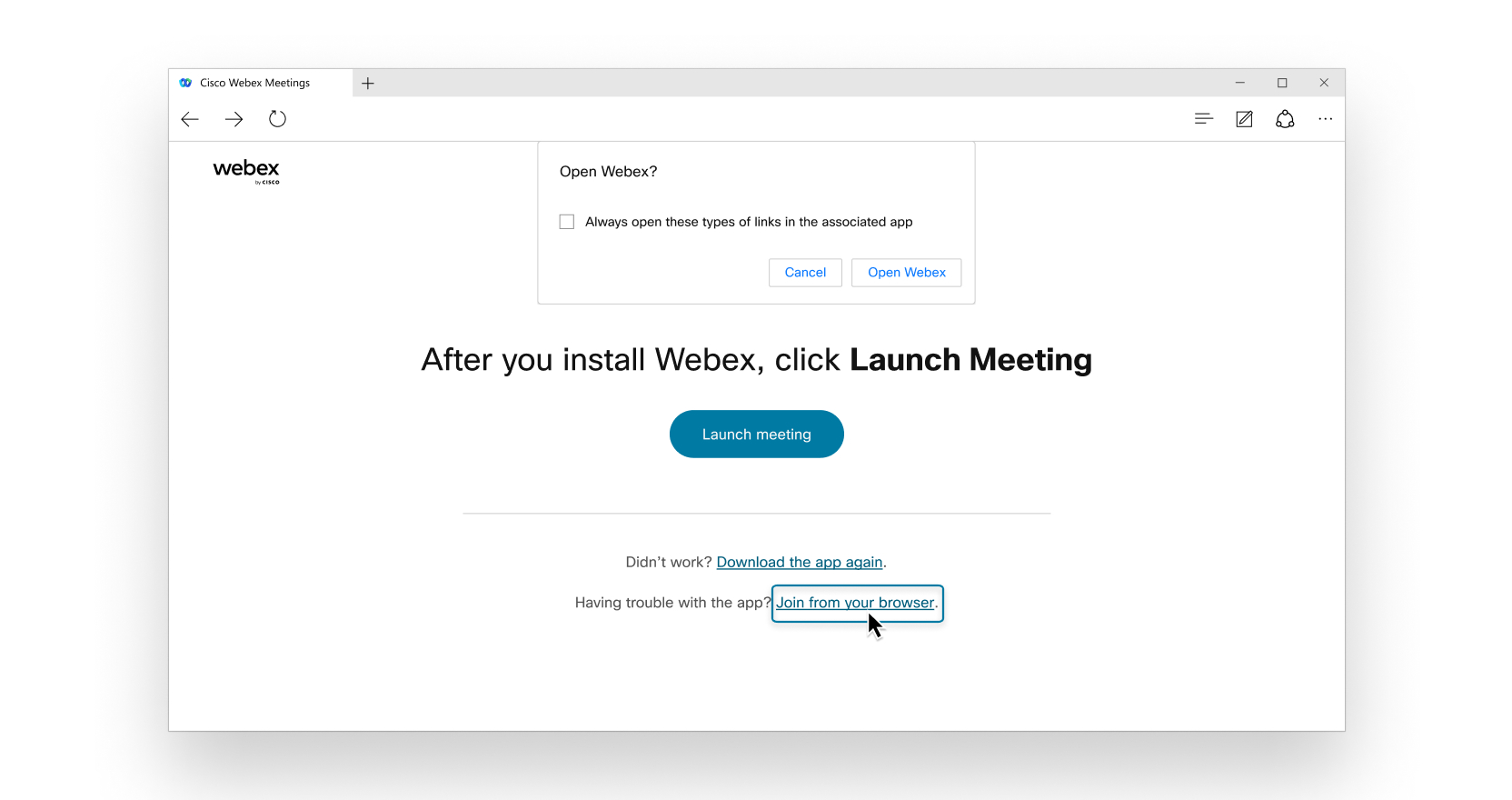
또는, Webex 사이트에 로그인하고 거기에서 미팅에 참여할 수 있어요.
-
왼쪽 네비게이션 패널의 캘린더 탭으로 가세요. 거기서 회의 목록을 볼 수 있어요. 가입하고 싶은 사람을 찾으세요.
-
Webex 사이트에 로그인하고 상단 검색 창에 호스트 또는 미팅 이름, 개인 룸 ID 또는 미팅 번호를 입력하세요.
그런 다음 미팅 참여 버튼 오른쪽에 있는 드롭다운 화살표를 선택하고 웹 앱 사용을 선택하세요.
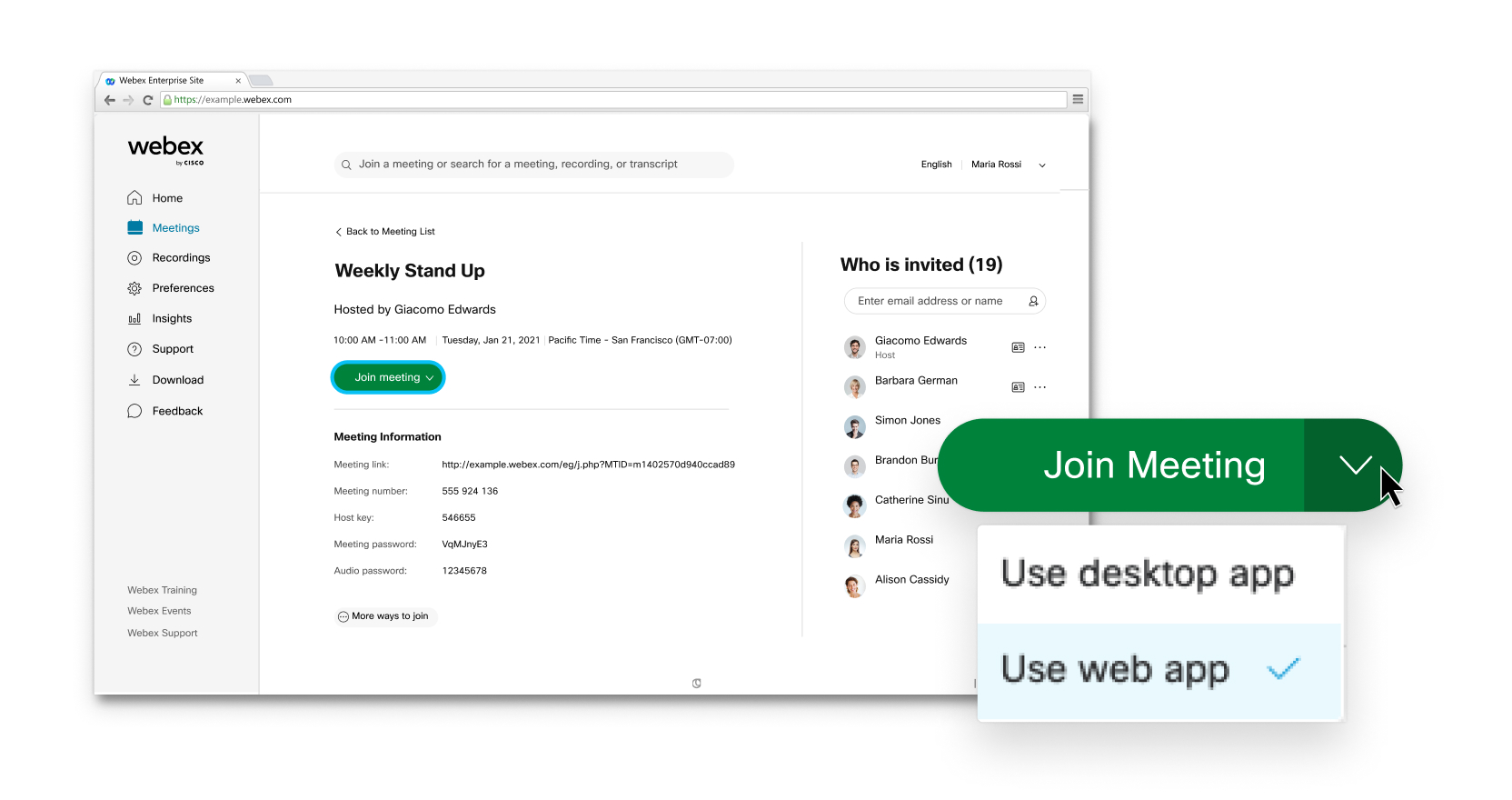
비밀번호를 입력하라는 메시지가 나타나면 이메일 초대장을 확인해 보세요.
회의에 손님으로 참여할 수 있고, 계정이 있으면 로그인할 수 있어요.
게스트로 참여하세요:
-
로그인하지 않고 미팅에 빠르게 참여하고 싶은 경우.
-
호스트가 허락할 때까지 로비에서 기다려도 괜찮으시다면 말이에요.
-
회의 기능 전체 목록에 접속할 필요가 없는 경우.
로그인:
-
나중에 회의가 더 있으면요. 다음에 미팅에 참여하면 완전히 인증된 사용자로 자동으로 참여하게 돼요.
-
로비에서 기다리기 싫으면요. 바로 미팅에 참여하세요.
-
회의 기능 전체 목록에 액세스해야 하는 경우.
오디오에 연결하고 비디오를 시작하세요.
회의, 웨비나, 이벤트, 교육 세션에 참여하기 전에 미리보기 창에서 오디오와 비디오를 쉽게 연결할 수 있어요. 그래야 모든 것이 잘 들리고 잘 보이는지 확인할 수 있어요. 회의에서 당신의 모습을 보고 들을 수 있도록 메시지가 표시되면 브라우저에 카메라와 마이크에 액세스할 수 있는 권한을 부여하세요.

나만의 회의 경험을 만들어 보세요.
미팅 웹 앱은 탐색하기 쉬워요. 가운데에 공유 콘텐츠나 비디오가 있고 아래에 회의 컨트롤이 있어요. 사람들과 채팅하고, 화면을 공유하고, 회의에 있는 다른 사람들을 볼 수 있어요.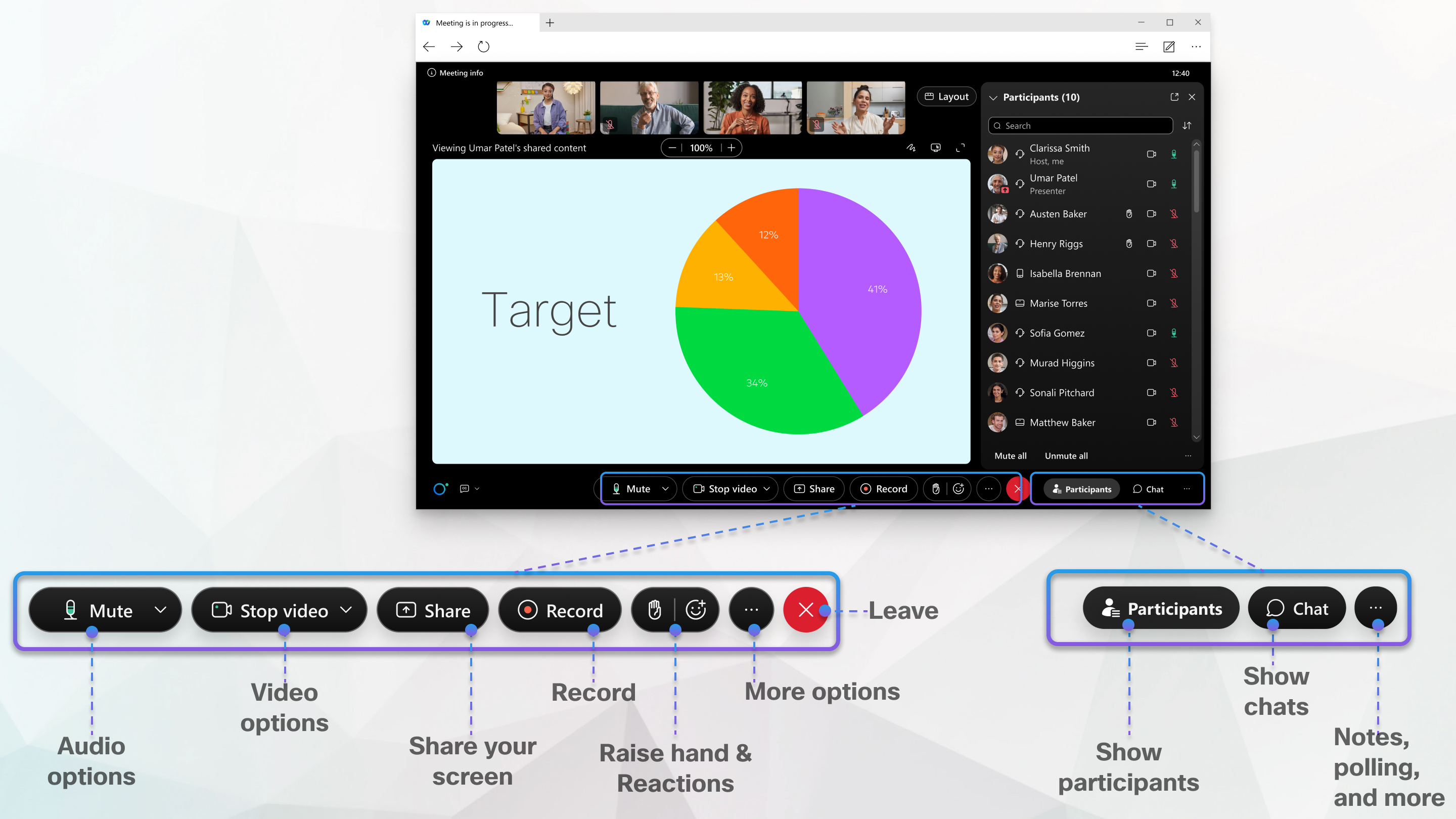
데스크톱 앱으로 바꿔요.
기능이 더 필요하면 맥과 윈도우에서 데스크톱 앱으로 원활하게 전환할 수 있어요. 더보기를  클릭한 다음 데스크톱 앱으로 전환 클릭해요.


