
Danke für Ihr Feedback.
 Feedback?
Edge Connect nutzt einen Cloud-Exchange-Anbieter, entweder Equinix oder Megaport, um den Routing Edge des Kunden über eine private Netzwerk-Peering-Verbindung nahtlos mit den Edge-Routern des Webex-Backbones zu verbinden. Diese Peering-Verbindung verbessert das Erlebnis für Telefonie, Kontaktcenter-Agenten und Besprechungsbenutzer erheblich, dank garantierter Bandbreite und direkter Konnektivität, wodurch Netzwerklatenz, Paketverlust und Jitter reduziert werden.
Die Verbindung zwischen den Geräten des Kunden vor Ort und dem Edge-Router des Webex-Anbieters trägt dazu bei, eine niedrige Latenz sicherzustellen. Als allgemeine Richtlinie: Stellen Sie eine Verbindung zu den Webex Edge Connect-Rechenzentren auf der Rampe in Ihrer Region her, um auf die Webex-Dienste zuzugreifen. Große Kunden mit einem nationalen oder internationalen Netzwerk sollten über ein regionales Peering mit Webex nachdenken, um die Latenz weiter zu reduzieren.
Referenzinformationen zum Fabric-Workflow des Cloud-Exchange-Anbieters finden Sie in der Dokumentation unter https://docs.equinix.com/ oder https://docs.megaport.com.
Die Netzwerklatenz kann sich negativ auf das Webex-Nutzererlebnis auswirken. Die Latenz kann durch den geografischen Standort, die Internet-Routing-Muster, die Netzwerkverbindungsmethode des Benutzers (LAN oder WLAN) und den allgemeinen Zustand der Netzwerkpfade zwischen den einzelnen Verbindungspunkten beeinflusst werden.
Sehen Sie sich auch die Cisco Preferred Architecture for Webex Edge Connect forWebex Meetings, Calling Multi-Tenant and Dedicated Instance an, die detaillierte Informationen zum Design und zur Bereitstellung von Edge Connect enthält.
| Datum der Revision | Neue oder geänderte Informationen |
|---|---|
| 17. September 2026 | IP-Bereich entfernt von Webex Meetings(Von Theater):
|
| 25. Februar 2026 |
IP-Bereiche wurden hinzugefügt zu Webex Calling(Nach Theater):
|
| 09. Juni 2025 |
|
| 20. September 2024 |
Diese und die vorherige Aktualisierung der Dokumentation zielen darauf ab, die von BGP angekündigten Routen abzugleichen. IP-Bereiche wurden hinzugefügt zu Webex Meetings(Nach Theater):
IP-Bereiche wurden hinzugefügt zu Webex Calling(Nach Theater):
Es wurde ein Hinweis in Webex Public IP Block Ranges by Theater and Solution hinzugefügt. |
| 28. August 2024 |
IP-Bereiche wurden hinzugefügt zu Webex Meetings(Nach Theater):
IP-Bereiche wurden hinzugefügt zu Webex Calling(Nach Theater):
IP-Bereiche wurden entfernt von Webex Meetings(Von Theater):
IP-Bereiche wurden entfernt von Webex Calling(Von Theater):
|
| 1. August 2024 |
IP-Bereiche wurden hinzugefügt zu Webex Calling(Nach Theater):
|
| 14. August 2023 |
Die folgenden IP-Bereiche werden am 15. September 2023 live gehen. IP-Bereiche wurden hinzugefügt zu Webex Meetings(Nach Theater):
|
| 17. Juli 2023 |
IP-Bereiche wurden hinzugefügt zu Webex Meetings(Nach Theater):
IP-Bereiche wurden entfernt von Webex Meetings(Von Theater):
|
| 12. April 2023 |
IP-Bereiche wurden hinzugefügt zu Webex Meetings(Nach Theater):
|
| 28. März 2023 | Der Artikel wurde in das Tabulatorformat umstrukturiert. Der Überarbeitungshistorie für Artikel wurde hinzugefügt, ab dem 17. März. |
| 17. März 2023 |
IP-Bereiche wurden hinzugefügt zu Webex Meetings(Nach Theater):
IP-Bereiche wurden entfernt von Webex Meetings(Von Theater):
|
Im Folgenden sind die grundlegenden Anforderungen für die Einrichtung von Edge Connect-Peering aufgeführt:
-
Eine aktive Verbindung und ein aktiver Port auf dem Equinix oder Megaport Cloud Exchange.
-
Eine autonome Systemnummer (ASN) des öffentlichen oder privaten Border Gateway Protocol (BGP).
-
Der Kunde hat IP-Adressen für beide Seiten der BGP-Peering-Verbindung angegeben.
-
Ihr BGP-Peering-Link-Adressraum, der eine öffentliche IP mit dem Präfix /30 oder /31 ist
-
Ihr beworbener öffentlicher IP-Bereich (muss anbieterunabhängig sein)
-
Ein IP-Bereich, der öffentlich und anbieterunabhängig ist.
-
Edge Connect akzeptiert keine Werbung mit privaten Präfixen wie RFC1918.
-
Ein IT-Team mit Kenntnissen der BGP- und Peering-Prinzipien.
-
Ein Netzwerkgerät, das BGP- und 802.1Q-Tagging ausführen kann.
-
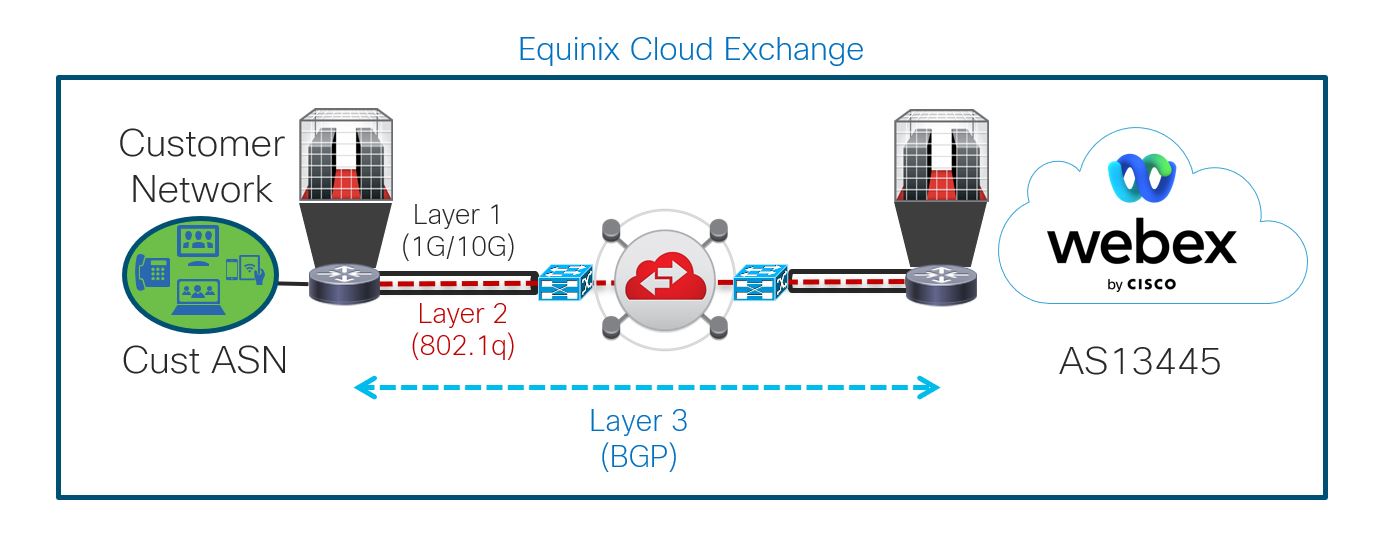
Schicht 1 — Physikalische Konnektivität über Equinix oder Megaport.
-
Schicht 2 — Datenverbindungskonnektivität über Equinix oder Megaport.
-
Ebene 3 — Netzwerkkonnektivität mit Webex über die Equinix oder Megaport Cloud Fabric.
Um Edge Connect einzurichten, müssen Sie zunächst mit einem Mitarbeiter von Equinix oder Megaport an zwei Aufgaben zusammenarbeiten: dem Herstellen der physischen Konnektivität und dem Einrichten der Datenverbindungskonnektivität. Wenn diese Aufgaben abgeschlossen sind, können Sie mit der dritten Aufgabe fortfahren: dem Herstellen der Netzwerkkonnektivität mit Webex über das Webex EdgeConnect-Portal.
Das Diagramm veranschaulicht die Layer-1-, Layer-2- und Layer-3-Verbindungen, die eingerichtet werden müssen, um Edge Connect in den entsprechenden Aufgaben zu konfigurieren.
Physikalische Konnektivität
Sie müssen sich mit einem Vertreter von Equinix oder Megaport beraten, um Ihre physische und Data-Link-Konnektivität einzurichten. Es gibt drei verfügbare Methoden für die Bereitstellung physischer Konnektivität für Edge Connect.
-
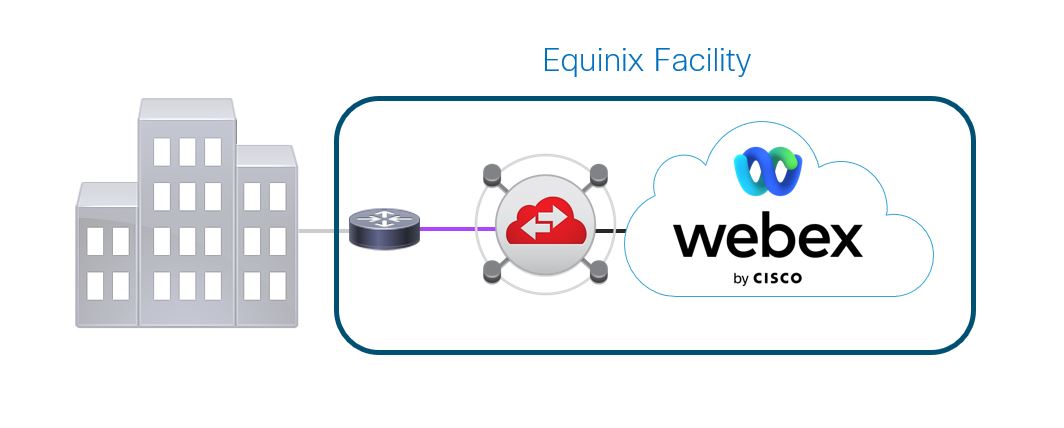
Eine lokale Equinix- oder Megaport-Einrichtung stellt eine Querverbindung zwischen Ihrem Router in einer Equinix- oder Megaport-Anlage und dem Fabric-Switch her. Das lila Segment unten zeigt die Verbindung, die zwischen Ihrem Käfig und dem Stoffschalter hergestellt werden muss.
Dies sind die Rechenzentren, in denen sich Kunden verbinden können, um auf das Webex-Backbone zuzugreifen.
Standorte in Nordamerika
Internationale Standorte
-
Ashburn, VA, USA
-
Chicago, IL, USA
-
Dallas, TX, USA
-
New York, New York, USA
-
San Jose, Kalifornien, USA
-
Montreal, Kanada
-
Toronto, Kanada
-
Amsterdam, NL
-
London, Großbritannien
-
Frankfurt, DE
-
Singapur, SG
-
Sydney, AU
-
Tokio, JP
-
-
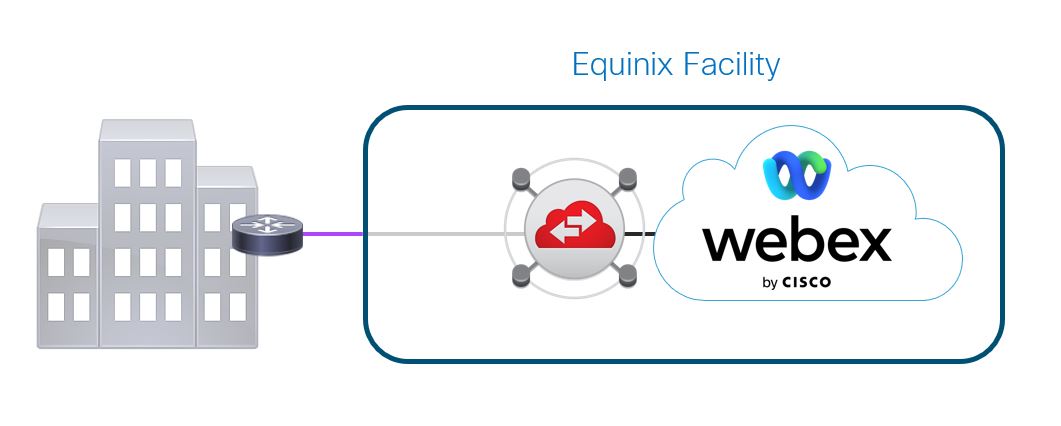
Eine Netzwerkverbindung, die eine Verbindung zwischen Ihrem Gebäude und der nächstgelegenen Equinix- oder Megaport-Anlage herstellt, die mit der Webex-Cloud verbunden ist. Das lila Segment unten zeigt die Verbindung, die zwischen Ihrem Gebäude und einer Equinix- oder Megaport-Anlage hergestellt werden muss.
-
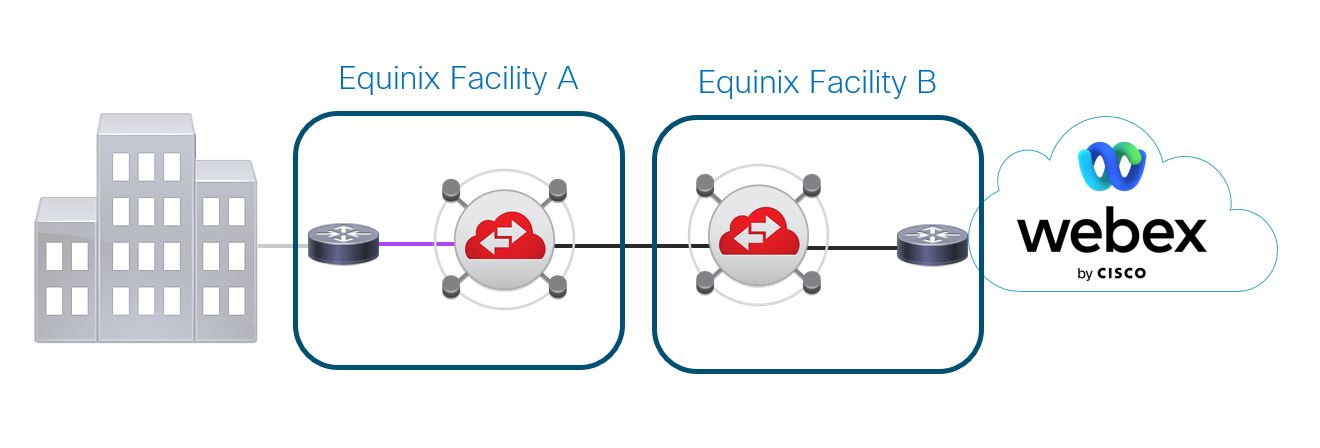
Es gibt eine Equinix- oder Megaport-Anlage, Anlage A, in der Nähe Ihres Gebäudes, aber sie ist nicht mit der Webex-Cloud verbunden. Sie können einen Stromkreis zwischen Ihrem Gebäude und Anlage A erstellen. Equinix oder Megaport verbinden dann Einrichtung A mit einer Einrichtung, die mit der Webex-Cloud kolokalisiert, Einrichtung B, über ihr Netzwerk.
Das lila Segment und die Wolke im Bild unten zeigen die Verbindung, die zur Cloud Exchange-Provider-Fabric in Anlage A hergestellt werden muss, der Verbindungsleitung zwischen der Equinix- oder Megaport-Anlage in Ihrer Nähe und der Equinix- oder Megaport-Colocation-Einrichtung.
Datenverbindungskonnektivität
Sie müssen eine virtuelle Ethernet-Verbindung zu Webex mithilfe der Website des Cloud Exchange-Anbieters mit einem Serviceschlüssel bereitstellen, der von Cisco bereitgestellt wird, nachdem das Webex-Backbone konfiguriert wurde.
Informationen zum Herstellen einer Verbindung finden Sie in der Cisco Preferred Architecture for Webex Edge Connect forWebex Meetings, Calling Multi-Tenant und Dedicated Instance.
Technische Details zur Routenrichtlinie
-
Die öffentliche Webex-BGP-ASN ist 13445.
-
Die maximale Präfixlänge, für die Webex wirbt, ist /24. Das Präfix mit der maximalen Länge, das Webex akzeptiert, ist /29.
-
Die Anzahl der von Webex beworbenen Strecken kann sich im Laufe der Zeit ändern. Wir empfehlen Kunden, 500 Routen von Webex im BGP-Peering zuzulassen.
-
Die maximale Anzahl von Routen, die Webex akzeptiert, ist 100.
-
Kunden können Bidirectional-Forwarding Detection (BFD) verwenden. BFD ist mit einem Standardwert von 300 ms x 3 auf den Webex Edge Routern für Edge Connect for Meetings and Calling Links und 300 ms x 3 für Edge Connect für Dedicated Instance-Links aktiviert.
-
Alle Webex-Routen sind in den BGP-Anzeigen enthalten.
-
Kunden-Traffic-Engineering-Techniken wie NAT, BGP AS-PATH Prepending oder vordefinierte BGP-Communities stehen zur Verfügung, um den Verkehrsfluss innerhalb des Cisco Backbones zu beeinflussen. BGP-Communities können eingerichtet werden, um den Umfang der Kunden-Routenverbreitung zwischen den geografischen Webex-Standorten einzuschränken.
-
Kunden können das Webex Looking Glass-Portal verwenden, um beworbene BGP-Routen zu sehen und Ping- und Traceroute-Tests durchzuführen.
Das Voranstellen von AS-PATH wird bei der Verwendung von privaten ASNs nicht unterstützt. Das liegt daran, dass Webex die ASN nach dem Zugriff auf das Webex-Backbone-Netzwerk entfernt, um private ASNs in Edge Connect zu unterstützen. Es wird empfohlen, stattdessen Link Priority Communities zu verwenden, um die Prioritäten des BGP-Routing-Pfads von Webex zurück zum privaten Netzwerk zu beeinflussen.
Öffentliche IP-Sperrbereiche von Webex nach Theater und Lösung
Wir empfehlen Kunden, alle Webex-Routen mit einer Präfixlänge von weniger als oder gleich /24 zu akzeptieren. Routenwerbung kann sich im Laufe der Zeit ändern, daher sollten Kunden keine Filter einrichten, die IP-Präfixlisten verwenden. Die Präfixlisten sind rein informativ. Verwenden Sie Netzwerkanforderungen für Webex-Dienste und Port-Referenzinformationen für Webex Calling CIDRs, um Firewallregeln zu erstellen. Darüber hinaus können Kunden mithilfe von BGP-Communities benutzerdefinierte Filter erstellen, um Routen zu akzeptieren, die auf geografischem Gebiet oder einer Webex-Lösung basieren (Webex MeetingsoderWebex Calling).
Edge Connect-Benachrichtigungen werden an Benachrichtigungskontakte, Webex Control Hub-Administratoren, gesendet, wenn Webex einen neuen IP-Subnetzbereich ankündigt oder ein IP-Subnetz entfernt. Diese E-Mails geben die Daten wieder, an denen Änderungen im Netzwerk vorgenommen werden.
Webex Meetings(Vom Theater)
AMER
-
23.89.0.0/18
-
23.89.0.0/20
-
23.89.16.0/20
-
23.89.32.0/20
-
23.89.48.0/20
- 23.89.192.0/20
- 23.89.208.0/20
-
64.68.96.0/19
-
64.68.104.0/21
-
66.163.32.0/19
-
66.163.52.0/24
-
66.163.53.0/24
-
144.196.0.0/19
-
144.196.32.0/20
-
144.196.48.0/20
-
144.196.128.0/19
-
144.196.224.0/20
-
144.196.240.0/20
-
150.253.128.0/18
-
150.253.160.0/21
-
163.129.0.0/19
-
170.72.128.0/18
-
170.72.128.0/20
-
170.72.144.0/21
-
170.72.152.0/21
-
170.72.160.0/20
-
170.72.192.0/19
-
170.133.128.0/19
-
173.243.0.0/20
-
173.39.224.0/19
-
207.182.160.0/19
-
207.182.172.0/22
-
209.197.192.0/19
-
209.197.192.0/21
-
216.151.128.0/19
-
216.151.128.0/20
APAC
-
23.89.128.0/20
-
23.89.144.0/20
-
23.89.154.0/24
-
23.89.160.0/20
-
23.89.176.0/21
-
69.26.176.0/20
-
69.26.176.0/24
-
114.29.192.0/23
-
114.29.196.0/23
-
114.29.200.0/22
-
114.29.204.0/22
-
114.29.208.0/21
-
114.29.216.0/21
-
144.196.80.0/20
-
144.196.96.0/20
-
144.196.208.0/20
-
150.253.192.0/19
-
150.253.192.0/21
-
150.253.200.0/21
-
150.253.208.0/21
-
150.253.216.0/21
-
150.253.240.0/20
-
163.129.48.0/20
-
163.129.64.0/20
-
170.133.176.0/23
-
170.133.178.0/23
-
170.133.180.0/22
-
170.133.181.0/24
-
170.133.184.0/22
-
170.133.188.0/22
-
170.72.48.0/21
-
170.72.56.0/21
-
170.72.64.0/20
-
170.72.64.0/21
-
170.72.72.0/21
-
170.72.80.0/21
-
170.72.88.0/21
-
170.72.96.0/20
-
210.4.194.0/23
-
210.4.196.0/23
-
210.4.198.0/23
-
210.4.198.0/24
-
210.4.200.0/22
-
210.4.204.0/22
-
210.4.206.0/23
EMEA
-
23.89.64.0/18
-
23.89.64.0/20
-
23.89.80.0/20
-
23.89.96.0/20
-
23.89.112.0/21
-
23.89.120.0/21
-
69.26.160.0/24
-
62.109.192.0/18
-
69.26.160.0/20
-
144.196.64.0/20
-
144.196.112.0/22
-
144.196.116.0/23
-
144.196.118.0/23
-
144.196.176.0/20
-
144.196.192.0/20
-
150.253.224.0/20
-
170.133.160.0/20
-
170.72.0.0/19
-
170.72.0.0/20
-
170.72.16.0/20
-
170.72.16.0/21
-
170.72.24.0/21
-
170.72.32.0/20
-
170.72.32.0/21
-
170.72.40.0/21
-
170.72.112.0/20
-
170.72.208.0/20
Globaler Anycast
-
66.163.52.0/24
-
66.163.53.0/24
-
69.26.160.0/24
Webex Calling(Vom Theater)
AMER
-
23.89.1.128/25
-
23.89.33.0/24
-
23.89.40.0/25
-
128.177.14.0/24
-
128.177.36.0/24
-
135.84.171.0/24
-
135.84.172.0/24
-
135.84.173.0/24
-
135.84.174.0/24
-
139.177.64.0/24
-
139.177.65.0/24
-
139.177.72.0/24
-
139.177.73.0/24
-
139.177.94.0/24
-
139.177.95.0/24
-
199.19.197.0/24
-
199.19.199.0/24
-
199.59.65.0/24
-
199.59.66.0/24
EMEA
-
23.89.76.128/25
-
85.119.56.0/24
-
85.119.57.0/24
-
139.177.66.0/24
-
139.177.67.0/24
-
144.196.114.0/24
-
144.196.115.0/24
-
144.196.70.0/24
-
144.196.71.0/24
-
170.72.0.128/25
-
170.72.17.128/25
-
170.72.29.0/24
-
185.115.196.0/24
-
185.115.197.0/24
ANZ
-
139.177.70.0/24
-
139.177.71.0/24
-
139.177.76.0/24
-
199.59.64.0/24
-
199.59.67.0/24
APAC
-
23.89.154.0/25
-
135.84.169.0/24
-
135.84.170.0/24
-
139.177.68.0/24
-
139.177.69.0/24
-
150.253.209.128/25
-
150.253.214.128/25
-
150.253.220.0/24
Die folgenden BGP-Communities unterliegen den Webex-Richtlinien für eingehende Routen und können von Kunden genutzt werden, um die Edge Connect-Linkpriorität zu beeinflussen.
Verknüpfen Sie vorrangige Communities
-
Keine — Standard (am wenigsten wünschenswerter Pfad)
-
13:445:200 — Lokale Präferenz 200
-
13:445:300 — Lokale Präferenz 300
-
13:445:400 — Lokale Präferenz 400
-
13:445:500 — Lokale Präferenz 500
-
13:445:600 — Lokale Präferenz 600
-
13:445:700 — Lokale Präferenz 700
-
13:445:800 — Lokale Präferenz 800
-
13:445:900 — Local Preference 900 (wünschenswertester Pfad)
Communitys zur Bestimmung der Routenverbreitung
Kunden, die eine globale Peering-Vereinbarung mit Webex haben, möchten möglicherweise Werbung innerhalb der Cisco Webex Cloud auf das lokale geografische Theater beschränken. Die folgenden Communities können verwendet werden, um die Routenverbreitung von Kunden im Webex-Netzwerk einzuschränken.
-
Keine — Standard erlaubt globale Erreichbarkeit
-
13:445:677 — Erreichbarkeit des örtlichen Theaters zulassen
Webex Route Origin Communities
Webex verwendet BGP-Community-Tags, um anzuzeigen, woher das Webex-Präfix stammt. Das kann hilfreich sein, wenn Sie eine Routenfilterung auf der Grundlage der Standortkennzeichnung durchführen möchten. Die folgenden BGP-Communities geben den Ursprung des Webex-Präfixes an.
Webex MeetingsGemeinden (nach Theatern)
-
13445:10000—AMER
-
13445:10010—EMEA
-
13445:10020—APAC
Webex CallingGemeinden (nach Theatern)
-
13445:20000—AMER
-
13445:20010—EMEA
-
13445:20020—ANZ
-
13445:20060—APAC
Webex EdgeVerbinden Sie den Bestell- und Bereitstellungsprozess
Wenn Sie eine Bestellung für einen Edge Connect for Meetings and Calling- oder Edge Connect for Dedicated Instance Link aufgeben, ist es am besten, den gesamten Prozess zu verstehen. Die folgenden Schritte beschreiben die wichtigsten Punkte, die während des Bestell- und Bereitstellungsprozesses erledigt werden müssen.
- Der Kunde muss über ein Konto und einen Port verfügen, den er bei Equinix oder Megaport gekauft hat. Das wird direkt mit Equinix und Megaport gemacht.
- Kaufen Webex Edge Sie Connect.
- Alle Vertriebs-, Kunden-, Partner- und technischen Informationen werden auf der Webseite des Cisco Edge Connect Request Portals eingegeben.
- Webex Edge-Router werden auf der Grundlage der bereitgestellten Informationen konfiguriert, zusammen mit der entsprechenden Backbone-Konnektivität zu den verschiedenen Rechenzentren.
- Der Kunde erhält eine E-Mail von csg-peering@cisco.com mit einem Serviceschlüssel. Der Kunde gibt den Serviceschlüssel auf der Equinix- oder Megaport-Website ein.
- Der Kunde konfiguriert seinen Edge-Router.
- Die IP-Konnektivität wird zwischen dem Kundenrouter und dem Webex-Router hergestellt.
Gehen Sie wie folgt vor, um Webex Edge Connect mit CCW zu bestellen:
| 1 |
Navigieren Sie zur CCW-Bestellseite und klicken Sie dann auf Anmelden, um sich auf der Website anzumelden. |
| 2 |
Schätzung erstellen. |
| 3 |
Fügen Sie die SKU „A-FLEX-3“ hinzu. 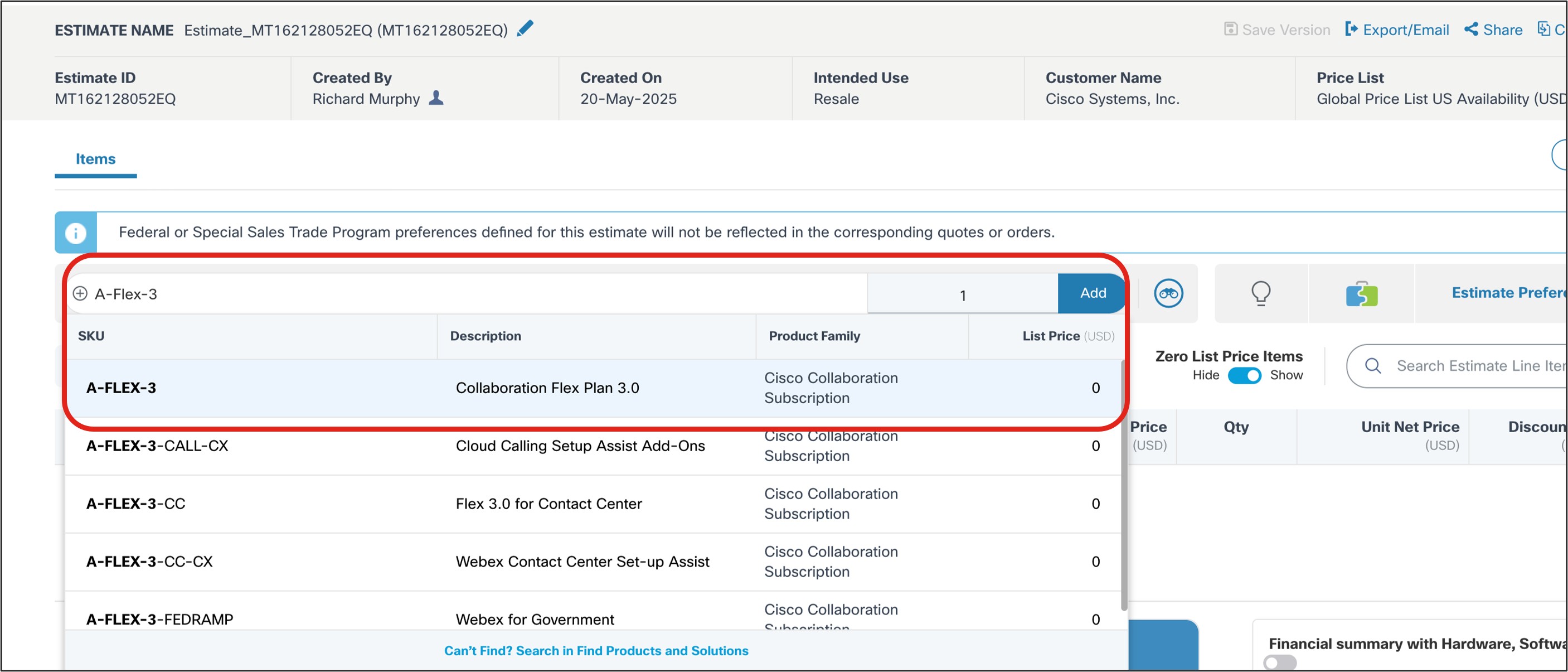
|
| 4 |
Klicken Sie auf Optionen auswählen. 
|
| 5 |
Wählen Sie in der daraufhin angezeigten Registerkarte Abonnement Optionen und Add-Ons aus. 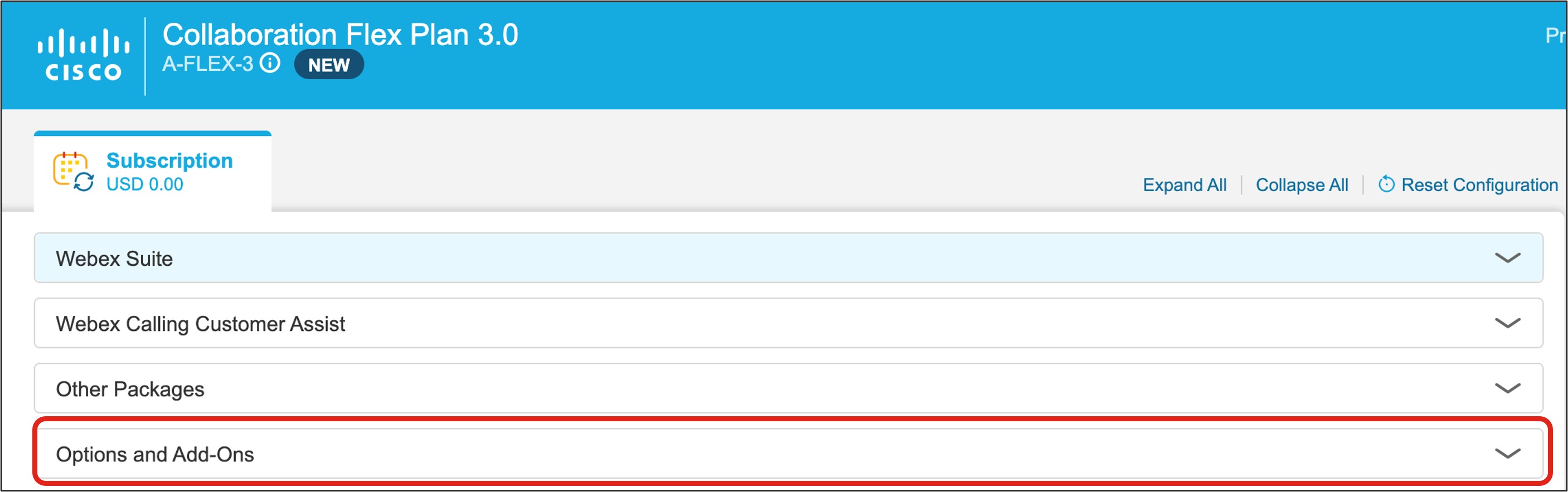
|
| 6 |
Wählen Sie unter Zusätzliche Add-Ons das Kontrollkästchen neben Edge Connect aus. 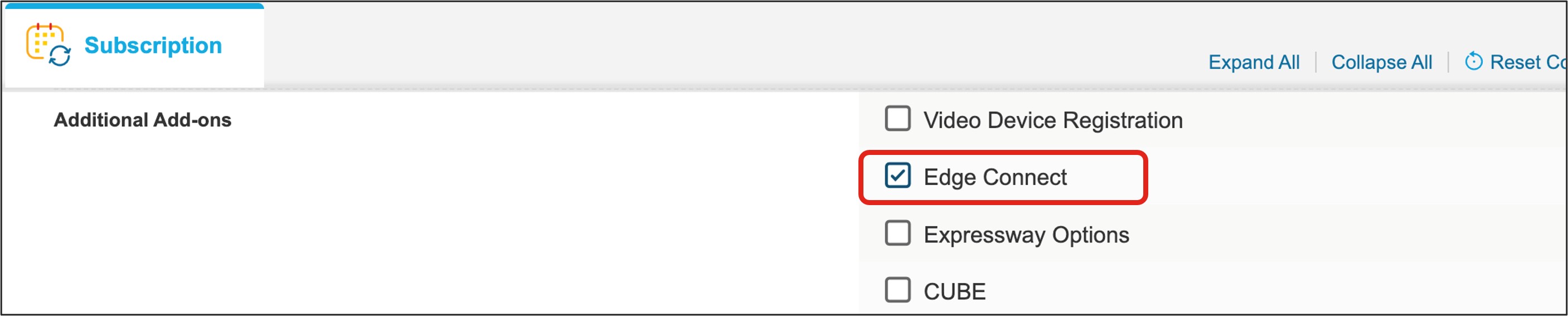
|
| 7 |
Wählen Sie unter Standort auswählen die Standorte aus, die Sie einrichten möchten, Amerika/EMEAR und/oder APJ. 
|
| 8 |
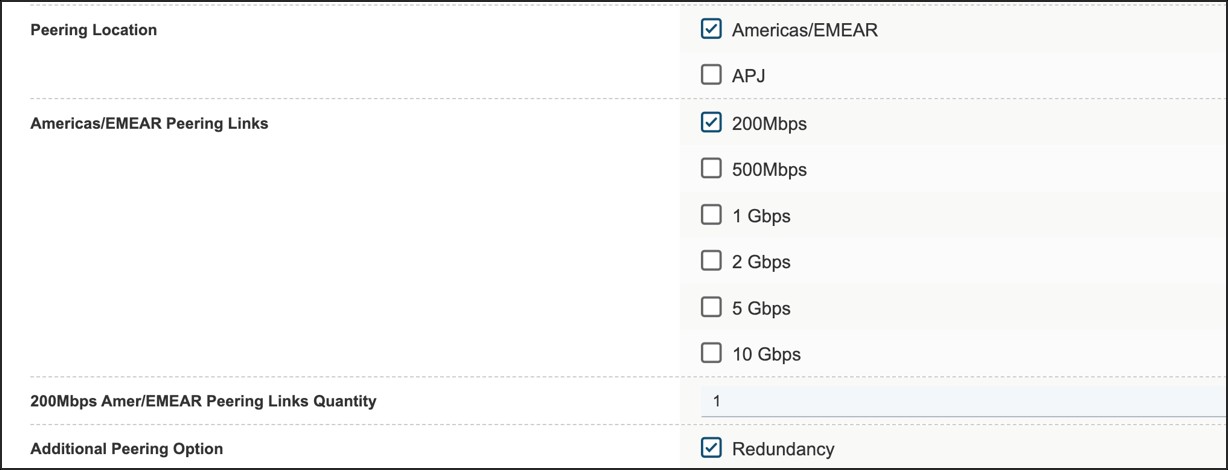
Nachdem Sie Ihre Verbindungsstandorte ausgewählt haben, wählen Sie die Linkbandbreite aus. 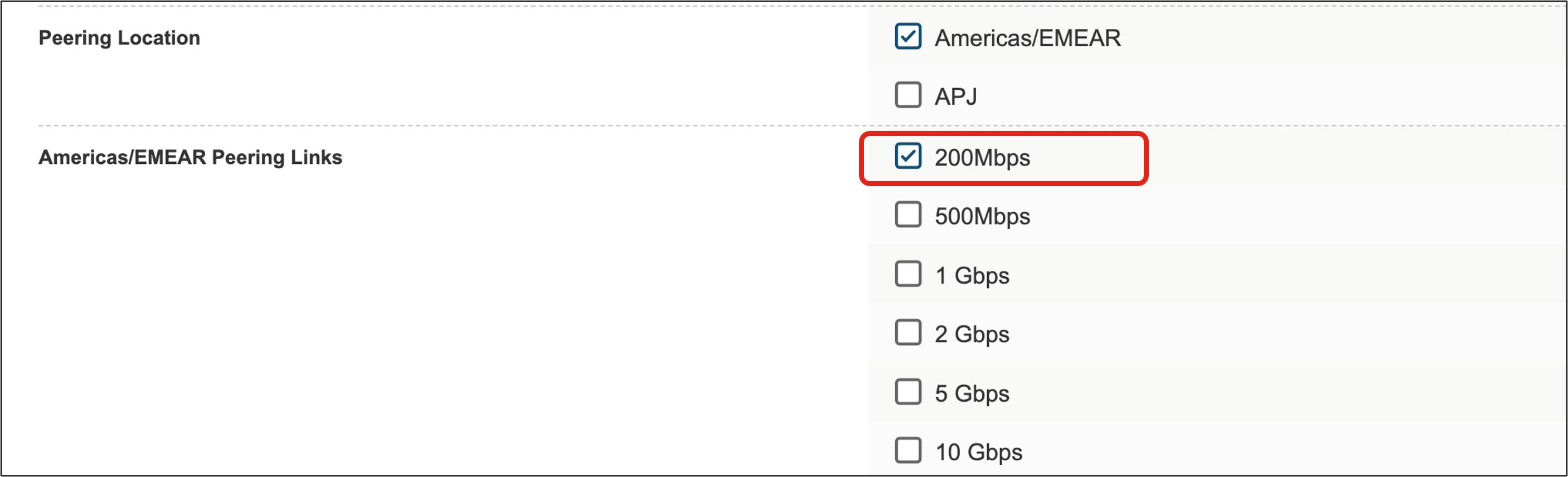
Die Redundanzoption ermöglicht entweder eine vergünstigte zweite Verbindung zum Webex-Backbone für einen Edge Connect for Meetings and Calling Link oder einen zweiten Link (im Preis enthalten) für einen Edge Connect for Dedicated Instance (Meetings, Calling und DI) -Link oder nur Dedicated Instance Link. Diese redundante Verbindung wird als zweite Verbindung zum Webex-Backbone dienen und eine Verbindung zu einem anderen Webex-Rechenzentrum in einer geografischen Region herstellen, die sich von der ersten Verbindung unterscheidet. Für einen Edge Connect for Dedicated Instance Link ist es bei der Bestellung zwingend erforderlich, das Kontrollkästchen Redundanz zu aktivieren, um die Dienstredundanz in der Architektur sicherzustellen. 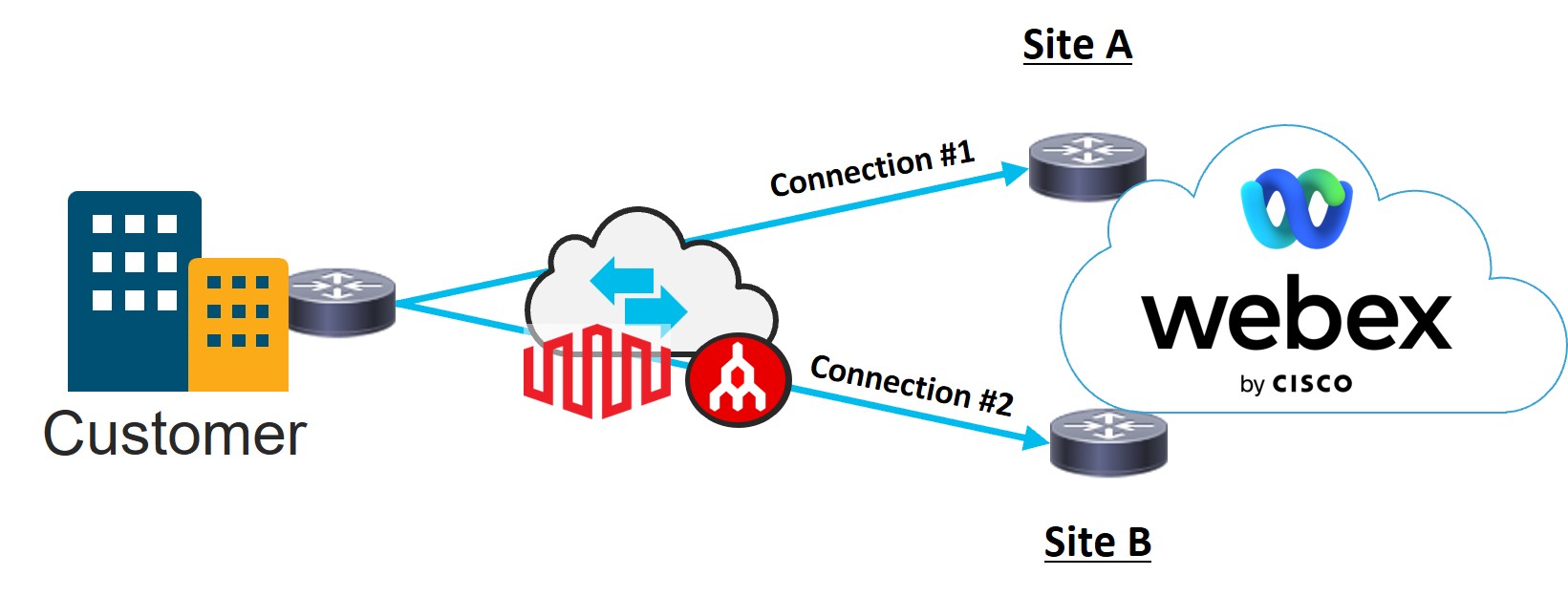
|
| 9 |
Wenn Sie mit Ihrer Auswahl zufrieden sind, klicken Sie oben rechts auf der Seite auf Überprüfen und Speichern. |
| 10 |
Klicken Sie auf Speichern und Fortfahren, um Ihre Bestellung abzuschließen. Ihre endgültige Bestellung wird jetzt in der Bestellübersicht angezeigt. |
| 1 |
Navigieren Sie zur Edge Connect Request Portal-Website und melden Sie sich an.
| ||||||||||||||||||
| 2 |
Geben Sie den Kundennamen ein. 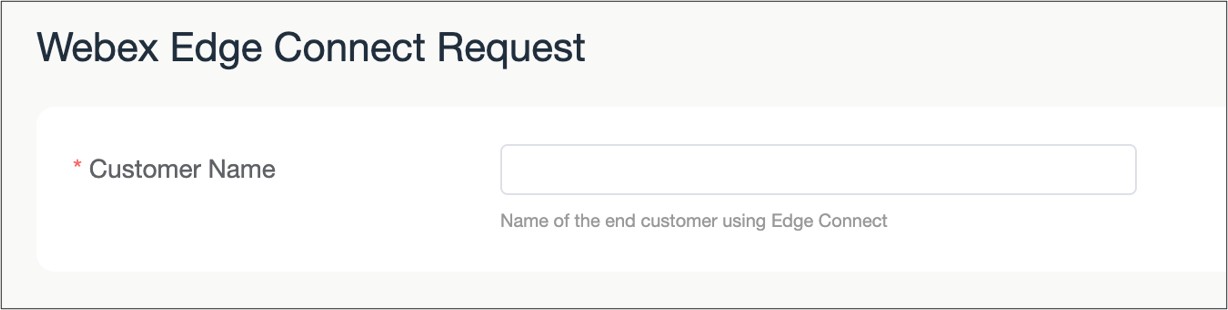
| ||||||||||||||||||
| 3 |
Geben Sie die Webex-Org-ID des Kunden ein. Diese Informationen befinden sich in Control Hub (Verwaltung > Konto). Geben Sie die Art des Edge Connect-Links ein, der angefordert wird. 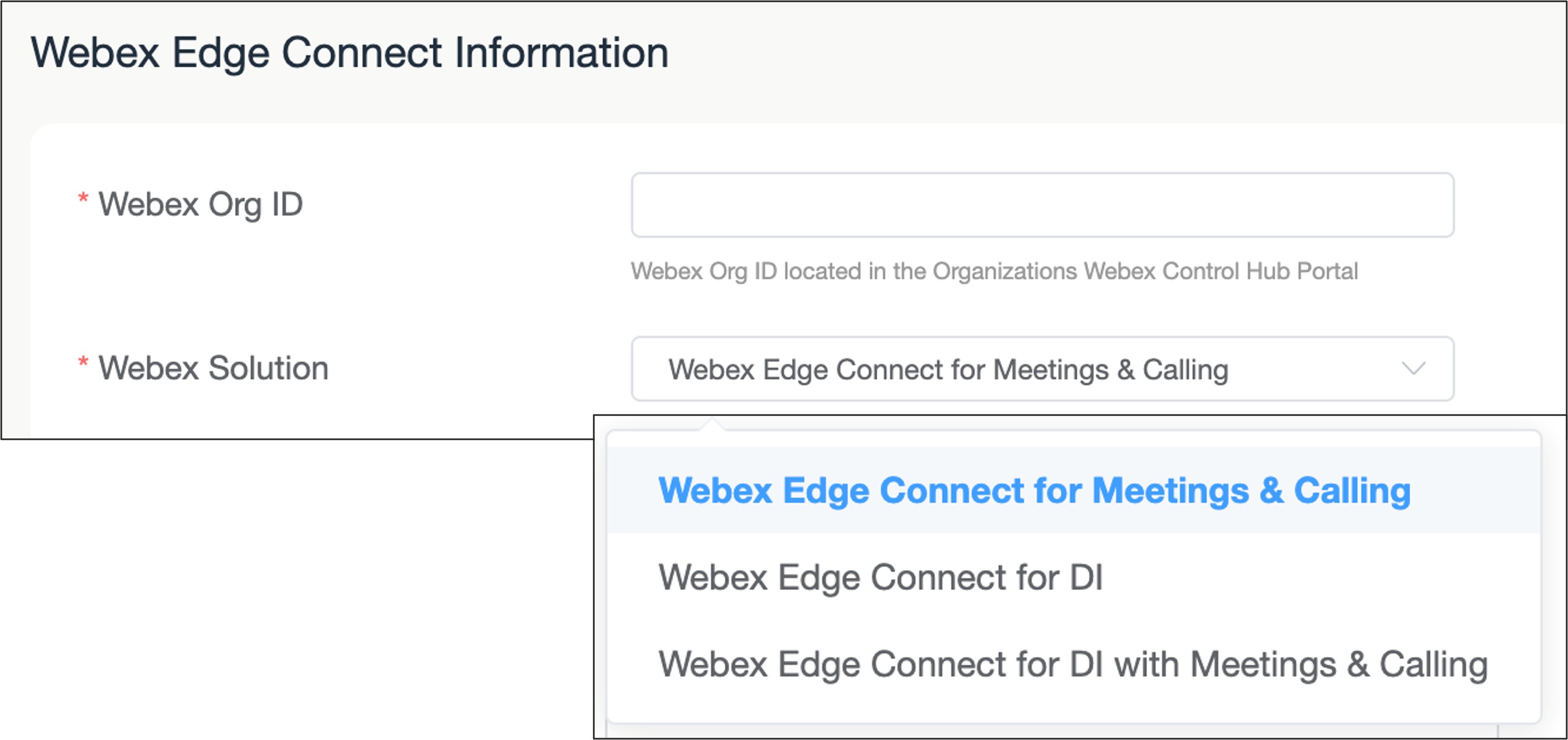
| ||||||||||||||||||
| 4 |
Wählen Sie die Anzahl der Verbindungen aus, die bereitgestellt werden sollen Wenn die Redundanzoption in der Cisco-Bestellung ausgewählt ist, müssen zwei Verbindungen ausgewählt werden. Wenn die gewählte Webex-Lösung „Edge Connect for Dedicated Instance“ ist, sind zwei Verbindungen erforderlich. 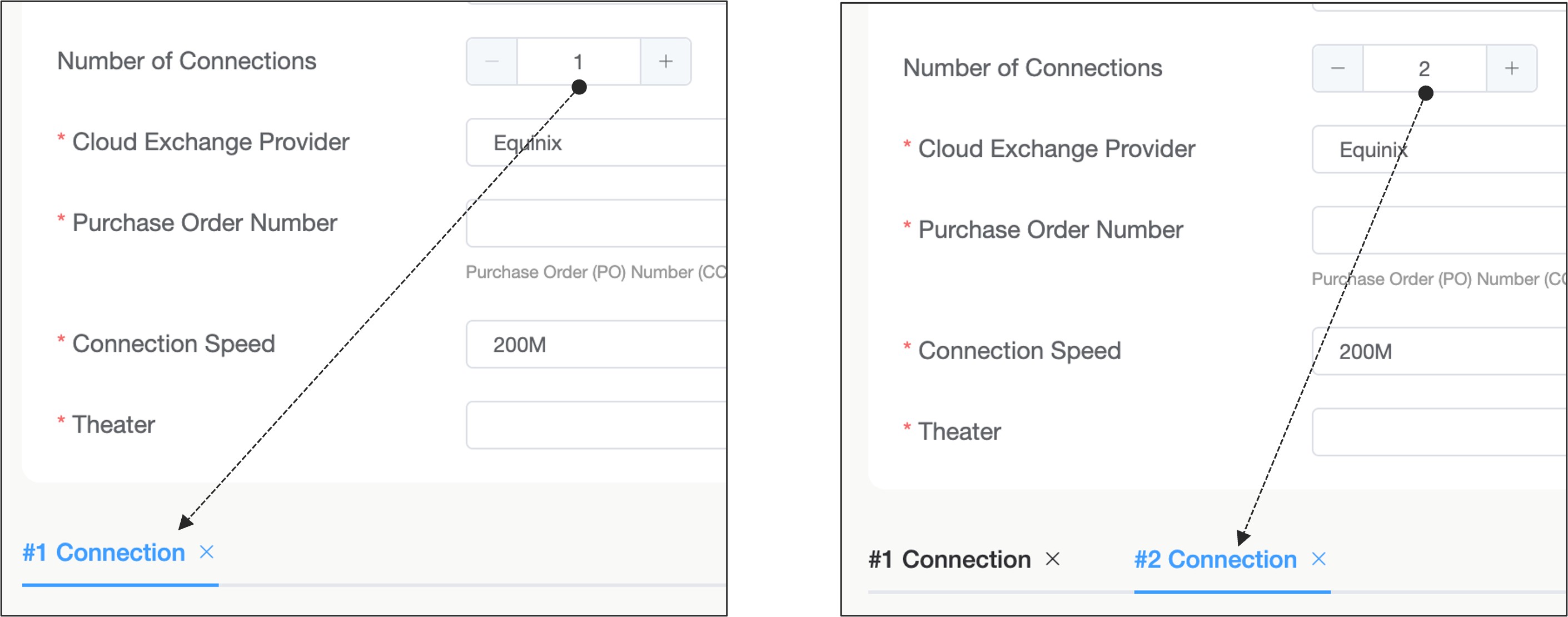
| ||||||||||||||||||
| 5 |
Wählen Sie den Cloud-Exchange-Anbieter, entweder Equinix oder Megaport. 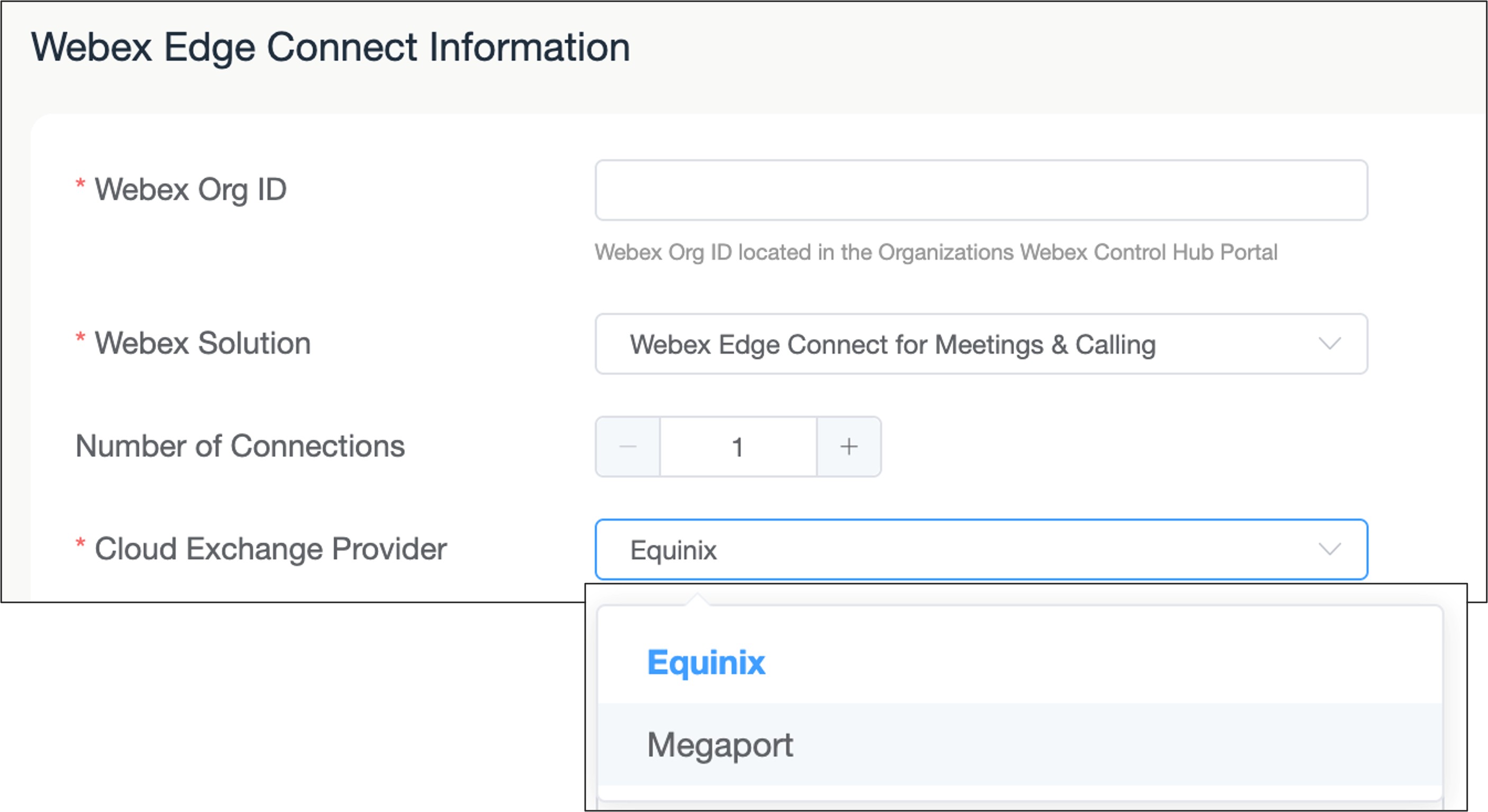
| ||||||||||||||||||
| 6 |
Geben Sie die Cisco Purchase Order (PO#) ein. 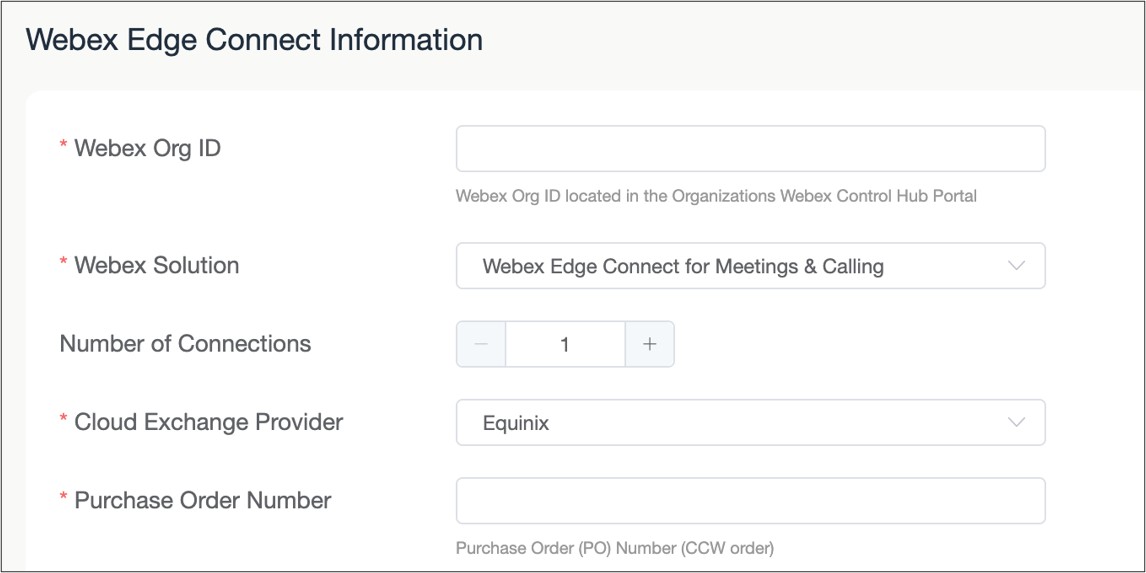
| ||||||||||||||||||
| 7 |
Wählen Sie die Verbindungsgeschwindigkeit der Verbindung. 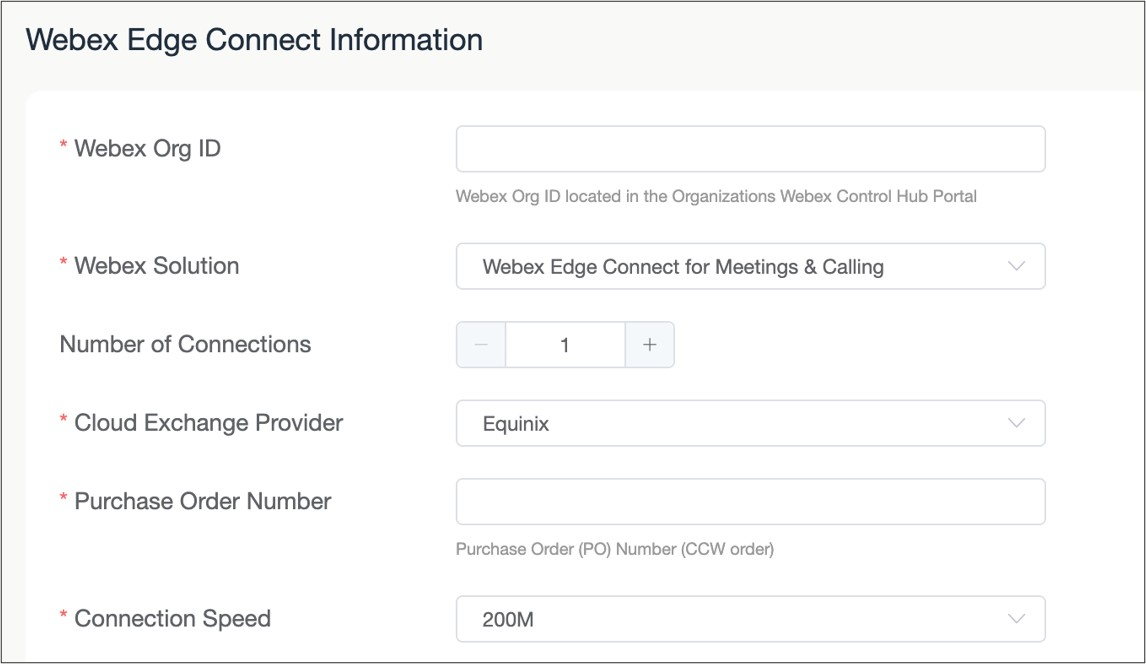
| ||||||||||||||||||
| 8 |
Wählen Sie das Kino aus, in dem der Edge Connect-Link bereitgestellt wird. 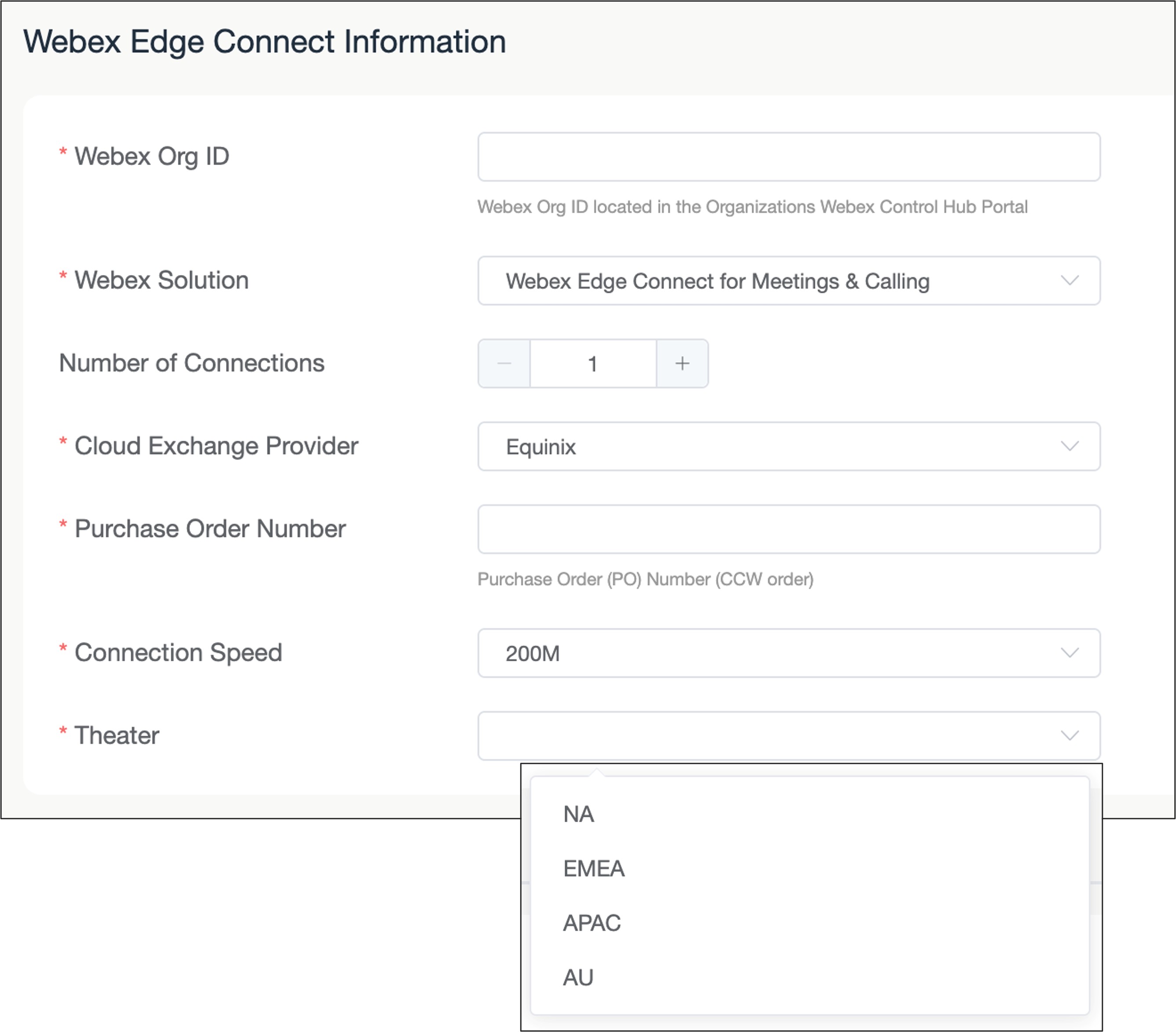
| ||||||||||||||||||
| 9 |
Wählen Sie den Peering-Standort des Webex-Rechenzentrums, der die Kundenverbindung beendet und auf das Webex-Backbone zugreift. Die Liste wird die lokalen Rechenzentren auf der Grundlage der Theaterauswahl aktualisieren 
| ||||||||||||||||||
| 10 |
Wenn die gewählte Webex-Lösung „Edge Connect for Dedicated Instance“ ist, sind zwei Verbindungen erforderlich. Für jede Verbindung müssen ein dedizierter primärer und sekundärer Standort für das Dedicated Instance Data Center ausgewählt werden. 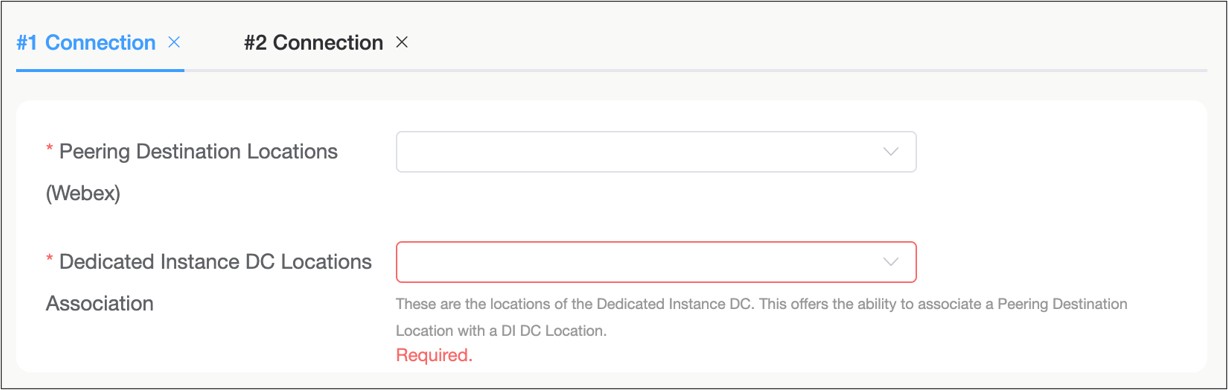
Die primären und sekundären DC-Standorte der Dedicated Instance sind in jeder Region als Paar zusammengefasst. In der folgenden Tabelle sind die Kopplungsoptionen pro Kino aufgeführt, und beide können innerhalb der Paarung als primärer oder sekundärer Standort zugewiesen werden.
Rechenzentren in Saudi-Arabien werden nicht unterstützt. | ||||||||||||||||||
| 11 |
Geben Sie alle IP- und BGP-Informationen ein, um die Layer-3-Verbindungen vom Edge-Router des Kunden zum Webex-Edge-Router für den Link herzustellen. Die IP-Adresse wird vom Kunden bereitgestellt. 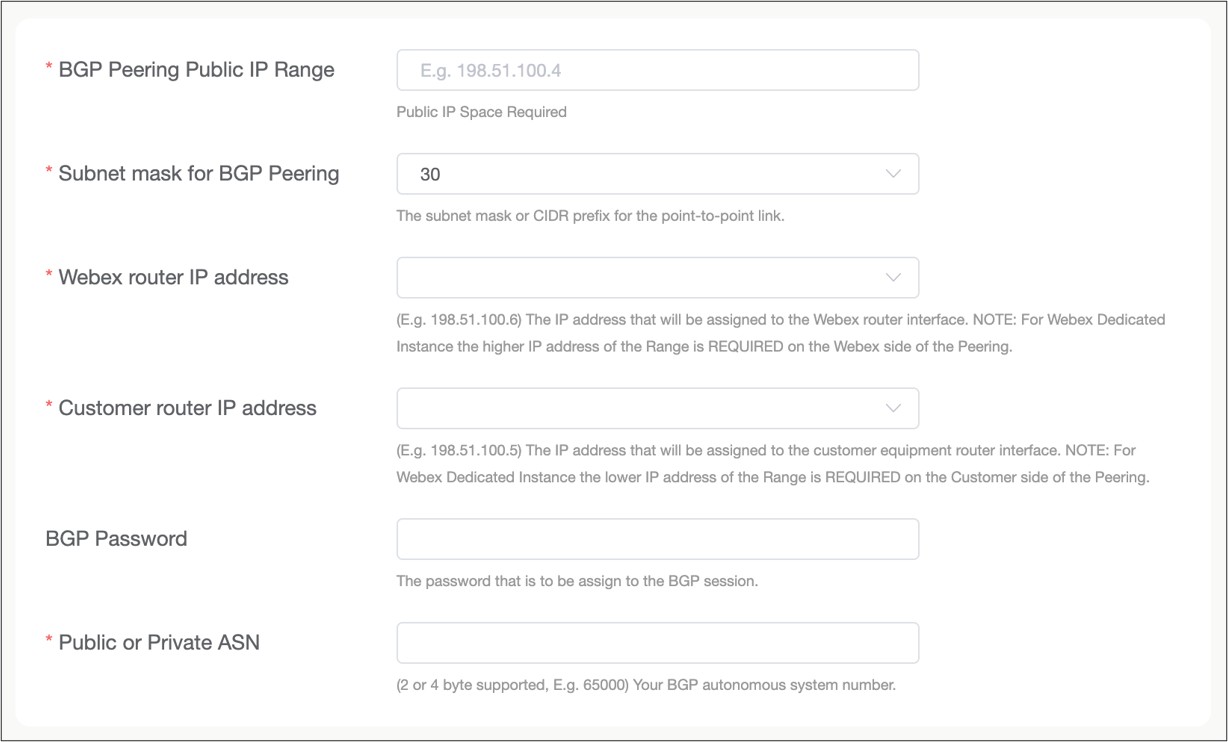
| ||||||||||||||||||
| 12 |
Geben Sie die IP-Subnetze ein, die der Kunde auf Webex bewirbt. Dies gilt nur für die Edge Connect for Meetings and Calling Links. Alle anderen Arten von Edge Connect-Links können dieses Feld überspringen. 
| ||||||||||||||||||
| 13 |
Geben Sie die Kontaktdaten des Teams ein, das den Edge Connect-Link bereitstellt und verwaltet. Es wird empfohlen, mehrere E-Mail-Adressen anstelle der E-Mail-Adresse einer einzelnen Person anzugeben. 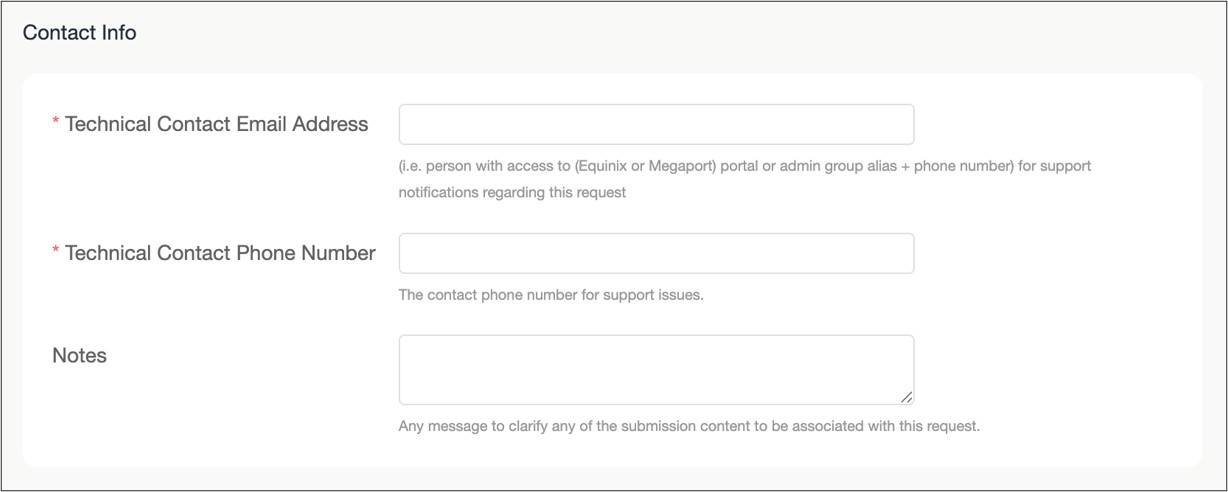
| ||||||||||||||||||
| 14 |
Überprüfen Sie die Anfrage auf der Webseite und klicken Sie dann auf Senden, um Ihre Bereitstellungsanfrage einzugeben. |
Nächste Schritte


