
Danke für Ihr Feedback.
Integrieren Slido von mit Webex App
 Feedback?
Slido ist eine benutzerfreundliche Interaktionsplattform für jede Art von Meeting. Es hilft Ihrem Team, das Beste aus Meetings und Veranstaltungen herauszuholen, indem es die wichtigsten Fragen per Crowdsourcing sammelt und die Teilnehmer mit Q aktiv einbindet. & A, Umfragen und Quizze.
Slido ist standardmäßig für alle Benutzer mit einer aktiven Meeting-Host-Lizenz an allen Meeting-Standorten Ihrer Organisation aktiviert. Weitere Informationen finden Sie unter Verwalten des Slido Zugriffs in Webex Meetings.
Ihre Nutzer können ihren Meetings und Webinaren in der Webex-App Slido Elemente hinzufügen und die Interaktion des Publikums mithilfe von Umfragen und Fragerunden erhöhen. & A.
Als vollständiger Administrator Ihrer Webex-Organisation können Sie sich über Slido Anmelden mit Webex [] bei slideo.com anmelden , um die Slido Benutzererfahrung für Ihre Nutzer anzupassen.
Für Webex-Administratoren, die Slido zum ersten Mal verwenden
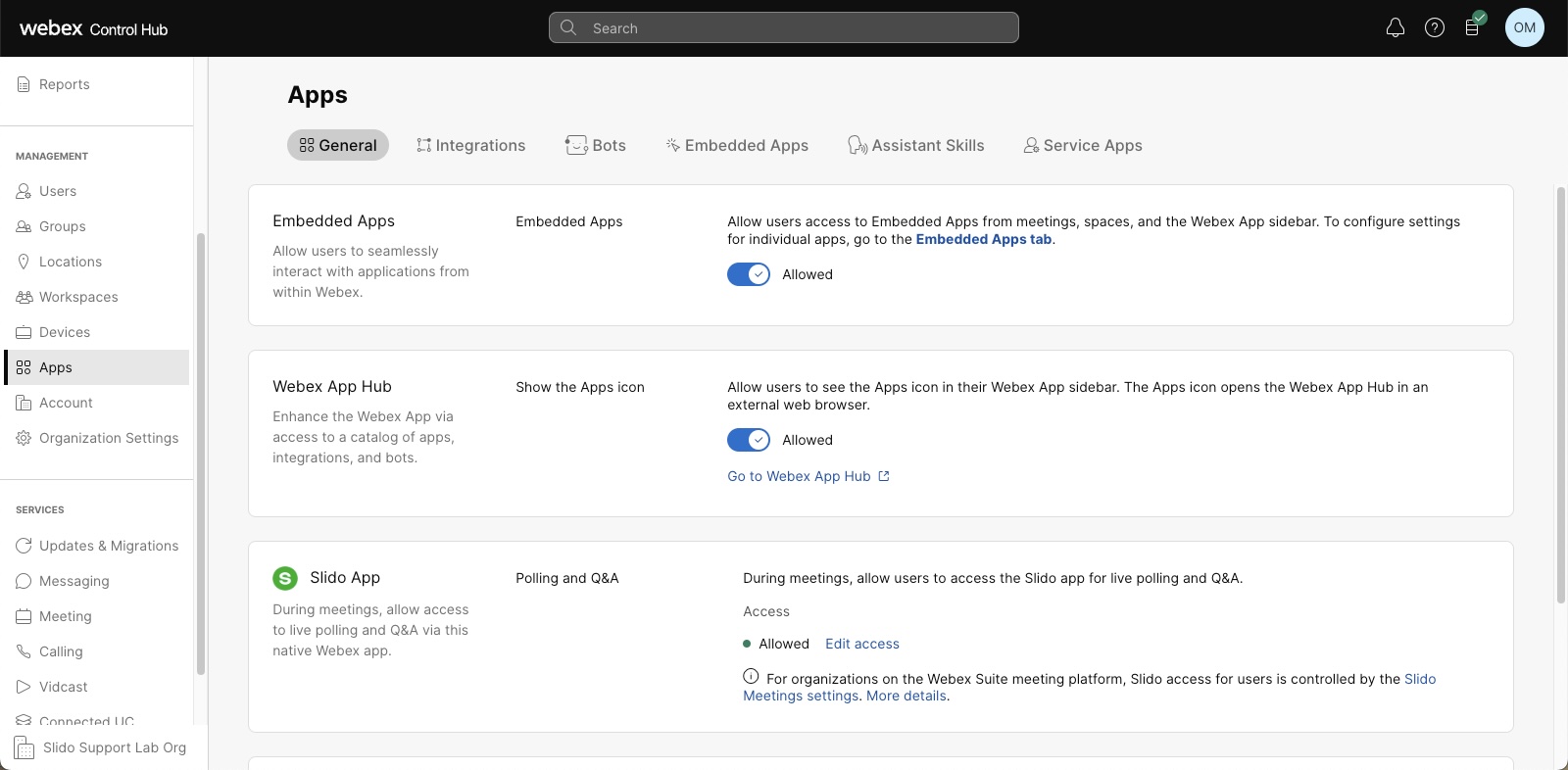
Slido ist im Control Hub unter Apps standardmäßig aktiviert. > Allgemein. Lesen Sie den folgenden Artikel , um den Zugriff inWebex Meetings zu Slido verwalten .
Die Slido -App steht Benutzern mit einer Meeting-Host-Lizenz auf allen Webex-Sites Ihrer Organisation zur Verfügung. Wenn Benutzer in der Webex-App auf die Slido -App klicken, werden sie ein neues Mitglied Ihrer Slido -Organisation. Wir nennen diese "On-Demand"- oder "Just-in-Time" (JIT)-Bereitstellung.
Wenn Webex den Benutzer in erstellt Slido, gibt es das Benutzertoken an, um ihn zu authentifizieren.
Wir empfehlen, dass Sie sich unter anmelden, https://www.slido.com um Rollen zu verwalten und Ihre Organisation zu Slido konfigurieren. Sie müssen Ihr Webex-Konto verwenden, um sich bei zu anmelden Slido.
Für Benutzer
Wenn ein Webex-Meeting-Gastgeber Slido das erste Mal verwendet, bekommt er automatisch eine neue Benutzerkonto Slido . Der Account wird in Ihrer Webex-verknüpften Organisation Slido erstellt.
Der Gastgeber verwaltet Slido Interaktionen über die Webex-App.
Um Slido Interaktionen im Voraus vorzubereiten oder um nach dem Meeting oder Webinar auf Slido Daten zuzugreifen, können sich Gastgeber bei Slido unter https://www.slido.comanmelden. Benutzer müssen sich mit ihren Webex-Anmeldeinformationen anmelden.
Um mehr über das Erstellen und Verwalten von Slido Umfragen und Q zu erfahren & A, Benutzer können lesen https://community.slido.com/setting-up-and-running-slido-41.
Für Webex-Administratoren, die bereits verwenden Slido
Selbst wenn Sie bereits über eine Organisation Slido verfügen, erstellt Webex bei der Aktivierung Slido in Control Hub eine andere Slido Organisation für Sie.
Die Slido -App funktioniert für Webex-Organisationen, die sie zum ersten Mal verwenden, genau wie oben beschrieben: Slido steht Benutzern auf allen Webex-Sites Ihrer Organisation zur Verfügung. Wenn Benutzer mit einer Webex-Meeting-Host-Lizenz auf die Slido -App in der Webex-App klicken, werden sie zu einem neuen Benutzer in Ihrer neuen Slido -Organisation. Sie können den Zugriff in Slido Webex Meetings verwalten.
Im Gegensatz zu Webex-Organisationen im Control Hub Slido können Benutzer zu mehreren Organisationen Slido gehören.
Sie können vorhandene Benutzer und derenSlido Inhalte manuell Slido zu Ihrer neuen Organisation Slido zusammenführen. Wenden Sie sich an Slido den Support , um Hilfe bei dieser Option zu erhalten.
Benutzer
-
Wenn ein Webex-App-Benutzer mit einer Meeting-Host-Lizenz die Slido -App zum ersten Mal öffnet, wird er automatisch als Benutzer in Ihrer Slido -Organisation hinzugefügt. Daher enthält Ihre Slido Organisation nur die Benutzer Ihrer Webex Organisation, die über Meeting-Host-Lizenzen verfügen und auf Slidozugegriffen haben.
-
Diese Benutzer können sich direkt bei Ihrer Organisation Slido anmelden. Bei der Anmeldung müssen sie ihr Webex-Konto verwenden („Mit Webex anmelden“) und müssen zuvor über das App-Panel in der Webex-App auf Slido zugegriffen haben.
-
Wenn Sie Benutzer aus Ihrer Webex-Organisation löschen, können diese sich nicht mehr direkt in Ihre Slido -Organisation einloggen.
-
Um die E-Mail-Adresse eines Benutzers zu ändern, folgen Sie dem Standardverfahren zur Änderung der E-Mail-Adresse in Ihrer Webex-Organisation. Die Änderung wird automatisch auf Ihre Slido Organisation angewendet.
-
Benutzer ohne Webex-Meeting-Host-Lizenz sehen eine "Zugriff verweigert"-Fehlerseite mit der Meldung Ihre Webex-Benutzerlizenz beinhaltet keinen Zugriff auf Slido. Bitte wenden Sie sich an Ihren Webex-Administrator, um das Problem zu beheben.
- Diese Benutzer können weiterhin an Slido teilnehmen und während der Besprechung einer anderen Person eine Folie starten, haben aber nur innerhalb dieser Besprechung Zugriff auf diese Folie.
- Nur Benutzer mit einer Webex-Meeting-Host-Lizenz können außerhalb eines Webex-Meetings auf den Slido -Host-Modus zugreifen.
Identität, Sicherheit und Compliance
-
Ihre Slido Organisation erzwingt die Anmeldung mit Webex als einzige Möglichkeit, auf die Benutzer sich anmelden können. Webex agiert als Identitätsanbieter für Slido. So steuern Ihre Webex-Zugriffssteuerelemente (wie SSO) Nutzer, die direkt auf diese Slido zugreifen.
- Ihre Slido -Organisation ist über Control Hub mit Ihrer Webex-Organisation verknüpft, und die Webex-Authentifizierungsmethode (wie SSO), die Sie in Control Hub eingerichtet haben, ist für alle Benutzer erforderlich, um auf Slidozugreifen zu können.
-
Allen Ihren Benutzern in der Organisation Slido wird standardmäßig die Rolle Mitglied zugewiesen. Sie können die Rolle eines Benutzers in Ihrem Slido -Konto auf Admin ändern, um ihm erweiterte Berechtigungen zu erteilen, einschließlich der Möglichkeit, auf alle Inhalte zuzugreifen und diese anzuzeigen, die von allen Benutzern in der Slido -Organisation erstellt wurden. Sie können Benutzerrollen Slido nur in Ihrem Konto verwalten, nicht über den Slido Control Hub.
Slido Administratoren haben Zugriff auf alle Inhalte, die von allen Benutzern in der Slido Organisation erstellt wurden.
-
Ihre Slido Organisation, Benutzer und deren Inhalte unterliegen nicht denselben Standards und Richtlinien wie Ihre Webex Organisation, Benutzer und Inhalte.
Lesen Sie mehr über Slido Sicherheit für Informationen zu Compliance- und Sicherheitsstandards.
Konfigurierbare Einstellungen für Slido (Abfragen, Q) & A, Integrationen, Sicherheit, Datenschutz der Teilnehmer und andere) sind im Slido Admin-Portal unter slideo.comverfügbar.
- Lesen Sie außerdem mehr über Webex Sicherheit und Datenschutz.
Änderung der Slido Lizenzinhaberschaft
Als Inhaber Slido der Lizenz können Sie die Eigentumsrechte jederzeit an eine andere Person übertragen. Lesen https://community.sli.do/organization-settings-and-team-management-64/change-the-license-owner-475Sie .
Webex-Gastgeberlizenzen
Alle Gastgeber in Ihrer Webex-Organisation sind auf verbundene Konten Slido berechtigt. Sie können den Webex-Meeting-Host verwalten. licenses/entitlements im Control Hub.
Sie können Gastgeberlizenzen beispielsweise Benutzern mit einer Lizenzzuweisungsvorlage zuweisen. Das berechtigt den Webex-Benutzern zur Verwendung von Slido.
Alle lizenzierten Gastgeber auf all Ihren Meeting-Sites sind berechtigt, zu verwenden Slido. Es gibt keine Site durch die Site-Kontrolle. Neben der Gastgeberlizenz gibt es keinen Benutzer durch die Benutzersteuerung.
Zentralisierung von Lizenzen
Dieser Abschnitt gilt nur, wenn Ihre Organisation verwendet hat, Slido bevor sie ihn mit Webex verwendet hat.
Wir empfehlen Ihnen dringend, Ihre Benutzer und Slido ihre Inhalte zu zentralisieren, da dies Ihnen:
-
Eine einfachere Slido Erfahrung für Gastgeber.
Dies ist die einzige Möglichkeit für Benutzer Slido, und Webex-Apps zu nutzen.
-
Kontrolle über alle Daten Ihres Unternehmens Slido an einem Ort.
-
Fähigkeit , Slido unternehmensweite Einstellungen durchzusetzen.
Sie sollten alle Benutzerinhalte im Rahmen der (Webex)-Organisation zusammenführen und die Eigentümerschaft der zugehörigen Benutzerdomäne(n) Slido beanspruchen.
Wichtig: Ihre Domain-Claims in Webex werden nicht automatisch nach Slidoübertragen. Ebenso werden Ihre Domain-Ansprüche in Slido nicht automatisch an Webex übertragen. Sie sollten sie an beiden Orten beanspruchen, wenn Sie die Anmeldung nach Domäne einschränken möchten.
-
Lesen Sie Anmeldung für Ihr Unternehmen beschränken (Artikel Slido ).
-
Lesen Sie Domänen verwalten (Webex-Artikel).
Beibehaltung
Wichtig: Ihre Webex-Datenaufbewahrungsrichtlinien (festgelegt im Control Hub) gelten nicht automatisch für Ihre Slido Organisation.
Lesen Sie mehr über die Datenaufbewahrungsrichtlinie imControl Hub.
Füllen Sie das Kontaktformular aus, um eine bestimmte Aufbewahrungsfrist für Ihre Slido Inhalte anzufordern, falls Sie diese an Ihre Webex-Aufbewahrungsfrist anpassen möchten.
Der tägliche Datenaufbewahrungsjob prüft die DATE TO-Eigenschaft aller Ihrer Slides und addiert die Aufbewahrungsfrist, um zu bestimmen, ob die Daten des Slides gelöscht werden sollen. Der Job wird für alle Slides in Ihrem Konto ausgeführt, einschließlich Slides aus der Vergangenheit.
Wenn beispielsweise DATE TO 35 Tage in der Zukunft liegt und Ihre Aufbewahrungsfrist 5 Tage beträgt, werden Ihre Slide-Daten 40 Tage nach der Einführung gelöscht.
Schutz
Alle Slido über Webex erstellten Inhalte werden in einer Slido Organisation gespeichert, die Webex als einzigen Anmeldetyp erzwingt.
Wohnsitz
Alle Slido Daten werden standardmäßig in einem europäischen Rechenzentrum gespeichert. Für Kunden in den Vereinigten Staaten, Kanada, den Vereinigten Arabischen Emiraten und Australien werden die Daten in den jeweiligen lokalen Rechenzentren gespeichert. Dies gilt nur für Organisationen, die sich nach der Verfügbarkeit der lokalen Rechenzentren registriert haben.
Um herauszufinden, welches Rechenzentrum Ihre Organisation nutzt, gehen Sie zum Slido Admin-Portal unter https://www.slido.com, klicken Sie oben rechts auf Ihr Profil und anschließend auf .
Sicherheitsbezogene Dokumentation
-
Webex Meetings Datenschutzhinweise (PDF-Version; siehe Anhang 5 für Details Slido ) .
-
Sicherheitsfragebogen im Trust Portal (dieser sollte für Kunden mit Cisco-Konten zugänglich sein).
Allgemeine Einschränkungen
-
Slido Funktionen sind in End-to-End-verschlüsselten Meetings nicht verfügbar.
-
Webex-Benutzer müssen in einer Control Hub-Organisation erstellt oder mit dieser verknüpft sein.
Slido ist für Meeting-Gastgeber in von Site Admin verwalteten Sites nicht verfügbar, es sei denn, die Site und die Benutzer sind mit Control Hub verknüpft.
- Slido verwendet standardmäßig die von Control Hub verwendete Authentifizierungsmethode. Wenn eine Organisation sowohl Site-Administration als auch Control Hub verwendet, müssen benutzer, die von Site-Administration verwaltet werden, ihre Single Sign-On (SSO)-Anmeldung verwenden, um sich auf zu authentifizieren Slido. Dies gilt, SSO in der Control Hub-Organisation aktiviert ist.
-
Gastgeber müssen auf ihrer Webex-Meeting-Site angemeldet sein, um Interaktionen zu Slido hosten. Wenn sie mehr als eine Meeting-Site haben, müssen sie bei der Site angemeldet sein, auf der das Meeting veranstaltet wird.
-
Standardmäßig können nur Personen aus derselben Webex-Organisation als Slido Co-Hostshinzugefügt werden. Der Eigentümer des Slido/Webex Mit der Lizenz kann die Möglichkeit geschaffen werden, externe Gäste Slido als Co-Hosts in den Kontoeinstellungen zu aktivieren.
-
Slido Umfragen und Fragen und Antworten in Webinaren stehen für bis zu 10.000 Teilnehmer zur Verfügung, Während Quizfragen für bis zu 5.000 Teilnehmer zur Verfügung stehen. Die Webcast-Ansicht für mehr als 10.000 Teilnehmer unterstützt ausschließlich Multiple-Choice-Umfragen, Bewertungsumfragen und Fragerunden. & A. Wenn Sie Slido bei einer größeren Veranstaltung einsetzen möchten, wenden Sie sich bitte an den Slido Support.
-
Die Teamseite von https://admin.slido.com kann unter Leistungsproblemen leidet, wenn das Slido Unternehmen mehr als 1.000 Benutzer hat.
Zusätzliche Einschränkungen für Organisationen, die Daten in US-amerikanischen, kanadischen, ukrainischen und australischen Rechenzentren hosten
- Die eingeschränkte Registrierung für Unternehmensdomänen kann nur vom Support-Team von Slidomanuell konfiguriert werden. Als Lizenzinhaber können Sie eine Anfrage über senden. slido.com/contact.
- Nur ein Co-Host aus derselben Webex-Organisation kann vor dem Meeting oder Webinar zu einer Slideshow hinzugefügt werden. Mitgastgeber, die nicht zu dieser Gruppe gehören, können die Einladung nicht annehmen.
Auch Co-Moderatoren und Diskussionsteilnehmer, die Zugriff auf die Präsentationsfolien eines Moderators beantragen, müssen derselben Organisation angehören, um zusammenarbeiten zu können.
- Die Teilnahme an SAML SSO ist derzeit nicht möglich.
Kundenadministrator
Um die Integration Slido in Control Hub zu konfigurieren, muss Ihr Konto über Volladministratorprivilegien für den Kunden verfügen.
Netzwerkvorbereitung
Konfigurieren Sie Ihre Firewall so, dass HTTP/S-Verbindungen zu folgenden Domänen zulässig sind:
-
slido.com -
auth.slido.com -
*.slido.com -
sli.do -
*.sli.do -
data.logentries.com -
*.webexapis.com -
slido-assets-production.s3.eu-west-1.amazonaws.com
Weitere Informationen zur Vorbereitung des Webex-Netzwerks finden Sie unter https://help.webex.com/WBX000029031.
Starten von Gastgebern und Meeting-Teilnehmern Slido
Die Person, die das Slido Produkt startet, benötigt Folgendes:
-
Webex Meetings Version 41.6 (oder höher) oder Webex Webinars 41.9 (oder höher) unter Windows oder macOS.
Lesen Sie die Systemanforderungen.
-
Microsoft Edge WebView2 installiert (unter Windows).
Wir empfehlen Ihnen, diese Komponente auf Ihre Windows-Benutzer zu drücken, bevor Sie aktivieren Slido.
Andernfalls Slido werden die Benutzer aufgefordert, es bei der ersten Verwendung zu installieren. Das Herunterladen und Installieren kann einige Minuten dauern, was Sich auf Ihr Meeting-Erlebnis auswirken könnte.
-
Drücken Sie die Komponente, die Mit Ihrer Windows-Umgebung kompatibel ist, entweder 32-Bit oder 64-Bit.
Teilnehmer
Webex Meetings Version 41.6 (oder höher) oder Webex Webinars 41.9 (oder höher) unter Windows oder macOS.
Microsoft Edge WebView2 installiert (unter Windows). Wir empfehlen Ihnen, diese Komponente auf Ihre Windows-Benutzer zu drücken, bevor Sie aktivieren Slido.
Unterstützte Plattformen für die Teilnahme von Teilnehmern an Umfragen:
-
Windows
-
Macos
-
iOS
-
Android
-
RoomOS
-
Online (Web-Client)
Lesen Sie die Systemanforderungen.
Vorbereitungen
-
Falls Ihre Organisation noch nicht auf die Webex Suite Meeting Platform migriert wurde , überprüfen Sie bitte, ob eingebettete Apps für Ihre Organisation aktiviert sind.
| 1 |
In der Kundenansicht in https://admin.webex.comgehen Sie zu , und dann Slidoauswählen. Slido ist standardmäßig für die gesamte Organisation zulässig. |
| 2 |
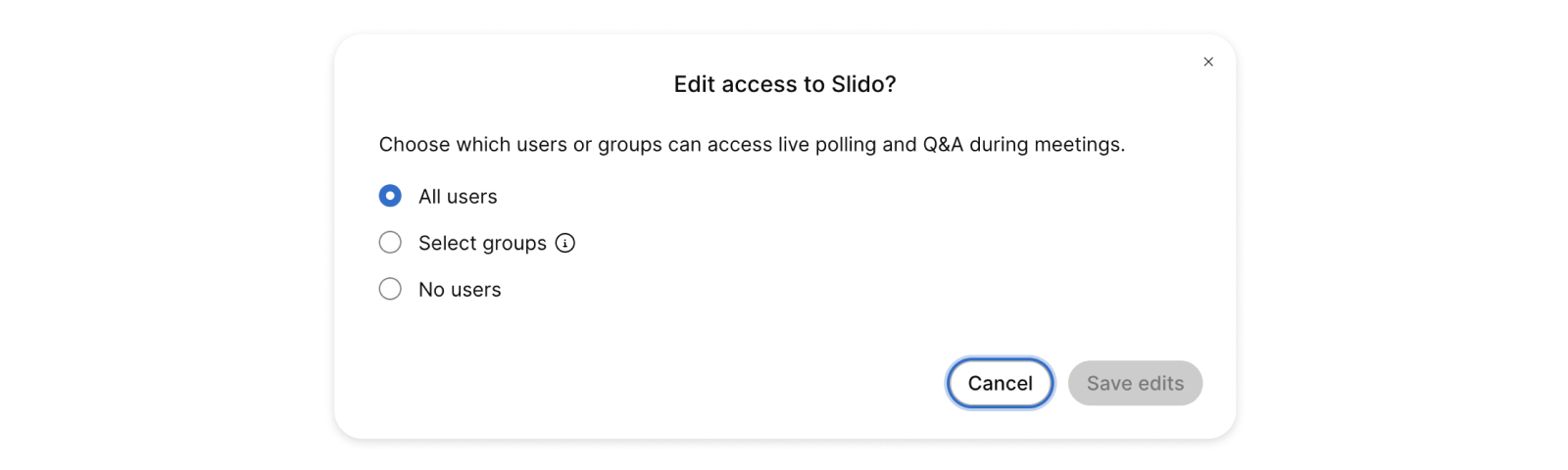
Klicken Sie auf Zugriff bearbeiten, um Folgendes auszuwählen:
|
Nächste Schritte
Konfigurieren Sie Ihre Slido Organisation.
Wir empfehlen, dass Sie diese Änderungen im Administrationsportal Slido vornehmen. Alle zugehörigen Artikel finden Sie auf der Einstellungsseite der Organisation.
Vorbereitungen
Aktivieren Sie Slido in Control Hub, um Ihre Organisation zu Slido erstellen.
| 1 |
Gehen Sie zu https://www.slido.com, klicken Sie auf Anmelden und dann auf Mit Webex anmelden, indem Sie Ihre Webex-Zugangsdaten verwenden. |
| 2 |
Erstellen Sie neue Administratoren, wenn Sie sie benötigen. Öffnen Sie die Registerkarte Team , und klicken Sie auf Einladen. Die Slido Verwaltung ist einfacher, wenn Sie andere Administratoren haben, aber als Eigentümer und Volladministrator nur diesen ersten Schritt ausführen können. Wenn Sie anderen Personen die Administratorrolle Slido erteilen, können diese alle Teamverwaltungsaufgaben ausführen. (Denken Sie daran, dass Webex automatisch neue Benutzer in Ihrer Organisation Slido erstellt.) Wenn Sie Azure AD verwenden, können Sie eine Unternehmenseinstellung verwenden, um die Bereitstellung von der Azure AD-Benutzerbasis aus zu aktivieren. In diesem Artikel finden Sie weitere Informationen Slido zu Funktionen zur Teamverwaltung und zu Organisationsrollen: Benutzerverwaltung in Ihrer Lizenz. |
| 3 |
Klicken Sie auf Ihr Profil (oben rechts, Ihre Initialen) und wählen Sie Organisationseinstellungen und Rechnungsstellung aus. Diese Einstellungen gelten für alle Events, die in Ihrer Organisation erstellt wurden. Wir empfehlen Folgendes:
|
| 4 |
(Optional) Erlauben Sie externen Gästen, an Ihren en zusammenzuarbeiten Slido. Da Ihre Organisation zur Anmeldung Ihre Webex-Details verwendet, Slido ist das Hinzufügen von Gästen von außerhalb Ihrer Organisation standardmäßig nicht zulässig. SlidoWenn Sie anderen Personen die Zusammenarbeit über Ihre en außerhalb Ihrer Organisation ermöglichen möchten, muss der Organisationsbesitzer die Option Gäste aus SSO ausschließen in den Einstellungen für Mitglieder-SAML/SSO unter "Organisationseinstellungen" aktivieren. |
| 5 |
(Optional) Beanspruchen Sie Ihre Domäne, um sicherzustellen, dass die Personen in Ihrem Unternehmen keine eigenen persönlichen Konten Slido erstellen. Beanspruchte Domänen schränken die Benutzer-Anmeldung ein und stellen sicher, dass die Konten Teil Ihrer Teamorganisation sind. Sie können mehrere Domänen in einer einzigen Organisation Slido beanspruchen. Wichtig: Ihre Domain-Claims in Webex werden nicht automatisch nach Slidoübertragen. Ebenso werden Ihre Domain-Ansprüche in Slido nicht automatisch an Webex übertragen. Sie sollten sie an beiden Orten beanspruchen, wenn Sie die Anmeldung nach Domäne einschränken möchten.
|
| 6 |
(Optional) Wenn Ihre Daten regelmäßig Slido gelöscht werden müssen, wird mit diesem Formular eine Anforderung erhöht. Wenn Sie eine Datenaufbewahrungsrichtlinie für Ihr Webex-Konto haben, Slido ist dies nicht unter diese Richtlinie abgedeckt. |
Diese Aufgabe gilt nur, wenn Ihre Benutzer verwendet haben, Slido bevor Sie sie für Ihre Webex-Organisation aktiviert haben.
| 1 |
Übermitteln Sie die Details für Ihren Account in diesem Formular. |
| 2 |
Das Slido Team überprüft Ihren Anspruch an die angeforderte Domäne und stellt Ihnen die Liste der Benutzer Slido in dieser Domäne zur Verfügung. |
| 3 |
Markieren Sie die Liste mit Ihrer Entscheidung für jeden Nutzer:
|
| 4 |
Kehren Sie zur Liste zurück , support@slido.com. |
Um sicherzustellen, dass Personen in Slido Ihrem Unternehmen keine eigenen persönlichen Konten erstellen, sondern Teil der Organisation Ihres Teams sind, Slido können Sie deren Anmeldung einschränken. Der Domänenanspruch im Control Hub wird nicht in Slidowidergespiegelt, daher muss er separat eingerichtet werden.
Wenn Sie eine beschränkte Anmeldung für mehrere Unternehmensdomänen anfordern möchten, beanspruchen Sie diese Domänen in Control Hub. Um zu überprüfen, ob Sie diese Domänen beanspruchen, können Sie einen Screenshot der beanspruchten Domänen über Control Hub freigeben, wenn das Support-Team Sie kontaktiert, um Unterstützung zu leisten.
| 1 |
Laden Sie Benutzer zu einem slido.com wo sie sich bei Webex anmelden können. Sie können auch die Integration von Slido Webex verwenden. |
| 2 |
Lesen Slido ist nun für Ihre Organisation aktiviert. Der Artikel enthält viele hilfreiche Links für Sie und Ihre Benutzer. |
Benutzerzugriff
- Kein Webex-Benutzer kann die Slido App sehen:
-
-
Überprüfen Sie, Slido ob in Ihrer Organisation aktiviert ist.
-
Überprüfen Sie, ob Ihre Firewall den Zugriff auf bestimmte Slido Domänen zu erlaubt.
-
Senden Sie einen Problembericht von Webex.
Sie erhalten per E-Mail eine Problembericht-Nachverfolgungs-ID.
Wenden Sie sich an den Support unter Slido und geben Sie diese ID an.
-
- Einige Hosts können den Tab „Apps“ nicht finden oder Slido im Tab „Apps“ (AppHub) nicht finden:
-
-
Überprüfen Sie, ob die Benutzer in Ihrer Webex-Organisation vorhanden sind.
-
Überprüfen Sie, ob der Gastgeber auf der Meeting-Site angemeldet ist.
-
Wenn Ihre Meeting-Site über Die Site-Administration verknüpft ist, stellen Sie sicher, dass auch die betroffenen Benutzer verknüpft sind.
-
Der mobile Client und der Web Client unterstützen die Schaltfläche Apps nicht.
-
Senden Sie einen Problembericht von Webex.
Sie erhalten per E-Mail eine Problembericht-Nachverfolgungs-ID.
Wenden Sie sich an den Support unter Slido und geben Sie diese ID an.
-
- Slido bei einigen Benutzern funktioniert die App nicht erwartungsgemäß:
- Es könnte eine Sicherheitsbeschränkung den Benutzerzugriff auf verhindern Slido. Lesen https://community.sli.do/troubleshooting-47/troubleshoot-slido-531
- Der Veranstalter eines Meetings oder Webinars kann kein Slido Ereignis erstellen oder darauf verlinken.
-
-
Stellen Sie sicher, dass der Gastgeber bei der Site angemeldet ist, auf der das Meeting veranstaltet wird.
-
- Dem Benutzer wird beim Start der Umfrage eine lange Wartezeit angezeigt
- Wenn der Benutzer unter Windows ist, stellen Sie sicher, dass WebView2 installiert ist.
Jegliche Änderungen an den Benutzerzugriffen auf Slidomüssen Sie im Slido Admin-Portal unter slideo.comvornehmen. Solange ein Meeting-Gastgeber für den Zugriff auf Webex in Ihrer Organisation berechtigt ist, kann er direkt auf zugreifen Slido.
| 1 |
Um für Slido Ihre Organisation zu deaktivieren, gehen Sie zu |
| 2 |
Wechseln Sie und wählen Sie . Slido |
| 3 |
Wählen Sie unter Zugriff die Option Keine Benutzer, um die Integration für Ihre gesamte Organisation zu blockieren. |
| 4 |
Löschen Sie alle Slido Inhalte aus Ihrer Slido Organisation, indem Sie "Löschen Ihres Kontos" Slido folgen. Dies ist eine rückgängige Aktion, die nur vom Kontoinhaber Slido durchgeführt werden kann. |
- Wird Slido bei Webex kostenlos sein? Fallen für Kunden, die Slidonutzen, zusätzliche Kosten an?
-
Bezahlte Webex-Pläne enthalten eine Volllizenz Slido ohne Mehrkosten.
- Wird die eigenständige Version von Slido für Webex-Kunden kostenlos verfügbar sein?
-
Ja, alle zahlenden Webex-Kunden Slido haben Zugriff auf die Vollversion von (unabhängig davon, ob sie diesen als Integration in Webex oder als eigenständige Version verwenden).
- Was ist, wenn ich bereits ein Slido -Konto habe und auf die Slido zugreifen möchte, die mit meiner Webex-Organisation verknüpft sind?
-
Wenn Sie sich für angemeldet haben Slido , bevor Sie mit der Verwendung in Webex begonnen haben, könnten Sie Zugriff auf mehrere Organisationen Slido haben. Sie können dieselbe E-Mail-Adresse auch für mehrere Organisationen Slido verwenden. Die Organisationen können unterschiedliche Anmeldemethoden haben.
Um auf mit Slido Ihrer Webex-Organisation verknüpfte Zugriffe zu erhalten, wählen Sie Anmelden mit Webex , wenn Sie auf die Anmeldeseite Slido kommen. Slido leitet Sie über Ihren normalen Webex-Anmeldevorgang weiter, um Sie für den Zugriff auf Slidozu authentifizieren.
Wenn Ihre E-Mail-Adresse Slido mit mehreren Organisationen verknüpft ist und Sie sich in einer anderen Organisation angemeldet haben, können Sie die Organisation wechseln, um zu Ihrer Webex-verknüpften Organisation zu Slido wechseln.
Um umschalten, müssen Sie sich erneut anmelden, und Sie müssen Mit Webex anmelden wählen.
-
Slido Integration ist in Webex for Government nicht verfügbar.
- Wie lange hat die Administratorsitzung die Zeitüberschreitung, und kann ich sie ändern?
-
Die Standard-Zeitüberschreitung für die Sitzung beträgt 60 Tage. Sie können dies ändern, indem Sie sich bei slide.com anmelden und zu Ihrem Profil dann zu den Organisationseinstellungen gehen. > Datenschutz.
- Welche Rollen gibt es in Slidound welche Aufgaben können sie übernehmen ?
-
In der Reihenfolge zunehmender Privilegierung sind die Slido Rollen : Gast, Benutzer, Administrator, und Besitzer.
Ein Slido Gast ist berechtigt, Alle Fragen und Antworten und Umfragen für Slido ein Event zu verwalten, hat aber keinen Zugriff auf Event- oder Organisationseinstellungen. Sie können Gäste direkt zu einem Event Slido einladen.
Slido erteilt den anderen Rollen die folgenden Privilegien:
Privileg Benutzer Admin Eigentümer Neues Event erstellen
Ja
Ja
Ja
Auf Mitgliederereignisse zugreifen
Ja
Ja
Andere Personen zur Lizenz einladen
Ja
Ja
Rollen aktualisieren
Ja
Ja
Zugriff Konteneinstellungen
Ja
Ja
Neuen Eigentümer zuweisen
Ja
Event-Funktionen verwalten
Ja
Ja
Ja
Zugriff SSO Einstellungen
Ja
Weitere Einzelheiten zu den Slido Rollen finden Sie hier: https://community.slido.com/slido-with-webex-90/slido-and-webex-roles-comparison-2015
- Was geschieht mit Den Ereignissen eines Benutzers, wenn dieser das Unternehmen verlässt?
-
-
Wenn Sie einen Benutzer aus einer Organisation Slido entfernen, Slido überträgt automatisch die Events des Benutzers an den Lizenzinhaber.
-
Als Nutzer können Sie Slido Ihre eigenen Events an einen anderen Benutzer oder Administrator innerhalb derselben Webex-Organisation übertragen.
-
Als Administrator können Sie Slido Events an andere Benutzer übertragen.
Lesen https://community.sli.do/organization-settings-and-team-management-64/transfer-event-ownership-542Sie .
-
- Was geschieht mit den Analysen eines Benutzers, wenn dieser das Unternehmen verlässt?
-
Die Analysen sind mit den Ereignissen verknüpft. Die Analysedaten werden mit den Ereignissen übertragen, wenn die Ereignisse wie in der vorherigen Antwort beschrieben übertragen werden.
- Kann ich Slido verwenden, um einen Gast einzuladen, der mir bei der Verwaltung der Slido Interaktionen in einem Webex-Meeting oder Webinar hilft?
-
Ja. Sie können den Gast über die Oberfläche einladen Slido , indem Sie eine E-Mail senden. Lesen https://community.sli.do/use-slido-with-webex-90/add-collaborators-to-help-you-manage-slido-in-webex-1295Sie .
Standardmäßig können nur Mitglieder derselben Webex-Organisation als Slido Mitarbeiter eingeladen werden. Der Eigentümer des Slido/Webex Mit der Lizenz können externe Mitarbeiter in den Slido Kontoeinstellungen aktiviert werden.
- Was geschieht mit Webex-Cohosts in Slido?
-
Laden Sie Ihren Co- Gastgeber vor dem Meeting als Gast zur SlidoVeranstaltung ein, um sicherzustellen, dass er ein Slido Benutzerkonto erhält und Ihnen bei der Verwaltung der Slido Interaktionen während des Meetings helfen kann.
Lesen Sie mehr über cohosts für Webex Meetings.
- Wie wird die SCIM-Bereitstellung (System for Cross-Domain Identity Management) für Slido durch die Integration mit Webex beeinflusst?
-
Wenn beide Systeme integriert sind, erstellt Webex bei Slido Bedarf Benutzer. Dies wird "Just-in-Time (JIT)-Bereitstellung" genannt. Es ist nicht möglich, FÜR die Erstellung von Benutzern Slido in derselben Organisation DAS SCIM zu Slido verwenden.
- Was geschieht mit den bestehenden Webex-Fragen und Antworten- und Umfragefunktionen?
-
Schließlich möchten wir die vorhandenen Webex-Funktionen ersetzen, da wir die Integration zwischen Webex und verbessern Slido.
- Können Sie verhindern, dass Benutzer Feedback leicht gewichten, indem Sie mehrere Antworten senden? Ie. Feedback/Abstimmung
-
Ja. Mit den grundlegenden Sicherheitsoptionen kann jeder Teilnehmer über denselben Browser nur einmal über sein Gerät abstimmen. Ohne weitere Authentifizierung für das Event können Teilnehmer potenziell mehrmals über verschiedene Browser, Geräte oder Inkognitofenster abstimmen. Sie können dieses Problem lösen, indem Sie SSO Für das Event erforderlich machen.


