
Danke für Ihr Feedback.
Anrufe unter 9800/8875 (Unified CM)
 Feedback?
Ihr Telefon funktioniert wie ein normales Telefon. Sie können beispielsweise einen ausgehenden Anruf tätigen oder einen eingehenden Anruf über das Telefon annehmen.
Anruf tätigen
Ihr Telefon kann eine oder mehrere Leitungen haben, je nachdem, wie Ihr Administrator es konfiguriert.
Sie haben verschiedene Möglichkeiten, einen Anruf zu tätigen. Sie können beispielsweise Ihr Telefon wie alle anderen normalen Telefone verwenden, die Freisprechfunktion oder das Headset für Anrufe verwenden oder eine Taste drücken, um eine auf dem Telefon verfügbare Funktion zu verwenden.
Wählen Sie eine der folgenden Methoden aus, um einen Anruf nach Ihren Wünschen zu tätigen.
| 1 |
Führen Sie einen der folgenden Schritte aus:
|
| 2 |
(Optional) Wenn Sie während des aktuellen aktiven Anrufs einen neuen Anruf an eine andere Person tätigen möchten, wählen Sie Halten aus, um den aktiven Anruf in die Warteschleife zu PUT, und wählen Sie dann Neuer Anruf aus. Je nach Konfiguration des Administrators wird der Softkey "Neuer Anruf" möglicherweise während des aktuellen aktiven Anrufs angezeigt. In diesem Fall können Sie den Softkey drücken, um direkt einen neuen Anruf zu tätigen. Nachdem Sie den Softkey ausgewählt haben, wird der aktuelle aktive Anruf automatisch als PUT gehalten. |
| 3 |
(Optional) Wenn Sie während eines aktiven Anrufs zum Bildschirm Home zurückkehren möchten, führen Sie einen der folgenden Schritte aus:
|
| 4 |
Wählen Sie Anruf beenden oder |
 .
. .
. , und geben Sie über das Tastenfeld des Telefons eine Nummer ein.
 Oder wählen Sie Kontakte
  , wenn Sie den Anruf beenden.
Sie können eine bestimmte Leitung verwenden, um einen Anruf zu tätigen. Der Anschluss, der oben links angezeigt wird, ist Ihre Hauptleitung. Wenn Sie keine Durchwahl auswählen, bevor Sie eine Nummer wählen, wird standardmäßig die Hauptleitung verwendet.
| 1 |
Wählen Sie eine Leitung auf Ihrem Telefon aus:
|
| 2 |
Führen Sie einen der folgenden Schritte aus:
|
| 3 |
(Optional) Wenn Sie während des aktuellen aktiven Anrufs einen neuen Anruf an eine andere Person tätigen möchten, wählen Sie Halten aus, um den aktiven Anruf in die Warteschleife zu PUT, und wählen Sie dann Neuer Anruf aus. Je nach Konfiguration des Administrators wird der Softkey "Neuer Anruf" möglicherweise während des aktuellen aktiven Anrufs angezeigt. In diesem Fall können Sie den Softkey drücken, um direkt einen neuen Anruf zu tätigen. Nachdem Sie den Softkey ausgewählt haben, wird der aktive Anruf automatisch als PUT gehalten. |
| 4 |
(Optional) Wenn Sie während eines aktiven Anrufs zum Bildschirm Home zurückkehren möchten, führen Sie einen der folgenden Schritte aus:
|
| 5 |
Wählen Sie Anruf beenden oder |
 Und wählen Sie die gewünschte Leitung für den Anruf in der Liste "Leitungen" aus. Zum Beispiel: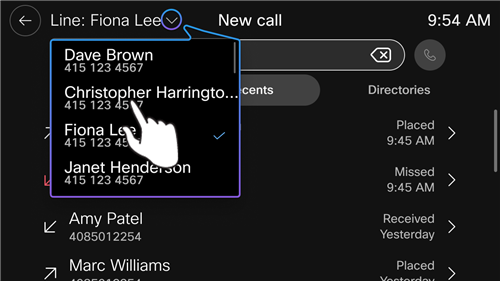
Notruf tätigen
Verwenden Sie Ihr Telefon, um einen Notruf ähnlich wie alle anderen Anrufe zu tätigen. Wenn Sie die Notrufnummer wählen, erhalten Ihre Notfalldienste Ihre Telefonnummer und Ihren Standort, damit sie Ihnen helfen können.
Wenn Ihr Anruf unterbrochen wird, können Sie von den Notfalldiensten zurückgerufen werden.
Bevor Sie beginnen:
Ihr Telefon muss entsprechend konfiguriert sein, um Ihren physischen Standort abrufen zu können. Mitarbeiter von Notfalldiensten benötigen Ihren Standort, um Sie zu finden, wenn Sie einen Notruf tätigen.
|
Geben Sie die Notrufnummer ein und tätigen Sie den Anruf.
|
Anruf annehmen
Sie können einen eingehenden Anruf mit dem Telefonhörer, dem Telefonlautsprecher oder dem angeschlossenen Headset annehmen.
Ihr Telefon kann einen eingehenden Anruf automatisch annehmen, wenn der Administrator dies konfiguriert hat.
| 1 |
Wenn ein Anruf eingeht, führen Sie einen der folgenden Schritte aus, um ihn anzunehmen:
|
| 2 |
(Optional) Um den Klingelton oder die Lautstärke des Anrufs anzupassen, drücken Sie die Lautstärketaste
|
| 3 |
(Optional) Wenn Sie während des aktuellen aktiven Anrufs einen neuen Anruf an eine andere Person tätigen möchten, wählen Sie Halten aus, um den aktiven Anruf in die Warteschleife zu PUT, und wählen Sie dann Neuer Anruf aus. Je nach Konfiguration des Administrators wird der Softkey "Neuer Anruf" möglicherweise während des aktuellen aktiven Anrufs angezeigt. In diesem Fall können Sie den Softkey drücken, um direkt einen neuen Anruf zu tätigen. Nachdem Sie den Softkey ausgewählt haben, wird der aktive Anruf automatisch auf PUT gehalten. |
| 4 |
(Optional) Wenn Sie während eines aktiven Anrufs zum Bildschirm Home zurückkehren möchten, führen Sie einen der folgenden Schritte aus:
|
| 5 |
Wählen Sie Anruf beenden oder |
 .
.Wenn auf Ihrer Leitung mehrere Anrufe gleichzeitig eingehen, wird die Anrufliste mit dem Status der einzelnen Anrufe angezeigt. Sie können einen der eingehenden Anrufe in der Anrufliste annehmen.
Wenn auf Ihrer Leitung Anrufe eingehen, blinken die LED-Leuchten gelb.
| 1 |
Markieren Sie einen eingehenden Anruf in der Anrufliste.
|
| 2 |
Führen Sie eine der folgenden Aktionen aus:
|
| 3 |
(Optional) Wenn Sie während des aktuellen aktiven Anrufs einen neuen Anruf an eine andere Person tätigen möchten, wählen Sie Halten aus, um den aktiven Anruf in die Warteschleife zu PUT, und wählen Sie dann Neuer Anruf aus . Je nach Konfiguration des Administrators wird der Softkey "Neuer Anruf" möglicherweise während des aktuellen aktiven Anrufs angezeigt. In diesem Fall können Sie den Softkey drücken, um direkt einen neuen Anruf zu tätigen. Nachdem Sie den Softkey ausgewählt haben, wird der aktuelle aktive Anruf automatisch als PUT gehalten. |
| 4 |
(Optional) Wenn Sie während eines aktiven Anrufs zum Bildschirm Home zurückkehren möchten, gehen Sie wie folgt vor:
|
| 5 |
Wählen Sie Anruf beenden oder |
Wenn auf Telefonen mit mehreren Leitungen mehrere Anrufe gleichzeitig auf Ihrem Telefon eingehen, können Sie die Anrufliste mit allen aktuellen Anrufen von allen Telefonleitungen anzeigen. Die Anrufliste (Alle Anrufe (n)) kann verschiedene Arten von Anrufen enthalten, z. B. aktive Anrufe, eingehende Anrufe und gehaltene Anrufe, wobei n für die Gesamtzahl der aktuellen Anrufe steht.
Die Anrufe in der Liste werden in chronologischer Reihenfolge sortiert (von alt zu neu). Je nach Telefoneinstellung können die Anrufe auch nach einzelnen Leitungen gruppiert werden. Sie können einen in der Anrufliste eingehenden Anruf direkt annehmen.
Wenn auf Ihrem Telefon Anrufe eingehen, blinken die LED-Leuchten gelb.
| 1 |
Markieren Sie einen eingehenden Anruf in der Anrufliste.
Gemäß der Konfiguration Ihres Administrators können auf jeder Leitung maximal 10 Anrufe gleichzeitig geführt werden. Wenden Sie sich an den Administrator, wenn Sie die maximale Anzahl ändern möchten. |
| 2 |
(Optional) Wenn Sie die Anrufe in chronologischer Reihenfolge sortieren oder nach Leitungen gruppieren möchten, gehen Sie wie folgt vor: 
|
| 3 |
Führen Sie eine der folgenden Aktionen aus:
|
| 4 |
(Optional) Wenn Sie während des aktuellen aktiven Anrufs einen neuen Anruf an eine andere Person tätigen möchten, wählen Sie Halten aus, um den aktiven Anruf in die Warteschleife zu PUT, und wählen Sie dann Neuer Anruf aus.
|
| 5 |
(Optional) Wenn Sie während eines aktiven Anrufs zum Bildschirm Home zurückkehren möchten, gehen Sie wie folgt vor: Wählen Sie Mehr(...) > Home aus. Um zur Anrufliste zurückzukehren, drücken Sie eine Leitungstaste.  Tippen Sie auf die Schaltfläche Home oder Tippen Sie auf die Schaltfläche Home oder  . .Um zur Anrufliste zurückzukehren, tippen Sie auf Ihre Leitung oder die Anrufleiste. |
| 6 |
Wählen Sie Anruf beenden oder |
Anruf ablehnen
Wenn Sie einen eingehenden Anruf erhalten, können Sie diesen ablehnen, indem Sie einen läutenden Anruf an Ihr Voicemail-System senden (sofern konfiguriert). Wenn der Administrator das Voicemail-System nicht konfiguriert hat, wird der Anruf abgelehnt und der Anrufer hört ein Besetztzeichen.
Sie können einen eingehenden Anruf an das Voicemail-System senden (soweit konfiguriert). Wenn diese Funktion nicht eingerichtet ist, wird der Anruf abgewiesen und der Anrufer hört ein Besetztzeichen.
|
Wenn Sie von einem eingehenden Anruf aufgefordert werden, wählen Sie Ablehnen aus. |
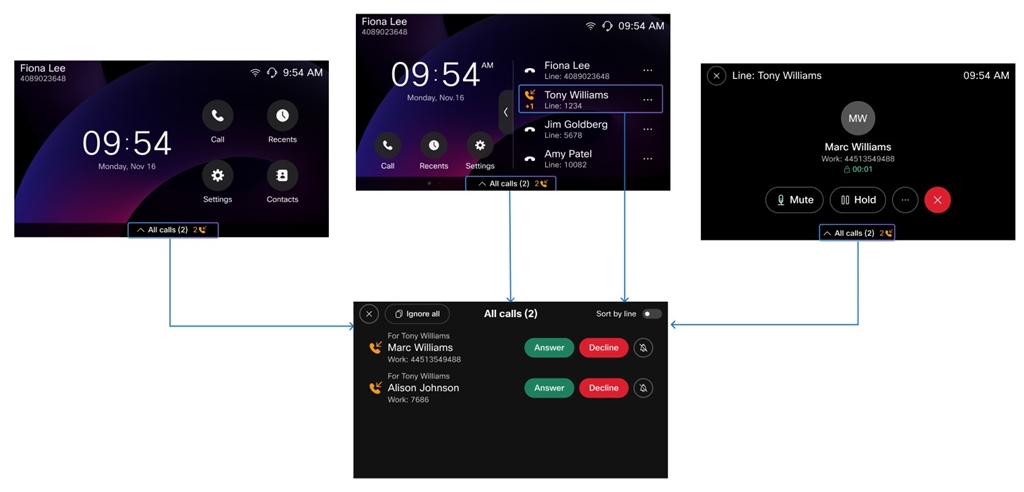
Wenn auf Ihrer Leitung mehrere Anrufe gleichzeitig eingehen, wird der Status der einzelnen Anrufe in der Anrufliste angezeigt. Sie können eingehende Anrufe in der Anrufliste ablehnen.
Wenn auf Ihrer Leitung Anrufe eingehen, blinken die LED-Leuchten gelb.
|
Führen Sie einen der folgenden Schritte aus:
|
Rückruf verwenden
Wenn Sie feststellen, dass die angerufene Person besetzt ist oder Ihren Anruf nicht annimmt, können Sie später mit einem speziellen Klingelton und einer Benachrichtigung benachrichtigt werden, wenn die Person verfügbar ist.
Bevor Sie beginnen:
Die Funktion wurde vom Administrator auf dem Telefon konfiguriert.
| 1 |
Wenn Sie eine Person anrufen, wählen Sie Rückruf aus. |
| 2 |
(Optional) Führen Sie auf dem nächsten Bildschirm eine der folgenden Aktionen aus:
|
| 3 |
Wenn die Person verfügbar ist, hören Sie den Klingelton und sehen die Nachricht. Wählen Sie auf dem Bildschirm Home des Telefons den Softkey oder die Softtaste Rückruf aus und wählen Sie dann Wählen , um den Anruf erneut zu tätigen. Wenn Sie die Bestätigungsanzeige nicht zuvor geschlossen haben, wird der Softkey oder die Softtaste "Wählen " automatisch angezeigt, wenn die Person verfügbar ist. Wählen Sie in diesem Fall Wählen , um den Anruf erneut zu tätigen.
|
Anrufe, für die ein Autorisierungscode oder ein Client-Matter-Code erforderlich ist
Der Systemadministrator kann das Telefon so konfigurieren, dass Sie nach dem Wählen einer Telefonnummer einen Autorisierungscode, einen Client-Matter-Code oder beides eingeben müssen. Der Autorisierungscode (Forced Authorization Code, FAC) steuert den Zugriff auf bestimmte Telefonnummern. Der Client-Matter-Code (CMC), auch Rechnungscode genannt, wird für Buchhaltungs- oder Abrechnungszwecke verwendet.
- Wenn ein Autorisierungscode erforderlich ist, zeigt
das Telefon den Autorisierungscode gefolgt von #an, die eingegebene Nummer ist aus Sicherheitsgründen durch Punkte verdeckt und Sie hören einen speziellen Signalton.Wenn Sie den eingegebenen Code überprüfen möchten, drücken Sie PWD anzeigen (auf 9811/9841/9851/9861) oder tippen Sie auf
 (unter 9871/8875)
 - Wenn ein Rechnungscode erforderlich ist, zeigt
das Telefon Client-Matter-Code, gefolgt von #und einem speziellen Signalton an. - Wenn sowohl ein Rechnungscode als auch ein Autorisierungscode erforderlich sind, werden Sie aufgefordert den Autorisierungscode zuerst einzugeben. Anschließend müssen Sie den Rechnungscode eingeben.


