- Startseite
- /
- Artikel

Danke für Ihr Feedback.


 In diesem Artikel
 Feedback?
Ihre Besprechungen sind jetzt noch benutzerfreundlicher, da die gesprochene Sprache während einer Besprechung automatisch in Echtzeit erkannt wird. Wenn die Teilnehmer das sagen, was sie sagen, wird über den Steuerelementen des Meetings angezeigt, sodass Sie keine Sprache manuell auswählen müssen.
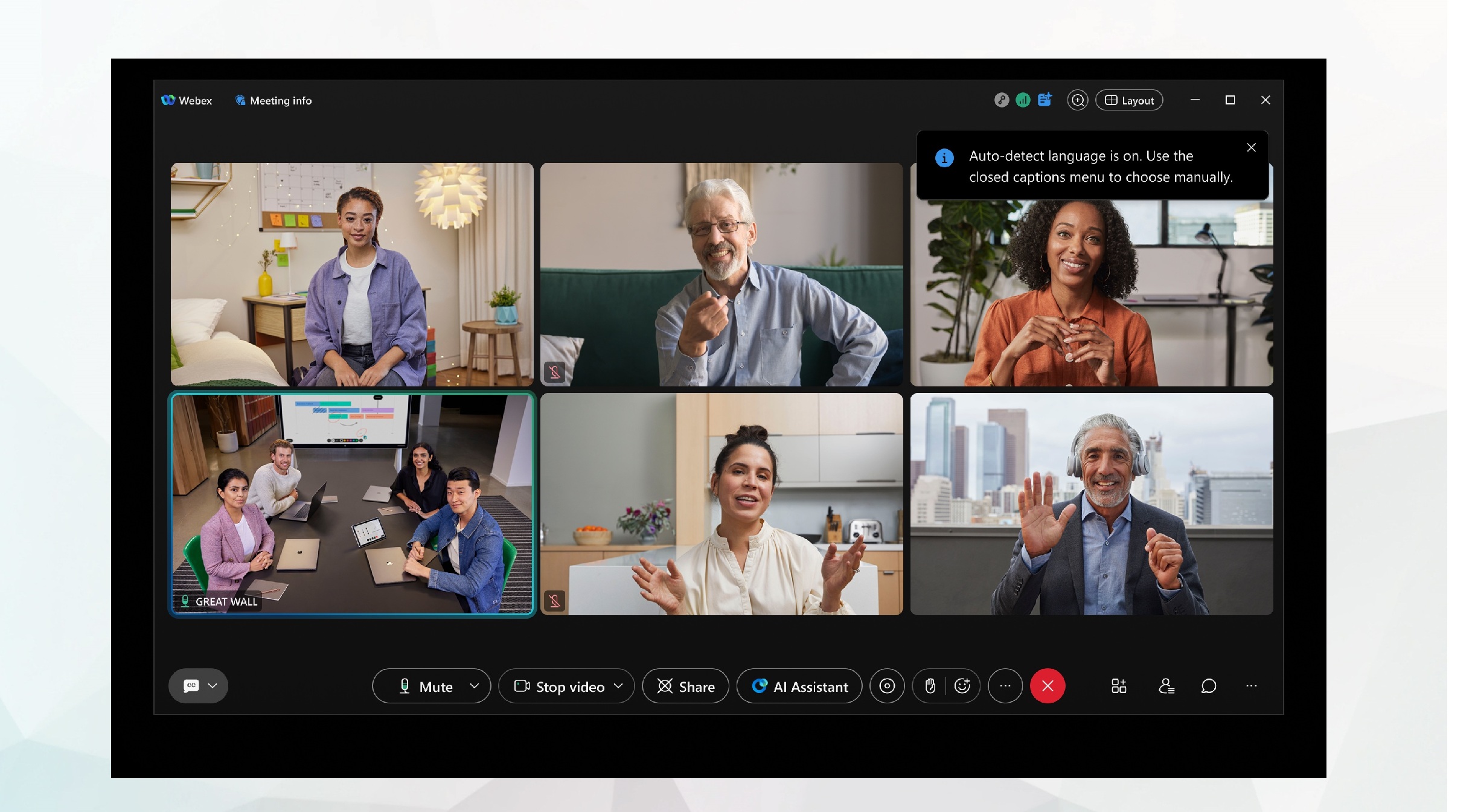
Funktionsweise
Das KI-gestützte Spracherkennungssystem hört sich die Gespräche im Meeting an und identifiziert die von den Teilnehmern verwendete Sprache. Dadurch kann die KI während Ihrer gesamten Besprechung genauere Transkriptionen und Übersetzungen liefern.
-
Die automatische Spracherkennung erfolgt innerhalb von 5-10 Sekunden und aktualisiert automatisch die Untertitel und das Transkript.
-
Die Dialoge werden in einem scrollbaren Fenster angezeigt und während des Sprechens der Teilnehmer aktualisiert.
-
Aktuell unterstützt die automatische Spracherkennung nur eine gesprochene Sprache gleichzeitig.
Die automatische Spracherkennung muss von Ihrem Organisationsadministrator aktiviert werden.
Echtzeiterkennung
Das Spracherkennungsmodell läuft während des gesamten Meetings und gewährleistet so Genauigkeit auch dann, wenn die Sprecher die Sprache wechseln.
Beispielsweise beginnt ein Meeting auf Englisch, ein Teilnehmer teilt seine Neuigkeiten auf Französisch mit, und die Diskussion wechselt dann ins Spanische. Die automatische Live-Erkennung erfasst jede Änderung sofort und aktualisiert die Untertitel und die englische Transkription.
Gesprochene Sprache verwalten
Die automatische Live-Spracherkennung ist für Ihre Meetings standardmäßig aktiviert und bietet ein komfortables Spracherlebnis, indem gesprochene Wörter in Echtzeit in geschriebenen Text umgewandelt werden. Es wird im Untertitelfenster angezeigt, erfasst den Dialog aus der Besprechung und aktualisiert sich, sobald die Teilnehmer sprechen.
|
Klicken Sie während einer Besprechung auf Untertitel anzeigen
|
 , um das Untertitelfenster zu öffnen oder zu schließen.
Unterstützte Sprachen
Sie können für Ihre Meetings aus 16 verschiedenen gesprochenen Sprachen wählen, ohne dass eine Echtzeit-Übersetzungslizenzerforderlich ist.
-
Englisch (Standard)
-
Arabisch
-
Chinesisch Mandarin (Vereinfacht)
-
Chinesisch Mandarin (Traditionell)
-
Dänisch
-
Niederländisch
-
Französisch
-
Deutsch
-
Hindi
-
Italienisch
-
Japanisch
-
Koreanisch
-
Polnisch
-
Portugiesisch
-
Spanisch
-
Türkisch
-
Es werden 16 Sprachen für die Transkription und die gesprochene Sprache in Besprechungen unterstützt.
-
Die automatische Spracherkennung funktioniert mit 14 dieser Sprachen. Guoyu und Türkisch werden derzeit nicht unterstützt.
-
Wenn Sie Guoyu oder Türkisch manuell als Sprache auswählen, wird die automatische Spracherkennung deaktiviert, Sie erhalten aber dennoch eine genaue Transkription.
-
-
Spricht jemand in einer Sprache, die nicht unterstützt wird, ist das Transkript nicht korrekt, selbst wenn die automatische Spracherkennung aktiviert ist.


