10. Oktober 2026 | 4286 Ansicht(en) | 5 Personen fanden das hilfreich
Webex-App | Inhalte in einem Telefonanruf teilen
Feedback?
Wenn Sie mit jemandem in Ihrem Unternehmen telefonieren, der auch die Webex-App verwendet, können Sie Inhalte teilen und jeder kann sehen, worüber gesprochen wird. Die Webex-App unterdrückt Benachrichtigungen für eingehende Nachrichten oder Anrufe, wenn Sie Inhalte teilen.
Wenn Sie mit jemandem telefonieren, der mit einem Room OS-Gerät verbunden ist, erhält diese Person keine Bildschirmfreigabe.
Während eines 1:1 Bei einem Anruf können mobile Nutzer das Video des entfernten Teilnehmers vergrößern, selbst während sie ihren eigenen Bildschirm betrachten, indem sie zweimal auf das schwebende Videofenster tippen.
Um mit der Freigabe Ihres Bildschirms zu beginnen, klicken Sie auf Freigeben.
2
Wählen Sie die Auflösung und die Bildrate aus dem Dropdown-Menü aus:
Automatische Anpassung— Wählt die beste Optimierung für Ihren Inhaltstyp.
Optimal für Text und Bilder— Zeigt Text und Bilder in Ihren geteilten Inhalten in höchstmöglicher Auflösung und Klarheit an.
Am besten geeignet für Bewegtbilder und Videos— Das Video wird mit einer höheren Bildrate flüssiger wiedergegeben, allerdings bei einer niedrigeren Auflösung. Dies erhöht die Flüssigität, indem die Verzögerung beim Teilen des Bildschirms verringert wird.
3
Wählen Sie Computer-Sound einbeziehen, um anderen zu ermöglichen, zusätzlich zu Ihrem Mikrofon-Audio auch Ihren Computer-Sound zu hören.
Nur für Mac — [ ] Die Webex-App benötigt eine Erweiterung, um den Ton Ihres Computers freizugeben. Falls Sie diese Erweiterung nicht haben, wird sie automatisch heruntergeladen, wenn Sie auf Computersound einbeziehenklicken. Sie müssen über Administratorrechte auf Ihrem Computer verfügen, um die Erweiterung zu installieren.
4
Wählen Sie den Bildschirm oder die Anwendung aus, die Sie freigeben möchten.
Halten Sie die Umschaltzeit fest, um mehrere Anwendungen auszuwählen, es wird jedoch nur eine Anwendung gleichzeitig freigegeben.
Nur für Mac —Sie können den Bildschirm von Ihrem iPhone oder iPad auf Ihren Mac übertragen. Wählen Sie iPhone- oder iPad-Bildschirm aus, und befolgen Sie die Anweisungen zum Anschließen eines USB-Kabels und vertrauen Sie diesem Computer.
Falls die App, die Sie teilen möchten, nicht angezeigt wird, scrollen Sie, um alle geöffneten Apps zu sehen, oder ziehen Sie den Ziehpunkt an einer der vier Ecken oder Seiten, um das Fenster zu vergrößern oder zu verkleinern.
5
Zeigen Sie im oberen Bildschirmbereich eine Vorschau ihrer geteilten Daten an. Stellen Sie sicher, dass Nur-Teilen-Informationen angezeigt werden.
Um die Vorschau anzuzeigen, nachdem sie nicht mehr angezeigt wird, gehen Sie zur Registerkarte in der Steuerleiste am oberen Bildschirmrand und klicken Sie auf den Abwärtspfeil.
6
Während der Freigabe können Sie Folgendes auswählen:
Um die Steuerleiste am oberen Bildschirmrand ein- oder auszuklappen, klicken Sie auf die Pfeile. Wenn die Freigabesteuerungsleiste den freigegebenen Inhalt verdeckt, können Sie die Leiste an einen beliebigen anderen Bildschirmrand ziehen.
Teilen Sie etwas anderes oder den Du teilst Link, um nahtlos zu einem anderen Bildschirm oder einer anderen Anwendung zu wechseln.
Pause um die Bildschirmfreigabe oder Anwendungsfreigabe zu pausieren.
Fortsetzen , um die Bildschirmfreigabe oder Anwendungsfreigabe fortzusetzen.
Fernsteuerung gewähren , um jemandem zu erlauben, Ihren Bildschirm zu steuern. Stellen Sie sicher, dass Sie den gesamten Bildschirm freigeben und nicht nur eine Anwendung.
Stopp um das Teilen zu beenden.
7
Mit dem unverankerter Bereich Sie bequem auf die folgenden Optionen zugreifen:
Wenn die Miniaturvideos den freigegebenen Inhalt verdecken, ziehen Sie den unverankerter Bereich an eine andere Position auf Ihrem Bildschirm.
Stumm schalten oder Stumm schalten, um sich selbst stummzuschalten oder die Stummschaltung aufzuheben.
Video stoppen oder Video starten, um Ihr Video aus- bzw. einzuschalten.
Aufzeichnung um Ihre Anrufe aufzuzeichnen und für die spätere Verwendung zu speichern.
Fokusansicht , um nur das Video des aktiven Sprechers anzuzeigen.
Rasteransicht zur Anzeige der Videos der Meeting-Teilnehmer.
Videoansicht ausblenden um alle Videominiaturen auszublenden. Der Name der aktiver Sprecher wird in der unverankerter Bereich.
1
Tippen Sie während eines Telefonanrufs auf Mehr, > Bildschirm teilen möchten.
2
Wählen Sie Ihre Option "Optimieren " aus:
Für Text und Bilder optimieren— Zeigt Text und Bilder in Ihren geteilten Inhalten in höchstmöglicher Auflösung und Klarheit an.
Wenn Sie diese Option auswählen, aber Hintergrundmusik abspielen möchten, können Sie Die Audiowiedergabe des Geräts teilen aktivieren.
Optimierung für Bewegung und Video— Das Video wird mit einer höheren Bildrate flüssiger wiedergegeben, allerdings bei einer niedrigeren Auflösung. Dies erhöht die Flüssigität, indem die Verzögerung beim Teilen des Bildschirms verringert wird.
Wenn Sie diese Option wählen, wird die Option Geräte-Audio teilen automatisch für Sie aktiviert.
3
Wählen Sie aus, was Sie freigeben möchten:
Option
Beschreibung
Ihr gesamter Bildschirm
Tippen Sie auf Webex> um die Übertragung zu starten.
Tippen Sie auf eine beliebige Stelle auf Ihrem Bildschirm, um das Übertragungsmenü zu verlassen und zu Ihrer Bildschirmfreigabe zu navigieren.
Ein Bild, das lokal auf Ihrem mobilen Gerät gespeichert ist
Tippen Sie auf Foto und wählen Sie das Bild aus.
Falls das Bild seitlich oder auf dem Kopf steht, tippen Sie auf , um das Bild zu drehen.
Vergrößern oder verkleinern Sie die Aufmerksamkeit der Teilnehmer auf einen bestimmten Teil des Bildes.
Eine PDF-Datei, die lokal auf Ihrem mobilen Gerät gespeichert ist
Tippen Sie auf Datei und wählen Sie die Datei aus.
Diese Option steht Ihnen zur Verfügung, wenn Ihr Webex Calling oder Ihre Anrufe von einem Dienstanbieter gehostet werden. Um zu sehen, für welchen Anrufdienst Sie eingerichtet sind, finden Sie unter Heraus, welchen Anrufdienst Sie haben.
4
Wenn Sie fertig sind, tippen Sie auf Freigabe beenden.
1
Während eines Telefonats tippen Sie auf Mehr > Bildschirm teilen.
2
Wählen Sie Ihre Option "Optimieren " aus:
Für Text und Bilder optimieren— Zeigt Text und Bilder in Ihren geteilten Inhalten in höchstmöglicher Auflösung und Klarheit an.
Wenn Sie diese Option auswählen, aber Hintergrundmusik abspielen möchten, können Sie Die Audiowiedergabe des Geräts teilen aktivieren.
Optimierung für Bewegung und Video— Das Video wird mit einer höheren Bildrate flüssiger wiedergegeben, allerdings bei einer niedrigeren Auflösung. Dies erhöht die Flüssigität, indem die Verzögerung beim Teilen des Bildschirms verringert wird.
Wenn Sie diese Option wählen, wird "Geräte-Audio teilen" automatisch für Sie aktiviert.
3
Wählen Sie aus, was Sie freigeben möchten:
Option
Beschreibung
Ihr gesamter Bildschirm
Tippen Sie auf Jetzt beginnen , um Aufzeichnungsberechtigungen zu akzeptieren und Ihre Bildschirmfreigabe vorzubereiten.
Ein Bild, das lokal auf Ihrem mobilen Gerät gespeichert ist
Tippen Sie auf Foto und wählen Sie das Bild aus.
Falls das Bild seitlich oder auf dem Kopf steht, tippen Sie auf , um das Bild zu drehen.
Vergrößern oder verkleinern Sie die Aufmerksamkeit der Teilnehmer auf einen bestimmten Teil des Bildes.
Eine PDF-Datei, die lokal auf Ihrem mobilen Gerät gespeichert ist
Tippen Sie auf Datei und wählen Sie die Datei aus.
Diese Option steht Ihnen zur Verfügung, wenn Ihr Webex Calling oder Ihre Anrufe von einem Dienstanbieter gehostet werden. Um zu sehen, für welchen Anrufdienst Sie eingerichtet sind, finden Sie unter Heraus, welchen Anrufdienst Sie haben.
4
Wenn Sie fertig sind, tippen Sie auf TEILEN BEENDEN.
Vorbereitungen
Sie können inhalte nur dann während Telefon einem Anruf freigeben, wenn die folgenden Voraussetzungen erfüllt sind:
Sie können nur in einem Anruf zwischen Ihnen und einer anderen Person freigeben.
Die andere Person, die Sie anrufen, muss ebenfalls mit ihrer Verbindung Telefon für den Anruf in der Webex-App verbunden sein.
1
Wenn Sie in einem Telefonanruf sind und eine Verbindung zu Ihrer Organisation Telefon, wählen Sie Freigeben, um Ihren Bildschirm zu teilen.
2
Wählen Sie aus dem Dropdown-Menü aus, wie Sie Ihre geteilten Inhalte optimieren möchten:
Automatische Optimierung— Wählt die beste Optimierung für Ihren Inhaltstyp.
Für Text und Bilder optimieren— Zeigt Text und Bilder in Ihren geteilten Inhalten in höchstmöglicher Auflösung und Klarheit an.
Optimierung für Bewegung und Video— Das Video wird mit einer höheren Bildrate flüssiger wiedergegeben, allerdings bei einer niedrigeren Auflösung. Dies erhöht die Flüssigität, indem die Verzögerung beim Teilen des Bildschirms verringert wird.
3
Wählen Sie Computeraudio freigeben , um es anderen zu ermöglichen, zusätzlich zu Ihrem Mikrofon-Audio auch die Audio-Inhalte Ihres Computers zu hören.
Nur für Mac — [ ] Die Webex-App benötigt eine Erweiterung, um den Ton Ihres Computers freizugeben. Wenn Sie nicht über diese Erweiterung verfügen, wird sie automatisch heruntergeladen, wenn Sie auf Computer-Audio teilen klicken. Sie müssen über Administratorrechte auf Ihrem Computer verfügen, um die Erweiterung zu installieren.
4
Wählen Sie den Bildschirm oder die Anwendung aus, die Sie freigeben möchten.
5
Zeigen Sie im oberen Bildschirmbereich eine Vorschau ihrer geteilten Daten an. Stellen Sie sicher, dass Nur-Teilen-Informationen angezeigt werden.
Um die Vorschau anzuzeigen, nachdem sie nicht mehr angezeigt wird, gehen Sie zur Registerkarte in der Steuerleiste am oberen Bildschirmrand und klicken Sie auf den Abwärtspfeil.
6
Während der Freigabe können Sie Folgendes auswählen:
Teilen Sie etwas anderes oder den Du teilst Link, um nahtlos zu einem anderen Bildschirm oder einer anderen Anwendung zu wechseln.
Pause um die Bildschirmfreigabe oder Anwendungsfreigabe zu pausieren.
Fortsetzen , um die Bildschirmfreigabe oder Anwendungsfreigabe fortzusetzen.
Stopp um das Teilen zu beenden.
7
Mit dem unverankerter Bereich Sie bequem auf die folgenden Optionen zugreifen:
Wenn die Miniaturvideos den freigegebenen Inhalt verdecken, ziehen Sie den unverankerter Bereich an eine andere Position auf Ihrem Bildschirm.
Stumm schalten oder Stumm schalten, um sich selbst stummzuschalten oder die Stummschaltung aufzuheben.
Video stoppen oder Video starten, um Ihr Video aus- bzw. einzuschalten.
Videoansicht ausblenden um alle Videominiaturen auszublenden. Der Name der aktiver Sprecher wird in der unverankerter Bereich.

 Feedback?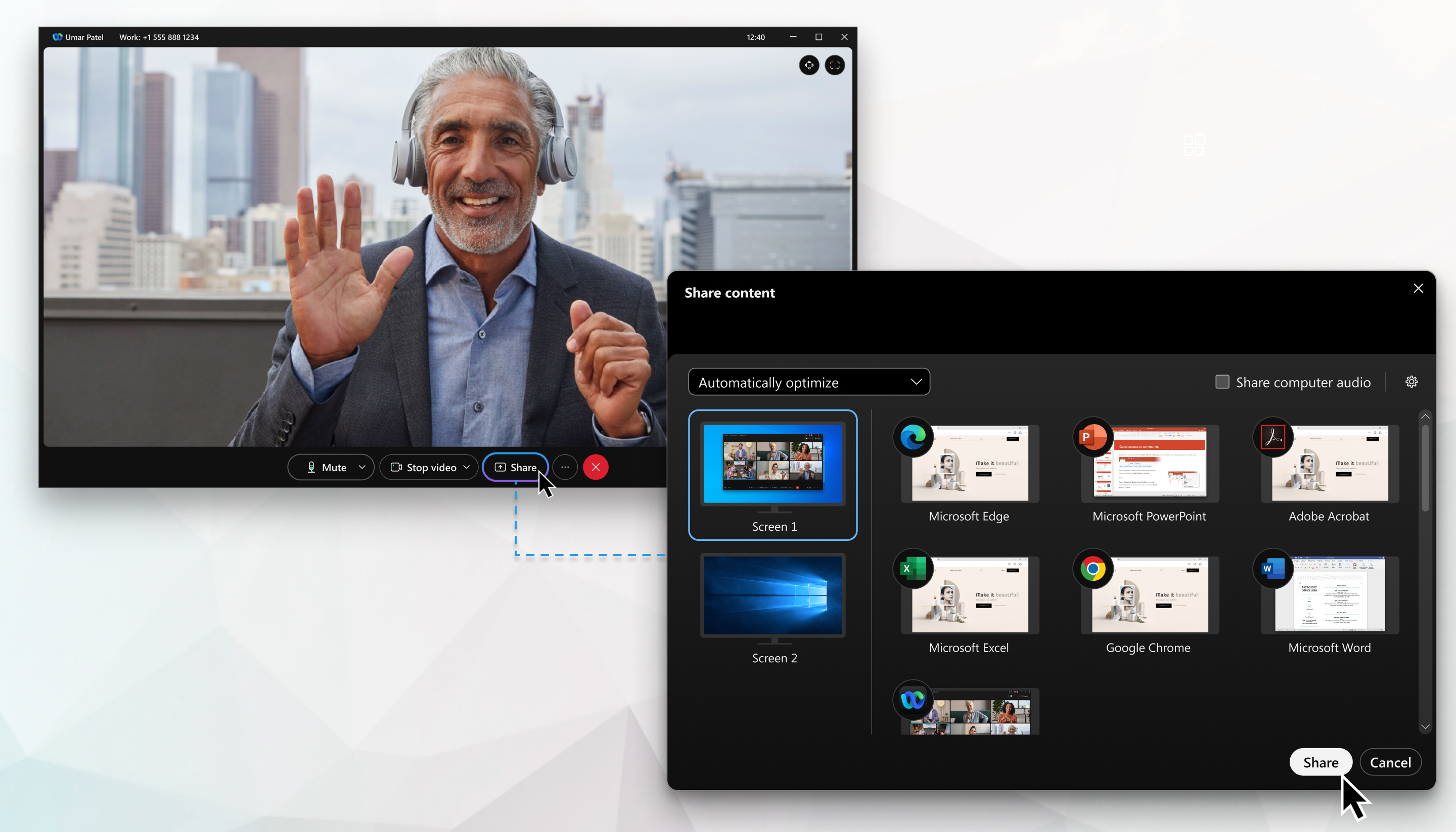
 .
.  an einer der vier Ecken oder Seiten, um das Fenster zu vergrößern oder zu verkleinern.
 oder den
  um die Bildschirmfreigabe oder Anwendungsfreigabe zu pausieren.
 , um die Bildschirmfreigabe oder Anwendungsfreigabe fortzusetzen.
 , um jemandem zu erlauben,
  um Ihre Anrufe aufzuzeichnen und für die spätere Verwendung zu speichern.
  , um nur das Video des aktiven Sprechers anzuzeigen.
 zur Anzeige der Videos der Meeting-Teilnehmer.
 um alle Videominiaturen auszublenden. Der Name der aktiver Sprecher wird in der unverankerter Bereich.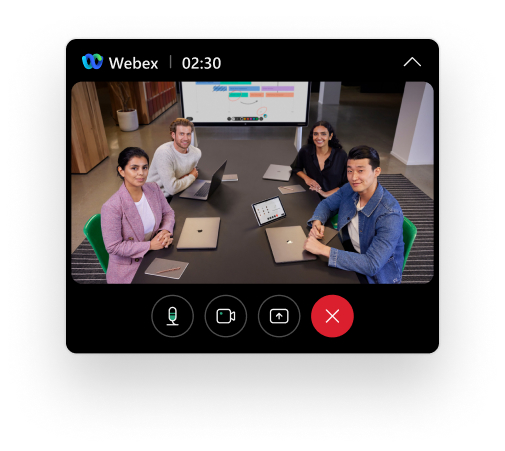
 >
>  , um das Bild zu drehen.


