Webex çağrısında | Uygulama Paylaşma içeriğini paylaş

list-menuGeri Bildirim?
Şirketiniz üzerinde ayrıca Webex Uygulamasını kullanan bir kişi ile telefon çağrısındayken, içerik paylaşabilirsiniz ve herkes konuşulanları görebilir. Webex Uygulaması, içerik paylaştığınızda gelen mesajlar veya çağrılar için bildirimleri bastırıyor.
Çağrı sırasında ekranınızı paylaşma

Room OS cihazına bağlı biriyle telefon görüşmesi yapıyorsanız, karşı taraf ekran paylaşımını alamayacaktır.

Bir süre boyunca 1:1 Mobil kullanıcılar, görüntülü görüşme sırasında, kendi ekranlarını görüntülerken bile, kayan video penceresine çift dokunarak uzaktaki katılımcının videosunu büyütebilirler.

Dilerseniz ekranınızın yalnızca bir bölümünü paylaşabilirsiniz.

1

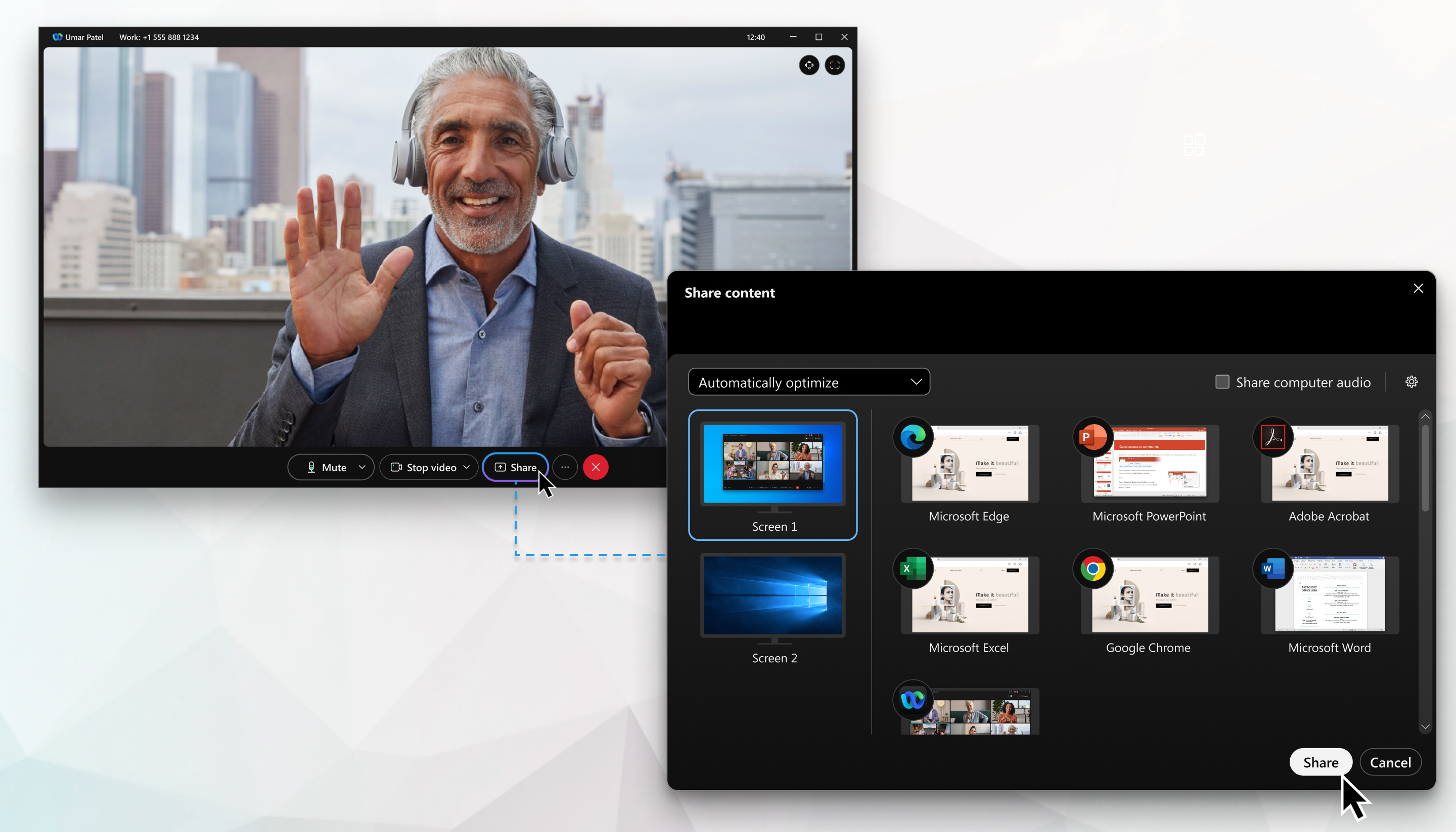
Ekranınızı paylaşmaya başlamak için Paylaş'a tıklayınPaylaş.

2

Açılır menüden çözünürlüğü ve kare hızını seçin:

  • Otomatik olarak ayarla—İçerik türünüz için en iyi optimizasyonu seçer.

  • Metin ve görseller için en iyisi—Paylaşılan içeriğinizdeki metin ve görselleri mümkün olan en yüksek çözünürlük ve netlikte görüntüler.

  • Hareketli görüntüler ve videolar için en iyisi—Video, daha yüksek kare hızıyla daha akıcı bir şekilde oynatılır, ancak çözünürlüğü daha düşüktür. Bu, ekranınızı paylaştığınızda gecikmeyi azaltarak akıcılığı artırır.

3

Bilgisayar sesini dahil et seçeneğini işaretleyerek, mikrofon sesinize ek olarak bilgisayar sesinizin de başkaları tarafından duyulmasına izin verin.

Yalnızca Mac için— Webex Uygulaması, bilgisayar sesinizi paylaşmak için bir uzantı gerektirir. Bu uzantıya sahip değilseniz, Bilgisayar sesini dahil etseçeneğine tıkladığınızda otomatik olarak indirilir. Uzantıyı yüklemek için bilgisayarınızda yönetici izinlerine sahip olmak zorundasınız.

4

Paylaşmak için ekranı veya uygulamayı seçin.

Uygulamalar için, tüm veya tek bir uygulama penceresini paylaşın.

Birden fazla uygulama seçmek için Shift'i basılı tutun; ancak aynı anda yalnızca bir uygulama paylaşılır.

Yalnızca Mac için—iPhone veya iPad'inizin ekranını Mac'inize paylaşabilirsiniz. iPhone veya iPad Ekranı'ni seçin ve ardından bir USB kablosu bağlamak ve bu bilgisayara güven olmak için talimatları takip edin.

Paylaşmak istediğiniz uygulamayı göremiyorsanız, açık tüm uygulamalarınızı görmek için aşağı kaydırın veya pencereyi büyütmek veya küçültmek için dört köşeden veya kenardan herhangi birindeki yeniden boyutlandırma tutamacını Işlemeyi yeniden boyutlandır sürükleyin.

5

Paylaşmakta olduğu paylaşımları ekranın üst kısmında öniz izleyin. Paylaşmak istediğiniz tek şey gösterilenin bu olduğundan emin olun.

Önizlemeyi kaybolduktan sonra göstermek için ekranın üst kısmında yer alan kontrol çubuğundaki sekmeye gidin ve aşağı oka tıklayın.

6

Paylaşım yaparken şunları seçin:

Ekranın üst kısmındaki kontrol çubuğunu genişletmek veya daraltmak için oklara tıklayın. Paylaşım kontrol çubuğu paylaşılan içeriği kapatıyorsa, çubuğu ekranın herhangi bir başka kenarına sürükleyebilirsiniz.

  • Başka bir şey paylaşın Ekran paylaş düğmesi veya Paylaştığınız bağlantıyı kullanarak sorunsuz bir şekilde başka bir ekrana veya uygulamaya geçin.
  • Ekran veya uygulama paylaşımını duraklatmak için Paylaşımı duraklat düğmesi Duraklat'ı kullanın.
  • Ekranınızı veya uygulamanızı paylaşmaya devam etmek için [] Devam Et Paylaşım düğmesine devam et seçeneğini kullanın.
  • Birinin ekranınızı kontrol etmesine izin vermek için uzaktan kumanda verin Uzaktan kumanda simgesini verin. Sadece bir uygulamayı değil, tüm ekranınızı paylaştığınızdan emin olun.
  • Paylaşımı durdurmak için Durdur.
7

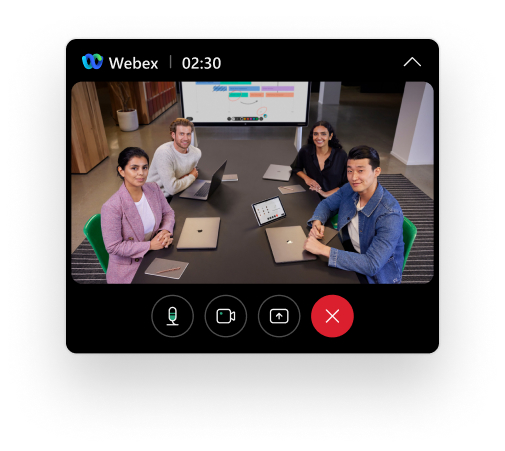
Aşağıdaki seçeneklere yüzer panel kolay bir şekilde erişmek için aşağıdaki seçenekleri kullanın:

Küçük resim videoları paylaşılan içeriği kapsasa da, yüzer panel başka bir konuma sürükleyin.

  • Sessize Al veya Sessizliği Aç kendinizi sessize almak veya sessizliğinizi açmak için.
  • Videoyu durdur veya Videoyu başlat seçeneklerini kullanarak videonuzu kapatabilir veya açabilirsiniz.
  • Kaydet recordButton aramalarınızı kaydedip daha sonra kullanmak üzere saklamak için.
  • Odaklanmış görünüm yalnızca aktif konuşmacının videosunu gösterir.
  • Izgara görünümü toplantı katılımcılarının videolarını göstermek için.
  • Video görünümünü gizle Video görüntüleme simgesini gizle tüm küçük resim videolarını gizlemek için. Ad, aktif konuşmacı alanda yüzer panel.

1

Telefon çağrısı sırasında, Ekran Paylaş' >Daha Fazla Seçenek düğmesi Daha Fazla öğesine dokunun.

2

Optimize etme seçeneğinizi belirleyin:

  • Metin ve görseller için optimize et—Paylaşılan içeriğinizdeki metin ve görselleri mümkün olan en yüksek çözünürlük ve netlikte görüntüler.

    Bu seçeneği tercih ederseniz ancak arka plan müziğinin çalması için Cihaz sesi paylaş'ı açabilirsiniz.

  • Hareket ve video için optimize et—Video, daha yüksek kare hızıyla ancak daha düşük çözünürlükte daha akıcı bir şekilde oynatılır. Bu, ekranınızı paylaştığınızda gecikmeyi azaltarak akıcılığı artırır.

    Bu seçeneği seçerseniz, Cihaz seslerini paylaş seçeneği sizin için otomatik olarak açılır.

3

Paylaşmak istediğiniz şeyi seçin:

SeçenekAçıklama
Tüm ekranınız Yayını Webex > 'e dokunun.

Yayın menüsünden çıkmak ve ekran paylaşımında gezinmeye başlamak için ekran bir yere dokunun.

Mobil cihazınıza yerel olarak depolanmış bir görüntü Fotoğraf'a dokunun ve görüntüyü seçin.
Görüntü yan veya ters ise, görüntüyü döndürmek için Sağa döndürme düğmesi simgesine dokunun.

Katılımcıların dikkatini görüntünün belirli bir parçasına odak etmek için yakınlaştırın veya uzaklaştırın.

Mobil cihazınıza yerel olarak depolanmış bir PDF dosyası Dosya'ya dokunun ve dosyayı seçin.

Bu seçeneği, size bu seçeneğin ayarlaması Webex Calling veya çağrınız bir hizmet sağlayıcı tarafından barındır geliyorsa. Hangi çağrı hizmetini kurmakta olduğunu görmek için hangi çağrı hizmetine sahip olduğunu bulma'ya bakın.

4

Bitirdikten sonra Paylaşımı durdur'a dokunun.

1

Telefon çağrısı sırasında, Ekran paylaş' > Daha Fazla Seçenek düğmesi Daha Fazla'ya dokunun.

2

Optimize etme seçeneğinizi belirleyin:

  • Metin ve görseller için optimize et—Paylaşılan içeriğinizdeki metin ve görselleri mümkün olan en yüksek çözünürlük ve netlikte görüntüler.

    Bu seçeneği tercih ederseniz ancak arka plan müziğinin çalması için Cihaz sesi paylaş'ı açabilirsiniz.

  • Hareket ve video için optimize et—Video, daha yüksek kare hızıyla ancak daha düşük çözünürlükte daha akıcı bir şekilde oynatılır. Bu, ekranınızı paylaştığınızda gecikmeyi azaltarak akıcılığı artırır.

    Bu seçeneği seçerseniz, Cihaz seslerini paylaş seçeneği sizin için otomatik olarak açılır.

3

Paylaşmak istediğiniz şeyi seçin:

SeçenekAçıklama
Tüm ekranınız Kayıt izinlerini kabul etmek ve ekran paylaşımınızı hazırlamak için Şimdi Başlat'a dokunun.
Mobil cihazınıza yerel olarak depolanmış bir görüntü Fotoğraf'a dokunun ve görüntüyü seçin.
Görüntü yan veya ters ise, görüntüyü döndürmek için Sağa döndürme düğmesi simgesine dokunun.

Katılımcıların dikkatini görüntünün belirli bir parçasına odak etmek için yakınlaştırın veya uzaklaştırın.

Mobil cihazınıza yerel olarak depolanmış bir PDF dosyası Dosya'ya dokunun ve dosyayı seçin.

Bu seçeneği, size bu seçeneğin ayarlaması Webex Calling veya çağrınız bir hizmet sağlayıcı tarafından barındır geliyorsa. Hangi çağrı hizmetini kurmakta olduğunu görmek için hangi çağrı hizmetine sahip olduğunu bulma'ya bakın.

4

Bitirdikten sonra PAYLAŞıMı DURDUR'a dokunun.

Başlamadan önce

Yalnızca bir çağrı sırasında masa telefonu tüm gereklilik karşı olduğunda paylaşabilirsiniz:
  • Çağrı için ağ masa telefonu bağlı olmak zorunda.

  • Bir çağrıda yalnızca siz ve başka bir kişi arasında paylaşımda paylaşabilirsiniz.

  • Uygulama aramanız için çağrıyı diğer kişinin telefon masa telefonu kendi telefonlarına Webex gerekir.

1

Telefon görüşmesin olduğunuzda ve kullanıcı bağlantınıza bağlandıktan sonra, masa telefonu paylaşmak için Paylaş'ıPaylaş seçin.

2

Açılır menüden paylaşılan içeriğinizi nasıl optimize etmek istediğinizi seçin:

  • Otomatik olarak optimize et—İçerik türünüz için en iyi optimizasyonu seçer.

  • Metin ve görseller için optimize et—Paylaşılan içeriğinizdeki metin ve görselleri mümkün olan en yüksek çözünürlük ve netlikte görüntüler.

  • Hareket ve video için optimize et—Video, daha yüksek kare hızıyla ancak daha düşük çözünürlükte daha akıcı bir şekilde oynatılır. Bu, ekranınızı paylaştığınızda gecikmeyi azaltarak akıcılığı artırır.

3

Diğer kullanıcıların mikrofon sesinize ek olarak bilgisayarınızın sesini de duymasını için Bilgisayar sesini paylaş'ı seçin.

Yalnızca Mac için— Webex Uygulaması, bilgisayar sesinizi paylaşmak için bir uzantı gerektirir. Bu uzantıya sahip değilssse bilgisayar seslerini paylaş'ı tıklarsanız otomatik olarak indirilir. Uzantıyı yüklemek için bilgisayarınızda yönetici izinlerine sahip olmak zorundasınız.

4

Paylaşmak için ekranı veya uygulamayı seçin.

5

Paylaşmakta olduğu paylaşımları ekranın üst kısmında öniz izleyin. Paylaşmak istediğiniz tek şey gösterilenin bu olduğundan emin olun.

Önizlemeyi kaybolduktan sonra göstermek için ekranın üst kısmında yer alan kontrol çubuğundaki sekmeye gidin ve aşağı oka tıklayın.

6

Paylaşım yaparken şunları seçin:

  • Başka bir şey paylaşın Ekran paylaş düğmesi veya Paylaştığınız bağlantıyı kullanarak sorunsuz bir şekilde başka bir ekrana veya uygulamaya geçin.
  • Ekran veya uygulama paylaşımını duraklatmak için Paylaşımı duraklat düğmesi Duraklat'ı kullanın.
  • Ekranınızı veya uygulamanızı paylaşmaya devam etmek için [] Devam Et Paylaşım düğmesine devam et seçeneğini kullanın.
  • Paylaşımı durdurmak için Durdur.
7

Aşağıdaki seçeneklere yüzer panel kolay bir şekilde erişmek için aşağıdaki seçenekleri kullanın:

Küçük resim videoları paylaşılan içeriği kapsasa da, yüzer panel başka bir konuma sürükleyin.

  • Sessize Al veya Sessizliği Aç kendinizi sessize almak veya sessizliğinizi açmak için.
  • Videoyu durdur veya Videoyu başlat seçeneklerini kullanarak videonuzu kapatabilir veya açabilirsiniz.
  • Video görünümünü gizle Video görüntüleme simgesini gizle tüm küçük resim videolarını gizlemek için. Ad, aktif konuşmacı alanda yüzer panel.

Bu makale yararlı oldu mu?