Webex-App | Hintergrundgeräusche und Sprache in Anrufen und Meetings entfernen

list-menuFeedback?
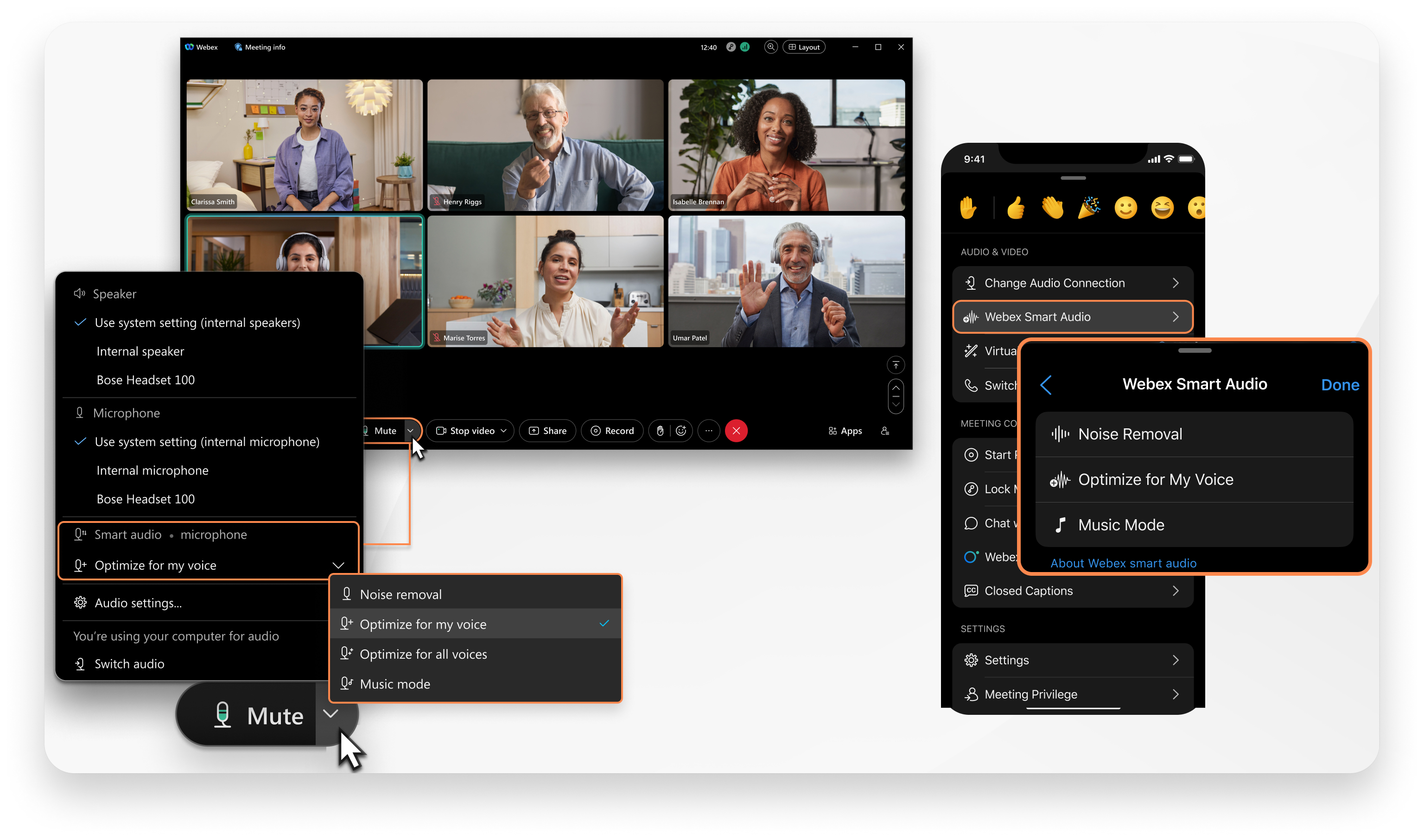
Nehmen Sie an Ihren Meetings und Telefonaten teil, ohne sich Gedanken über laute Tastaturen, Türklingeln oder im Hintergrund sprechende Personen machen zu müssen. Entfernen Sie Hintergrundgeräusche und Sprachausgabe für den Anruf oder die Besprechung , an der Sie sich gerade befinden, oder wenden Sie die Änderung auf alle Ihre Anrufe und Besprechungen an.

Audiooptionen in einem Meeting.

Diese Funktion entfernt Hintergrundgeräusche und Hintergrundgeräusche, wenn Sie nur Computeraudio verwenden.

1

Während eines Anrufs oder einer Besprechung wählen Sie Audiooptionen Ein Benutzer interagiert mit dem Dropdown-Menü der Stummschalttaste, um auf weitere Audiooptionen zuzugreifen. und anschließend eine der folgenden Optionen unter Webex Smart Audioaus.

Wenn Sie sich nicht in einem Anruf oder einer Besprechung befinden, klicken Sie in der Navigationsleiste auf Einstellungen Die Schaltfläche „Einstellungen“ wird durch ein Zahnradsymbol dargestellt. und anschließend auf Audio. > Intelligentes Audio.

  • Rauschunterdrückung (Standard)—Entfernt alle auf Ihrer Seite des Gesprächs erkannten Störgeräusche. Ideal geeignet für die Teilnahme an Telefonaten, Meetings oder Webinaren in lauter Umgebung.
  • Für meine Stimme optimieren—Entfernt alle Störgeräusche und Hintergrundgeräusche. Ideal für Telefonate, Meetings oder Webinare in Großraumbüros.
  • Für alle Stimmen optimieren—Entfernt alle Störgeräusche und hebt Hintergrundstimmen hervor. Ideal für die Zusammenarbeit mit einer Gruppe von Personen in einem Konferenzraum.
  • Musikmodus— Optimiert die Audioausgabe für Gesangs- und Instrumentalmusik. Ideal, wenn das Original-Audiomaterial mit Musik erhalten bleiben soll.
2

Klicken Sie unter Windows auf Speichern.

1

Während eines Anrufs oder Meetings tippen Sie auf Weitere Optionen Schaltfläche „Weitere Optionen“ > Smart Audio.

2

Wählen Sie eine der folgenden Optionen:

  • Rauschunterdrückung—Entfernt alle Hintergrundgeräusche.
  • Für meine Stimme optimieren—Entfernt alle Hintergrundgeräusche und Hintergrundsprache.
  • Musikmodus— Optimiert die Audioausgabe für Gesangs- und Instrumentalmusik. Ideal, wenn das Original-Audiomaterial mit Musik erhalten bleiben soll.

Um dies als Standard für alle Ihre Anrufe und Meetings zu setzen, ändern Sie die Webex Smart Audio-Option in Ihren Audioeinstellungen.

1

Während eines Anrufs oder Meetings tippen Sie auf Weitere Optionen Schaltfläche „Weitere Optionen“ > Fortschrittlich > Intelligentes Audio.

2

Wählen Sie eine der folgenden Optionen:

  • Rauschunterdrückung—Entfernt sämtliche Hintergrundgeräusche.
  • Für meine Stimme optimieren—Entfernt alle Hintergrundgeräusche und Hintergrundsprache.

Um dies als Standard für alle Ihre Anrufe und Meetings zu setzen, ändern Sie die Webex Smart Audio-Option in Ihren Audioeinstellungen.

War dieser Artikel hilfreich für Sie?