- Inicio
- /
- Artículo

Gracias por sus comentarios.

Diseños de video en reuniones y seminarios web
 En este artículo
 ¿Comentarios?
Utilice las opciones y vistas de diseño de video disponibles para centrarse en las personas y el contenido de la reunión que es importante para usted. Vea lo que puede hacer para personalizar su diseño como anfitrión de reunión, coanfitrión o asistente.
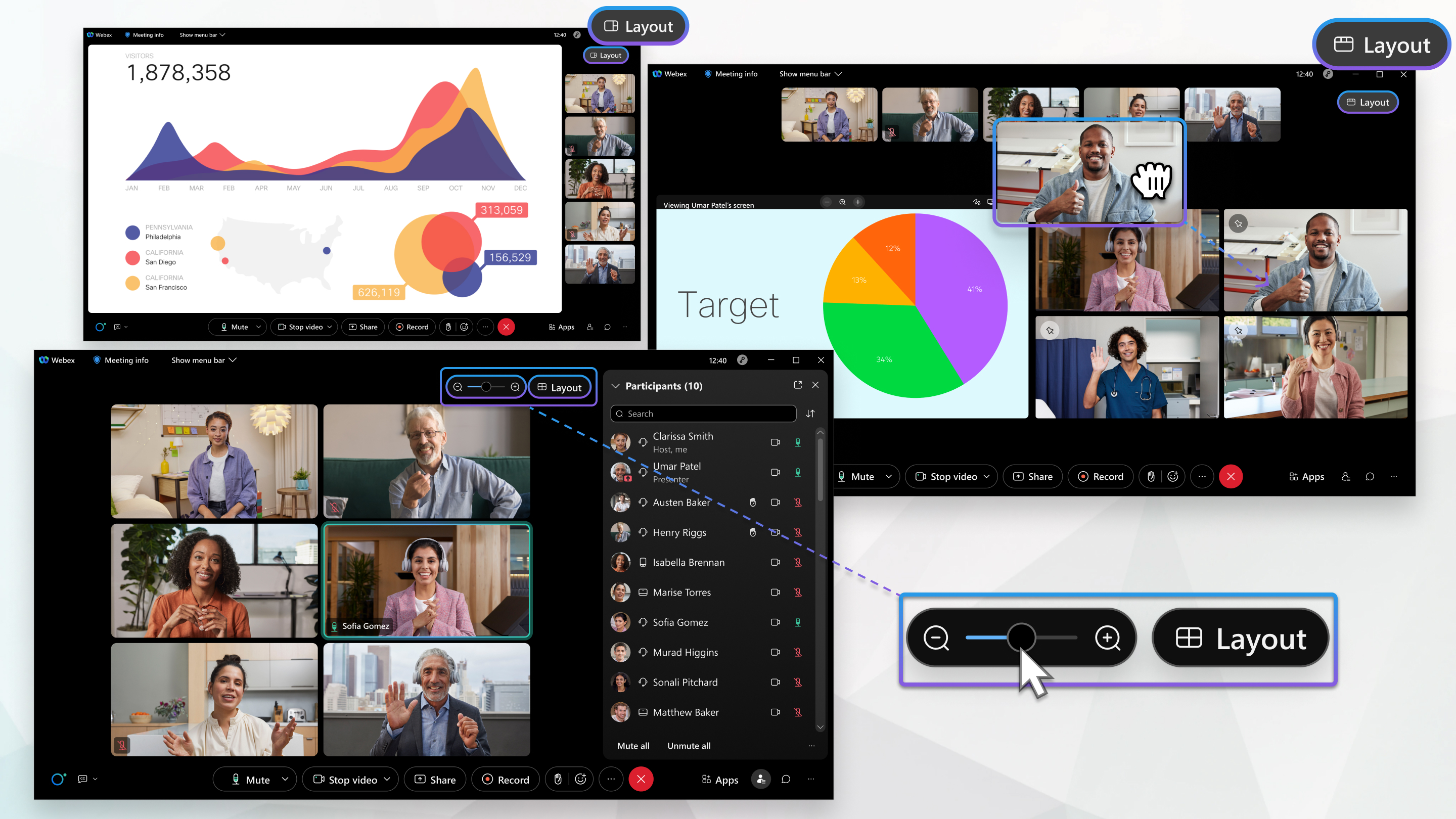
Tiene varias maneras de configurar y personalizar su diseño de video. Sus opciones de diseño de video dependen del dispositivo que utilice para conectarse a la reunión o seminario web, cuántas personas asisten y si alguien comparte contenido. El uso de cada una de las opciones de diseño de video disponibles tiene ventajas y puede personalizar su diseño en cualquier momento.
Estas opciones de diseño de video no se aplican a los seminarios web en la vista de transmisión por Internet.
La opción de diseño no aparece en reuniones con menos de dos participantes o seminarios web con menos de dos panelistas.
Para obtener más información sobre la capacidad máxima para reuniones, seminarios web y eventos, consulte ¿Cuál es el número máximo de participantes en una sesión o llamada de Webex?
Configuración de diseño de video
Hay maneras en que puede personalizar su diseño que pueden ayudarle a seguir mejor lo que está sucediendo en su reunión o seminario web. ¿Quiere asegurarse de que sabe el nombre de todos? Configúrelos para que siempre aparezcan. ¿Quiere ver solo a aquellos que comparten su video? Oculte a cualquiera que no comparta su video.
Para obtener más información sobre las formas en que puede ajustar algunos de sus ajustes de diseño, consulte los siguientes artículos:
Cambie su vista de diseño de video
Hay diferentes vistas de diseño de video que puede usar para centrarse en el contenido que es importante para usted. El dispositivo que utiliza para unirse a la reunión determina cuál de las opiniones puede elegir.
Cuando utiliza la aplicación web o de escritorio Meetings, puede elegir entre las siguientes vistas:
-
Vista de cuadrícula: útil cuando quiere dividir su atención entre muchos oradores en una reunión grande.
-
Vista de pila: útil cuando desea ver a otros participantes aparecer encima del orador activo o contenido compartido.
-
Vista de lado a lado: útil cuando desea ver a los participantes aparecer junto al orador activo o contenido compartido.
-
Vista de pantalla completa: útil cuando desea flotar paneles y escalarlos libremente, o arrastrarlos a otro monitor.
Para saber cómo configurar la vista que desea, consulte Cambiar de vista Webex Meetings y Webex Events (clásico). Webex Webinars
Cuando utiliza la aplicación para iOS o Android, puede elegir entre las siguientes vistas:
-
Vista de cuadrícula: útil cuando quiere dividir su atención entre muchos oradores en una reunión grande.
-
Equal View: útil para conversaciones uno a uno o pequeñas reuniones con solo algunos otros.
-
Stack View: útil cuando quiere centrarse en el orador activo o en el contenido compartido, pero también quiere ver a otros participantes.
-
Vista de enfoque: útil para cuando quiere ver el orador activo o el contenido compartido a pantalla completa.
Para saber cómo configurar la vista que desea, consulte Cambiar su vista Webex Meetings desde un dispositivo móvil.
Ajustar vista de cuadrícula
La vista de cuadrícula le permite establecer cuántos participantes pueden aparecer en pantalla en un momento dado. Puede mostrar hasta 25 participantes en una página o incluso solo uno. Puede ver más participantes cambiando la página que está viendo.
Para obtener más información, consulte Ajustar cuántos participantes aparecen en la vista de cuadrícula en reuniones, seminarios web y eventos.
Vistas de escenario
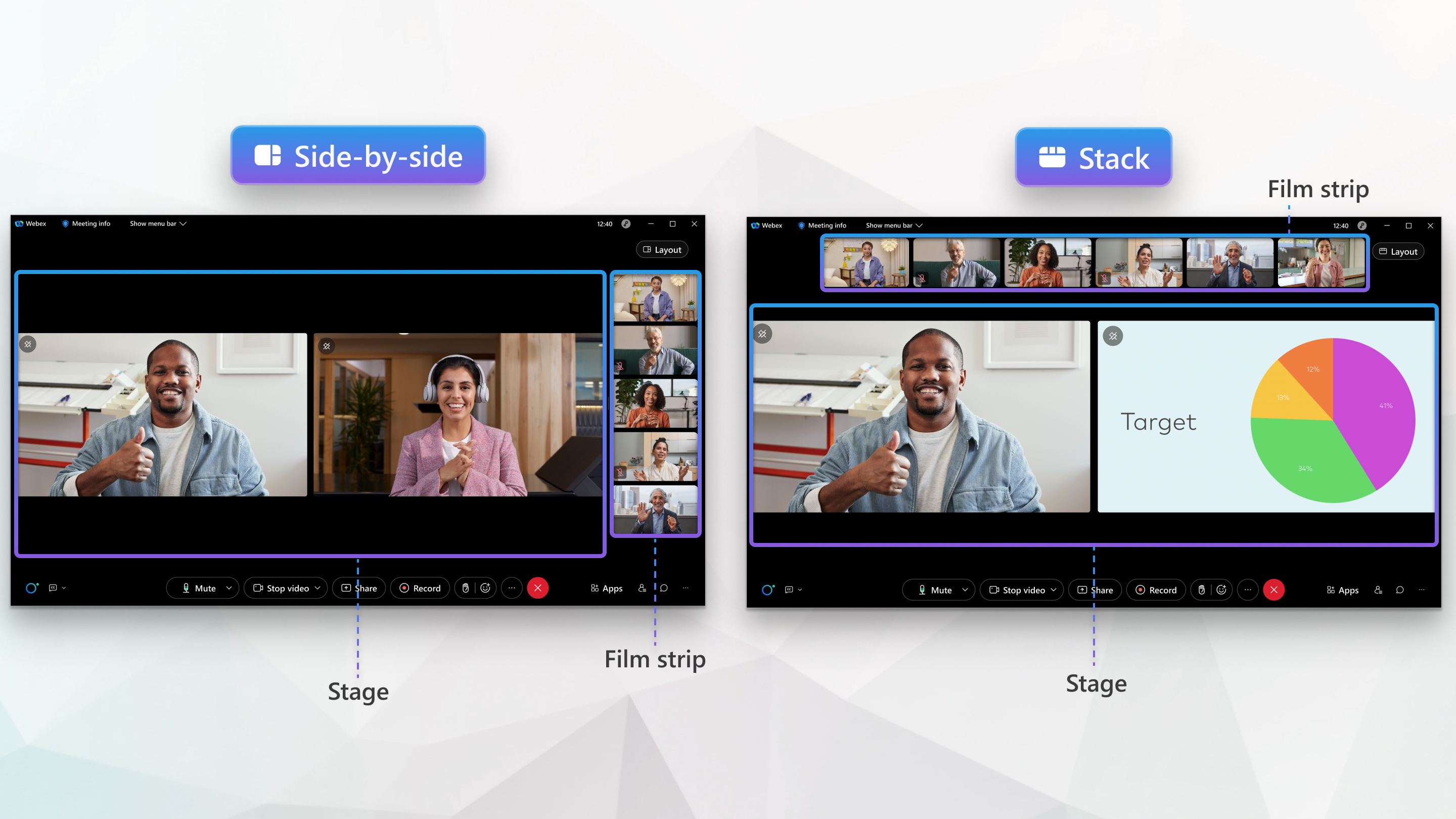
El escenario es un área personalizable que le permite concentrarse en el contenido de una reunión o
seminario web. De forma predeterminada, el escenario muestra el orador activo o el contenido compartido. Hasta otros seis participantes aparecen afuera en la tira de película. El escenario está disponible cuando selecciona
Vista apilada o Vista lado a lado en el  menú Diseño en el escritorio o la aplicación web.
Personalizar el escenario
Puede personalizar aún más su escenario para satisfacer sus necesidades. Para obtener más información sobre cómo puede personalizar su escenario, consulte los siguientes artículos:
Sincronice su escenario
Si es anfitrión o coanfitrión de una reunión o seminario web, puede controlar lo que aparece en el escenario para todos los participantes sincronizándolo. Sincronizar su escenario asegura que todos los que ven el escenario tengan el mismo contenido. Cualquier cambio que haga en su actualización de escenario en tiempo real.
Para obtener más información, consulte Sincronizar su escenario con todos los Webex Meetings participantes Webex Webinars y Webex Events (clásico).
Problemas conocidos y limitaciones
-
Los participantes que se unan a una reunión o seminario web usando un teléfono iPhone o Android solo pueden ver el contenido en el panel izquierdo de una etapa sincronizada.
-
Los dispositivos de video pueden recibir diseños de escenario sincronizados, pero no admiten la capacidad de personalizar lo que se muestra en el escenario.
- Los dispositivos RoomOS 11 no son compatibles con la sincronización de etapas. En su lugar, continúan usando sus propios diseños como lo han hecho actualmente.
- Los dispositivos de video registrados en las instalaciones pueden recibir diseños de escenario. Cuando se
comparte contenido:
- Los dispositivos de pantalla única muestran una tira de película de los participantes sobre el contenido.
- Los dispositivos de doble pantalla muestran el escenario en una pantalla y el contenido en la otra.
- Los dispositivos de doble pantalla solo mostrarán a los participantes del escenario en una pantalla y la otra pantalla permanecerá en blanco a menos que se comparta contenido.
-
La aplicación web admite hasta seis videos en la vista de cuadrícula (resolución máxima de 180p).
-
Las etapas sincronizadas no aparecen para los participantes que se unen a un evento usando la aplicación web en Eventos (clásico).
-
Las etapas sincronizadas no aparecen para los participantes que se unen a una reunión mediante la aplicación web Meetings.


