- 홈
- /
- 문서

피드백을 보내 주셔서 감사합니다.

미팅과 웨비나의 비디오 레이아웃
 이 문서에서
 피드백이 있습니까?
제공되는 비디오 레이아웃 옵션과 보기를 사용하여 중요한 회의 사람과 내용에 초점을 맞출 수 있어요.회의 주최자, 공동 호스트 또는 참석자로서 레이아웃을 사용자 정의하려면 어떻게 해야 하는지 확인해 보세요.
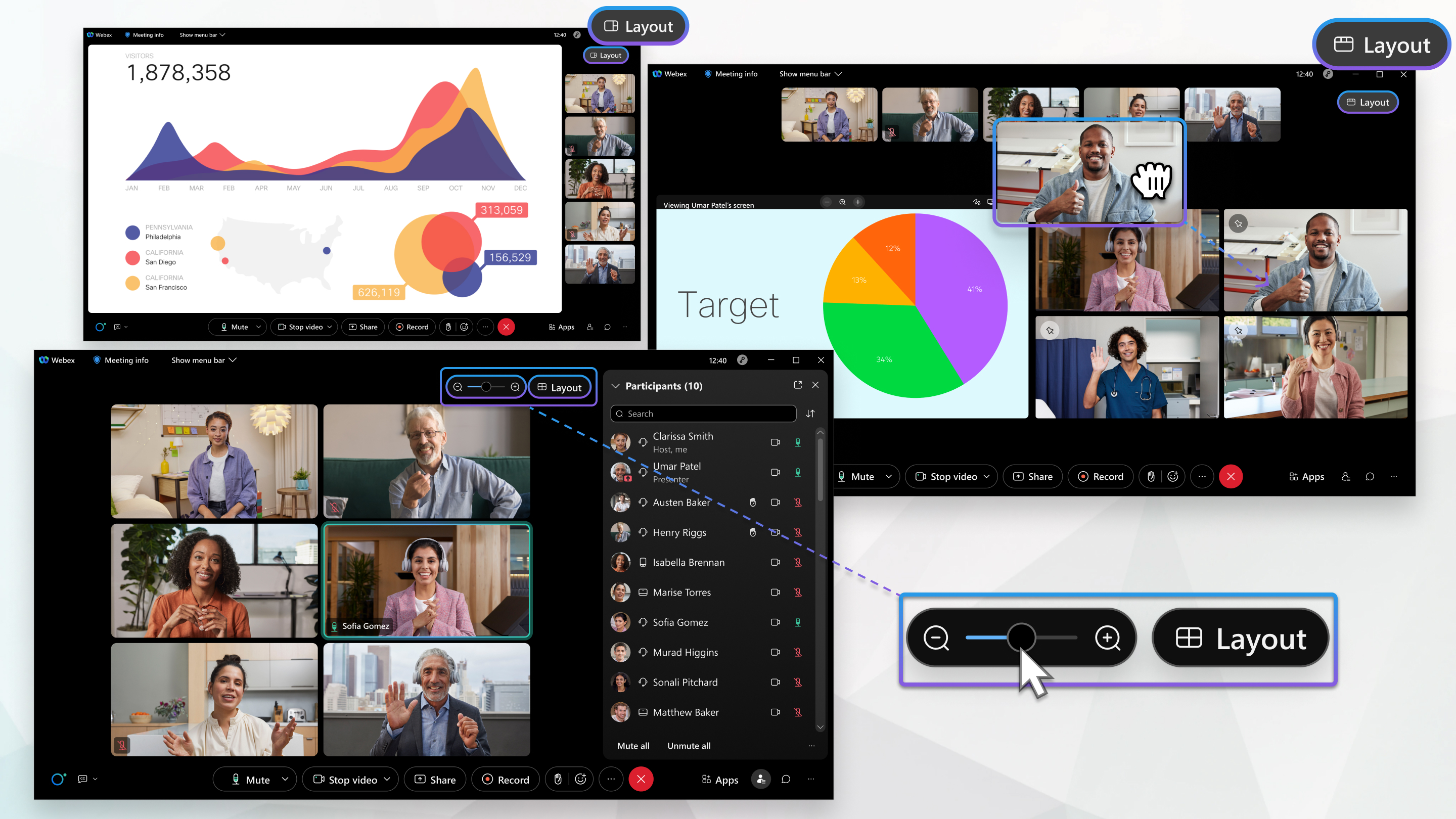
비디오 레이아웃을 설정하고 사용자 정의할 수 있는 몇 가지 방법이 있어요. 비디오 레이아웃 옵션은 회의나 웨비나에 연결하는 데 사용하는 장치, 참석하는 사람의 수, 콘텐츠 공유 여부에 따라 달라져요. 사용 가능한 비디오 레이아웃 옵션을 각각 사용하면 장점이 있고 언제든지 레이아웃을 사용자 정의할 수 있어요.
이 비디오 레이아웃 옵션은 웹캐스트 보기의 웨비나에는 적용되지 않아요.
참여자가 두 명 미만인 미팅이나 토론자가 두 명 미만인 웨비나에서는 레이아웃 옵션이 나타나지 않아요.
미팅, 웨비나 및 이벤트의 최대 수용 인원에 대한 자세한 내용은 Webex 세션 또는 통화의 최대 참가자 수는 몇 명인가요? 를 참조하십시오.
비디오 레이아웃 설정
미팅이나 웨비나에서 무슨 일이 벌어지고 있는지 더 잘 파악하는 데 도움이 되는 레이아웃을 사용자 정의할 수 있는 방법이 있어요. 모든 사람의 이름을 알고 싶으세요? 항상 나타나도록 설정하세요. 동영상을 공유하는 사람들만 보고 싶으세요? 동영상 공유하지 않는 사람 숨기세요.
레이아웃 설정 일부를 조정할 수 있는 방법에 대해 자세히 알아보려면 다음 문서를 참조하세요.
비디오 레이아웃 보기 바꾸기
중요한 콘텐츠에 집중하는 데 사용할 수 있는 다양한 비디오 레이아웃 보기가 있어요. 회의에 참여할 때 사용하는 장치에 따라 선택할 수 있는 뷰가 결정돼요.
미팅 데스크톱이나 웹 앱을 사용하면 다음 보기 중에서 선택할 수 있어요.
-
그리드 뷰—대규모 회의에서 많은 발언자들에게 주의를 분산시키고 싶을 때 유용해요.
-
스택 뷰—현재 발언자나 공유된 콘텐츠 위에 다른 참가자가 나타나는 것을 보고 싶을 때 유용해요.
-
나란히 보기—현재 발언자나 공유 콘텐츠 옆에 참가자가 나타나는 것을 보고 싶을 때 유용해요.
-
전체 화면 보기—패널을 플로팅하여 자유롭게 크기를 조절하거나 다른 모니터로 드래그할 때 유용해요.
원하는 보기를 설정하는 방법을 알아보려면 보기 전환 및 Webex Webex Meetings Events (클래식) 를 참조하십시오. Webex Webinars
iOS 또는 Android 앱을 사용할 때 다음 보기 중에서 선택할 수 있어요.
-
그리드 뷰—대규모 회의에서 많은 발언자들에게 주의를 분산시키고 싶을 때 유용해요.
-
평등한 시각—일대일 대화나 소수의 사람들과의 소규모 회의에 유용해요.
-
스택 뷰—현재 발언자나 공유한 콘텐츠에 집중하면서 다른 참가자를 보고 싶을 때 유용해요.
-
포커스 뷰—현재 발언자나 공유 콘텐츠를 전체 화면으로 보고 싶을 때 유용해요.
원하는 보기를 설정하는 방법을 알아보려면 모바일 장치에서 보기 전환하기를 참조하세요. Webex Meetings
그리드 뷰 조절해요
그리드 뷰로 언제든지 화면에 표시할 수 있는 참가자 수를 설정할 수 있어요. 한 페이지에 최대 25명의 참가자 또는 한 명만 표시할 수 있어요. 보고 있는 페이지를 변경해서 더 많은 참가자를 볼 수 있어요.
자세히 알아보려면 미팅, 웨비나, 이벤트에서 그리드 뷰에 표시되는 참가자 수 조정을 참조하세요.
무대 전망
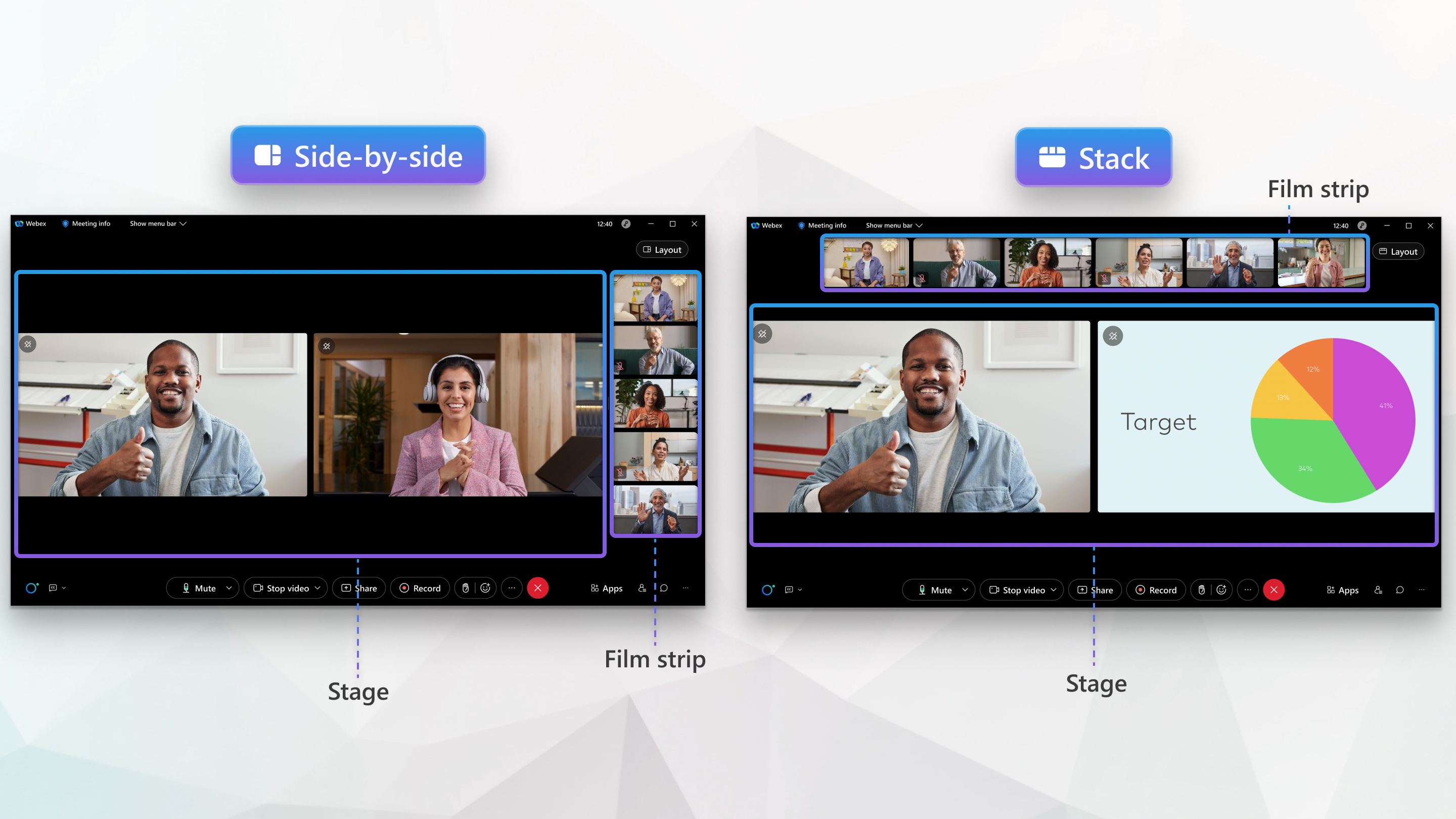
스테이지는 미팅이나
웨비나의 내용에 집중할 수 있게 해주는 사용자 지정 가능한 영역이에요. 기본적으로 스테이지는 액티브 스피커나 공유 콘텐츠를 보여줘요. 필름 스트립 밖에 최대 6명의 다른 참가자가 등장해요. 데스크톱이나 웹 앱의 레이아웃  메뉴에서 스택
보기 또는 나란히 보기를 선택하면 스테이지를 사용할 수 있어요.
메뉴에서 스택
보기 또는 나란히 보기를 선택하면 스테이지를 사용할 수 있어요.
스테이지 커스터마이징해요
필요에 맞게 스테이지를 더 커스터마이징할 수 있어요. 스테이지를 사용자 지정하는 방법에 대한 자세한 내용은 다음 문서를 참조하세요.
스테이지 동기화하세요
미팅이나 웨비나의 호스트나 공동 호스트인 경우, 동기화하여 모든 참가자의 스테이지에 표시되는 내용을 제어할 수 있어요. 스테이지를 동기화하면 스테이지를 보는 모든 사람이 같은 콘텐츠를 볼 수 있어요. 스테이지 변경 사항은 실시간으로 업데이트돼요.
자세히 알아보려면,, Webex Events에서 Webex Meetings 모든 사람과 스테이지 동기화 (클래식) 를 참조하십시오. Webex Webinars
알려진 문제들과 한계점들
-
아이폰이나 안드로이드 폰을 사용하여 미팅이나 웨비나에 참여하는 참가자들은 동기화된 스테이지 왼쪽 패널에 있는 콘텐츠만 볼 수 있어요.
-
비디오 장치는 동기화된 스테이지 레이아웃을 수신할 수 있지만 스테이지에 표시되는 것을 커스터마이즈하는 기능은 지원하지 않아요.
- RoomOS 11 기기는 스테이지 싱크를 지원하지 않아요. 대신 그들은 현재처럼 자기들만의 레이아웃을 계속 사용해요.
- 온프레미스에 등록된 비디오 장치는 스테이지 레이아웃을 수신할 수 있어요. 콘텐츠
공유되는 경우:
- 단일 스크린 디바이스는 콘텐츠 위에 참가자 필름 스트립을 보여줘요.
- 듀얼 스크린 기기는 한 화면에서는 스테이지를 보여주고 다른 화면에서는 콘텐츠를 보여줘요.
- 듀얼 스크린 디바이스는 한 화면에서만 스테이지 참가자를 보여주고 다른 화면은 콘텐츠 공유 중이 아닌 한 비어 있어요.
-
웹 앱은 그리드 보기에서 최대 6개의 비디오를 지원해요 (최대 180p 해상도).
-
이벤트 (클래식) 에서 웹 앱으로 이벤트에 참여한 참가자에게는 동기화된 스테이지가 표시되지 않아요.
-
미팅 웹 앱으로 미팅에 참여하는 참가자에게는 동기화된 스테이지가 표시되지 않아요.


