
Gracias por sus comentarios.
Reuniones y seminarios web en directo
 ¿Comentarios?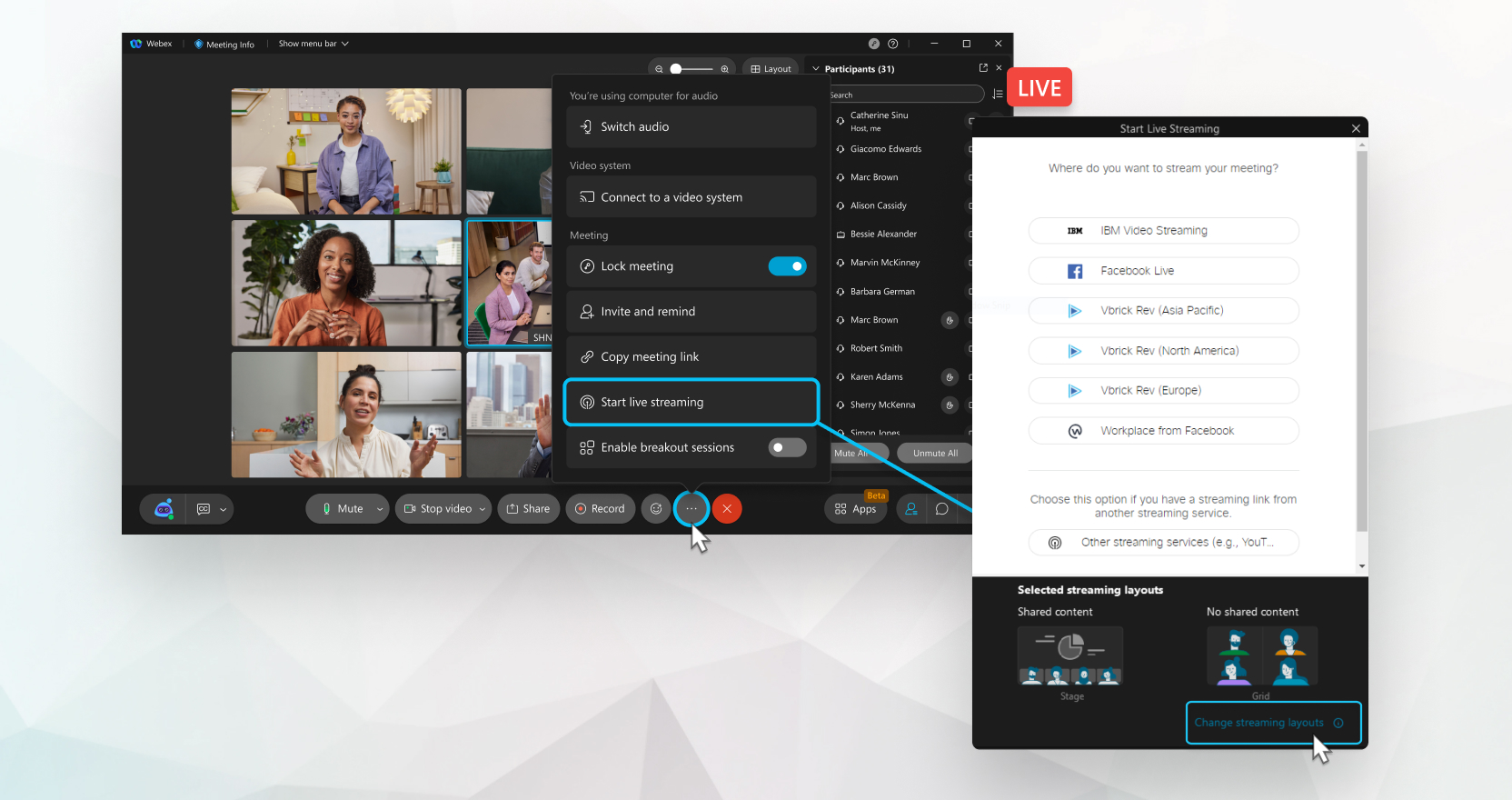
Si está en un plan pagado de Reuniones, Seminarios Web o Eventos (clásico) y tiene habilitada la transmisión en vivo, use cualquier servicio de transmisión que admita transmisiones del Protocolo de mensajería en tiempo real (RTMP) y del Protocolo de mensajería en tiempo real seguro (RTMPS). La transmisión de audio, video y contenido compartido en vivo.
Esta función requiere la versión 2.0 de la plataforma de video Webex. Averigüe qué versión está usando.
Puede transmitir en vivo cada reunión o seminario web a un servicio de transmisión en vivo.
Su administrador de Webex debe habilitar la transmisión en vivo.
Si se suscribe a Webex desde su proveedor de servicios, comuníquese con el equipo de atención al cliente de su proveedor de servicios para obtener ayuda con la transmisión en vivo.
La transmisión en vivo no admite compartir una pizarra o compartir un archivo mediante Compartir archivo, incluido compartir un archivo de video.
Cuando transmite contenido de reuniones o seminarios web a una solución de transmisión de terceros, Webex ya no posee ni administra la seguridad y privacidad del contenido. Consulte el servicio de transmisión para obtener información sobre seguridad, privacidad y retención de contenido.
Asegúrese de iniciar sesión en el servicio de transmisión y familiarizarse con el proceso de transmisión en vivo mucho antes de que tenga la intención de transmitir en vivo su reunión o evento.
Si desea transmitir sus eventos con seminarios web, también puede programar un seminario web en vista de webcast. Los seminarios web en la vista de transmisión web le permiten transmitir instantáneamente seminarios web para que los asistentes los puedan ver en su navegador.
| 1 |
Una vez que haya comenzado su reunión, seminario web o evento, vaya a Más opciones
|
| 2 |
Haga clic en Cambiar diseños de transmisión para establecer los diseños de video para su transmisión en vivo. Para cuando no esté compartiendo contenido, puede elegir entre las siguientes opciones:
Cuando comparte contenido, puede elegir entre las siguientes opciones:
|
| 3 |
Haga clic en Aplicar. |
| 4 |
Seleccione uno de los siguientes servicios de transmisión: Haga clic en un enlace para aprender a generar un enlace de transmisión y una clave de transmisión.
|
| 5 |
Inicie sesión en la cuenta asociada con su servicio de transmisión o ingrese el enlace de transmisión y la clave de transmisión si seleccionó Otros servicios de transmisión. Para generar el enlace de transmisión y la clave de transmisión, consulte las instrucciones del servicio de transmisión. |
| 6 |
Haga clic en Iniciar transmisión para comenzar a transmitir desde reuniones, eventos (clásicos) o seminarios web. Para confirmar que está transmidiendo, verifique el |
| 7 |
Vuelva al servicio de transmisión y espere hasta que vea una vista previa de una transmisión en vivo de su reunión, seminario web o evento. Cuando vea la vista previa, haga la transmisión en vivo. |
| 8 |
(Opcional) Si desea cambiar el diseño del video durante su transmisión en vivo, desde Reuniones, Eventos (clásicos) o seminarios web, haga clic en Vivo
|
| 9 |
Cuando desee finalizar la transmisión en vivo, vuelva a su reunión, seminario web o evento, seleccione Más opciones
|
 , y haga clic en
  indicador en vivo en la esquina superior derecha de su reunión, seminario web o evento.
La transmisión en vivo desde dispositivos móviles actualmente admite reuniones y seminarios web.
| 1 |
Una vez que haya comenzado su reunión, vaya a Más opciones
|
| 2 |
Haga una de las siguientes acciones según el sistema operativo de su teléfono:
|
| 3 |
Seleccione uno de los siguientes servicios de transmisión: Haga clic en un enlace para aprender a generar un enlace de transmisión y una clave de transmisión.
|
| 4 |
Inicie sesión en la cuenta asociada con su servicio de transmisión o ingrese el enlace de transmisión y la clave de transmisión si seleccionó Otros servicios de transmisión. Para generar el enlace de transmisión y la clave de transmisión, consulte las instrucciones del servicio de transmisión. |
| 5 |
Toque Iniciar transmisión para comenzar a transmitir desde Reuniones. Para confirmar que está transmidiendo, verifique el |
| 6 |
Vuelva al servicio de transmisión y espere hasta que vea una vista previa de una transmisión en vivo de su reunión. Cuando vea la vista previa, haga la transmisión en vivo. |
| 7 |
Cuando quiera finalizar la transmisión en vivo, vuelva a su reunión, seleccione Más opciones
|


