- Inicio
- /
- Artículo

Gracias por sus comentarios.

 En este artículo
 ¿Comentarios?
Cuando está en una reunión o seminario web, puede usar las diferentes vistas en las opciones de diseño de video para mantenerse comprometido con otros participantes. Por ejemplo, puede concentrarse solo en el orador activo o en el contenido compartido.
Vistas de diseño de video
Hay cuatro puntos de vista entre los que puede elegir. El uso de cada uno de estos puntos de vista tiene ventajas y puede cambiar de opinión en cualquier momento.
-
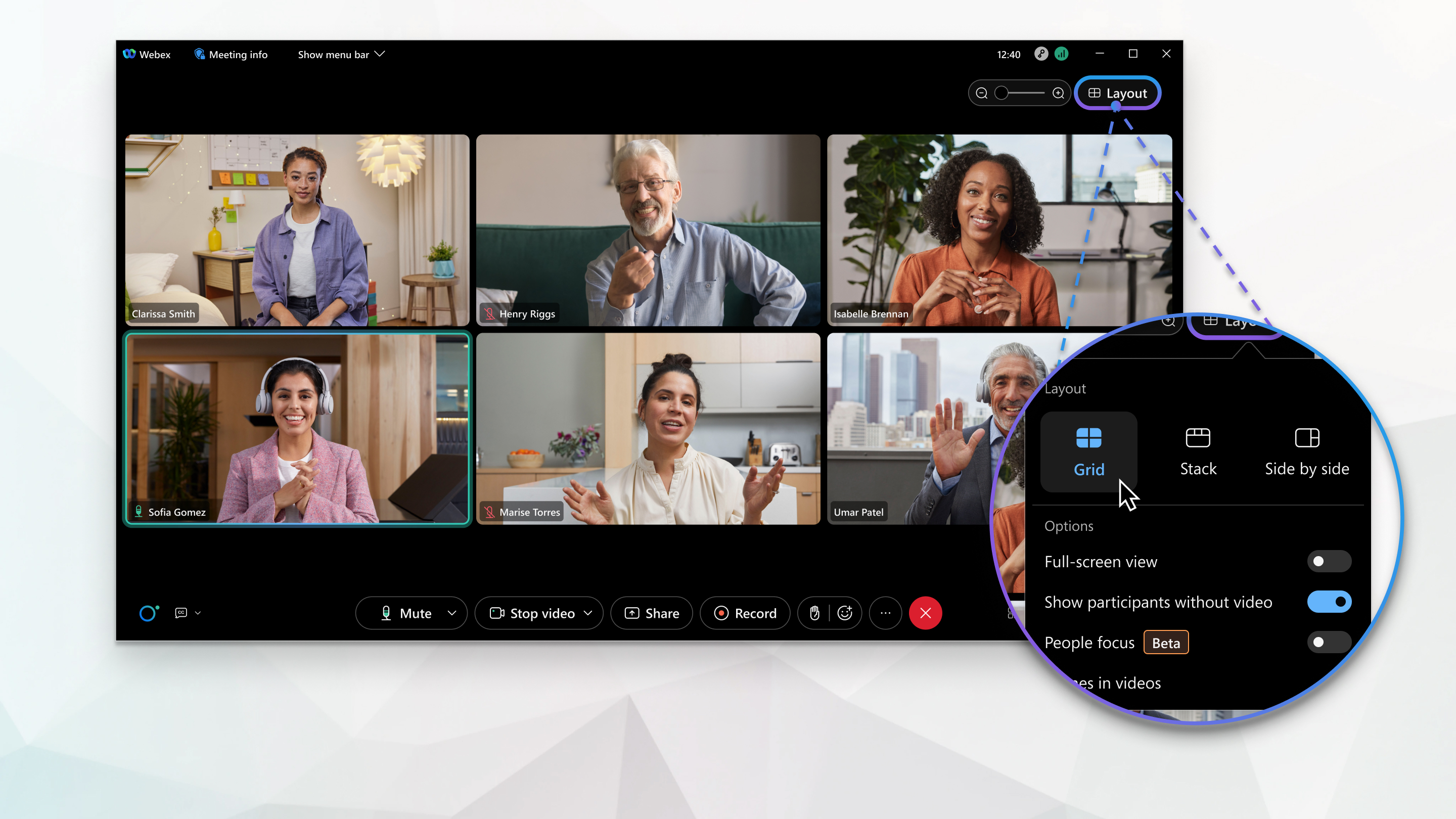
Vista de cuadrícula: útil cuando quiere dividir su atención entre muchos oradores en una reunión grande.
-
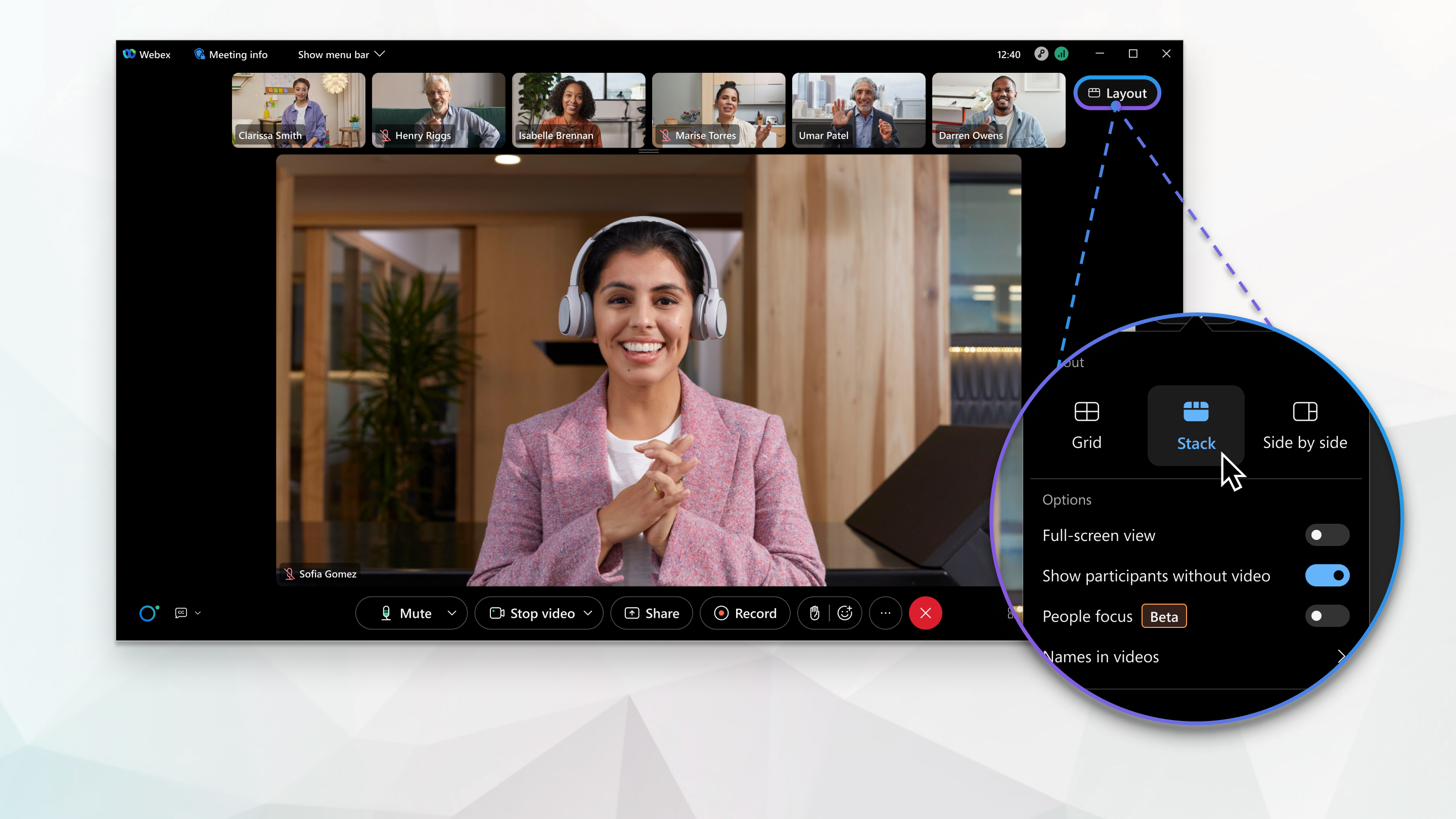
Vista de pila: útil cuando desea ver a otros participantes aparecer encima del orador activo o contenido compartido.
-
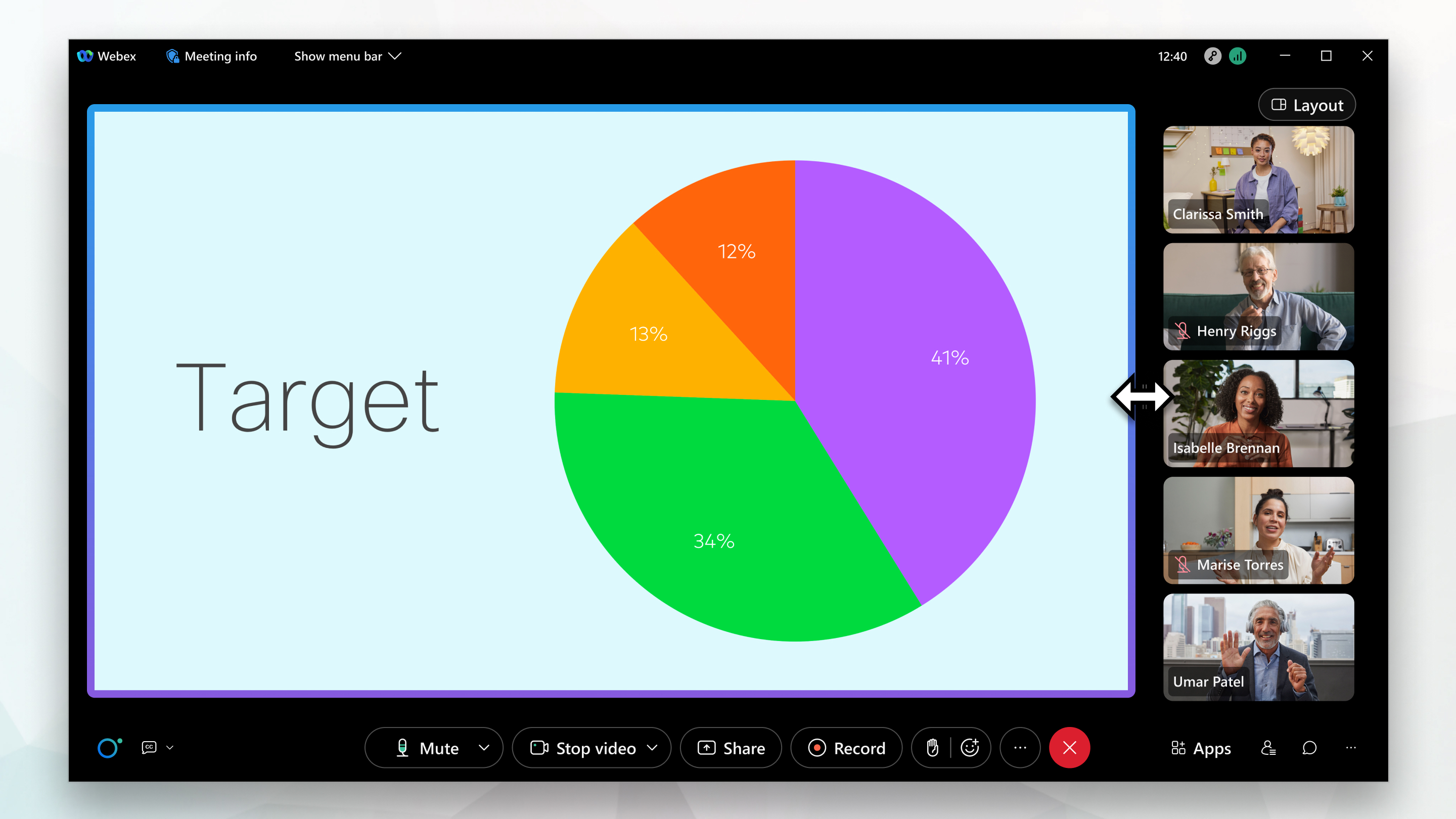
Vista de lado a lado: útil cuando desea ver a los participantes aparecer junto al orador activo o contenido compartido.
-
Vista de pantalla completa: útil cuando desea flotar paneles y escalarlos libremente, o arrastrarlos a otro monitor.
Para obtener información sobre la capacidad máxima para reuniones y seminarios web, consulte ¿Cuál es el número máximo de participantes en una sesión o llamada de Webex?
La vista de cuadrícula le permite ver hasta 81 participantes al mismo tiempo. Puede usar la vista de cuadrícula siempre y cuando nadie comparta contenido en la reunión. Esta función requiere la versión 2.0 de la plataforma de video Webex. Encuentre su número de Webex Meetings versión.
Hasta 25 transmisiones de video pueden provenir de sistemas de video. Si hay más de 25 participantes en la reunión, en la segunda página y en las páginas posteriores, el nombre del sistema de video se muestra en la miniatura en lugar de una transmisión de video.
El orden de clasificación de los videos en miniatura se basa en quién tiene los roles de presentador y presentador, quién ha hablado más recientemente, quién muestra su video y el orden alfabético. Los participantes que han hablado más recientemente aparecen primero, seguidos por los participantes que están mostrando su video. Puede bloquear el enfoque en los primeros seis videos en miniatura.
Si hay más de 25 participantes, puede ajustar a quién ve seleccionando los  iconos Página siguiente
  y Página anterior.
La vista de pila muestra el orador activo o el contenido compartido en el escenario. Por encima del escenario, puede ver videos en miniatura de hasta seis participantes más.
El orden de clasificación de los videos en miniatura se basa en quién tiene los roles de presentador y presentador, quién ha hablado más recientemente, quién muestra su video y el orden alfabético. Los participantes que han hablado más recientemente aparecen primero, seguidos por los participantes que están mostrando su video. Puede bloquear el enfoque en los primeros 6 videos en miniatura.
Puede ajustar los participantes que ve en los vídeos en miniatura seleccionando los
 iconos Página siguiente
 y Página anterior.
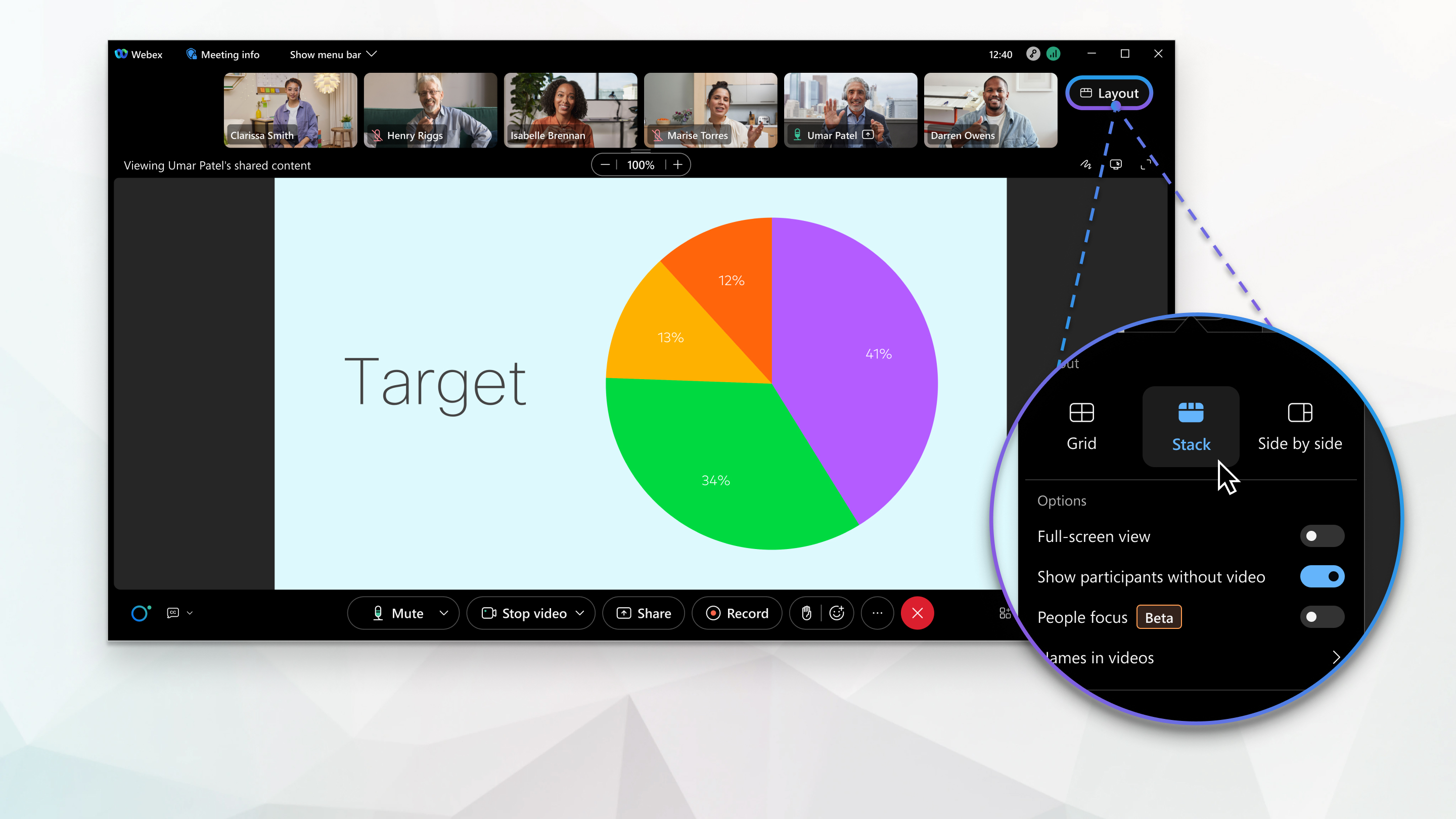
El enfoque cambia al contenido compartido cuando alguien comienza a compartir.
La vista de lado a lado muestra el orador activo o el contenido compartido en el escenario. A la derecha del escenario, puede ver videos en miniatura de hasta otros seis participantes.
El orden de clasificación de los videos en miniatura se basa en quién tiene los roles de presentador y presentador, quién ha hablado más recientemente, quién muestra su video y el orden alfabético. Los participantes que han hablado más recientemente aparecen en la parte superior, seguidos por los participantes que están mostrando su video.
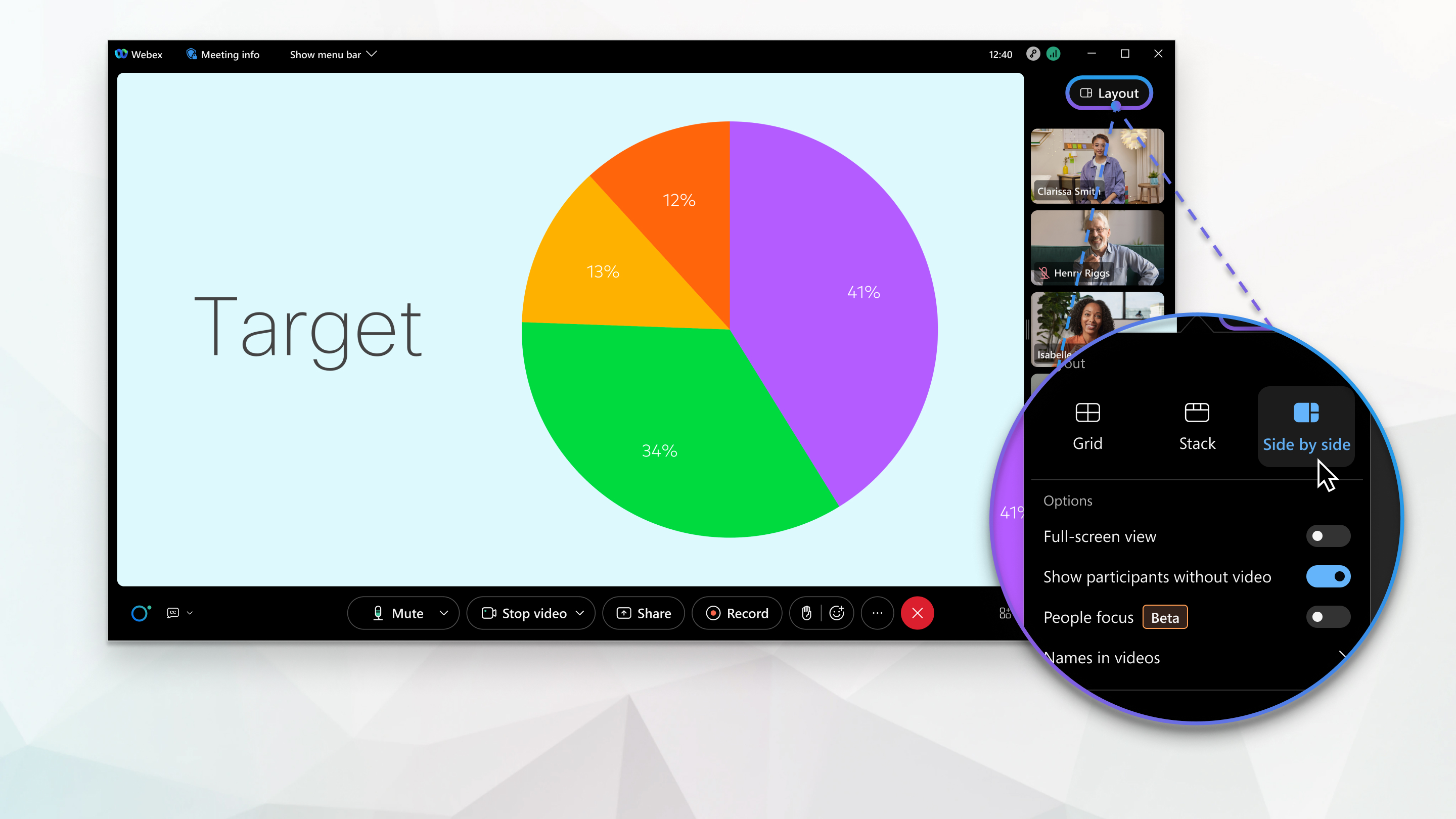
El enfoque cambia al contenido compartido cuando alguien comienza a compartir.
La vista de pantalla completa oculta la barra de menú en la parte superior de la ventana de la aplicación y aumenta el tamaño del contenido de video para que pueda verlo más claramente. Puede usar la vista de pantalla completa con cualquiera de los otros diseños de video.
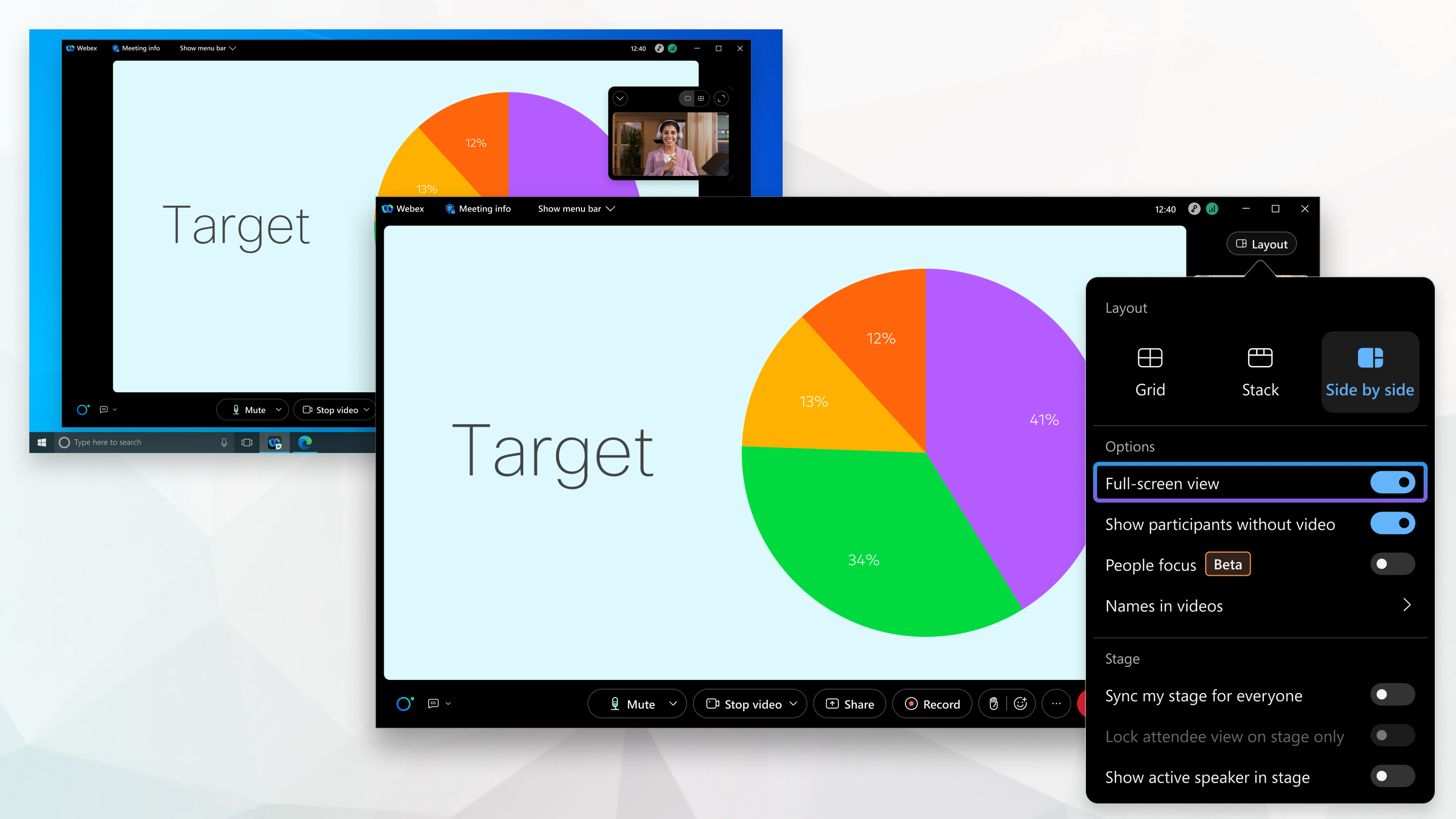
Cuando hay contenido compartido, la vista de pantalla completa aumenta el tamaño del contenido compartido y le permite cambiar el tamaño o mover paneles alrededor del contenido compartido, incluso a un segundo monitor.
Cambie su diseño
|
Para cambiar la vista, haga clic en Diseño
Cuando no se comparte ningún contenido, el diseño predeterminado es la vista Cuadrícula, pero el icono cambia para reflejar el diseño que está utilizando actualmente. |
 y luego seleccione una vista.
Utilice la vista de pantalla completa
|
Haga clic en Diseño
|


