- Accueil
- /
- Article

Merci pour votre commentaire.

 Dans cet article
 Un commentaire ?
Lorsque vous participez à une réunion ou à un webinaire, vous pouvez utiliser les différentes vues dans les options de mise en page vidéo pour rester en contact avec les autres participants. Par exemple, vous pouvez vous concentrer uniquement sur le locuteur actif ou sur le contenu partagé.
Vues de la mise en page des vidéos
Vous pouvez choisir parmi quatre vues. Il y a des avantages à utiliser chacun de ces points de vue et vous pouvez changer de point de vue à tout moment.
-
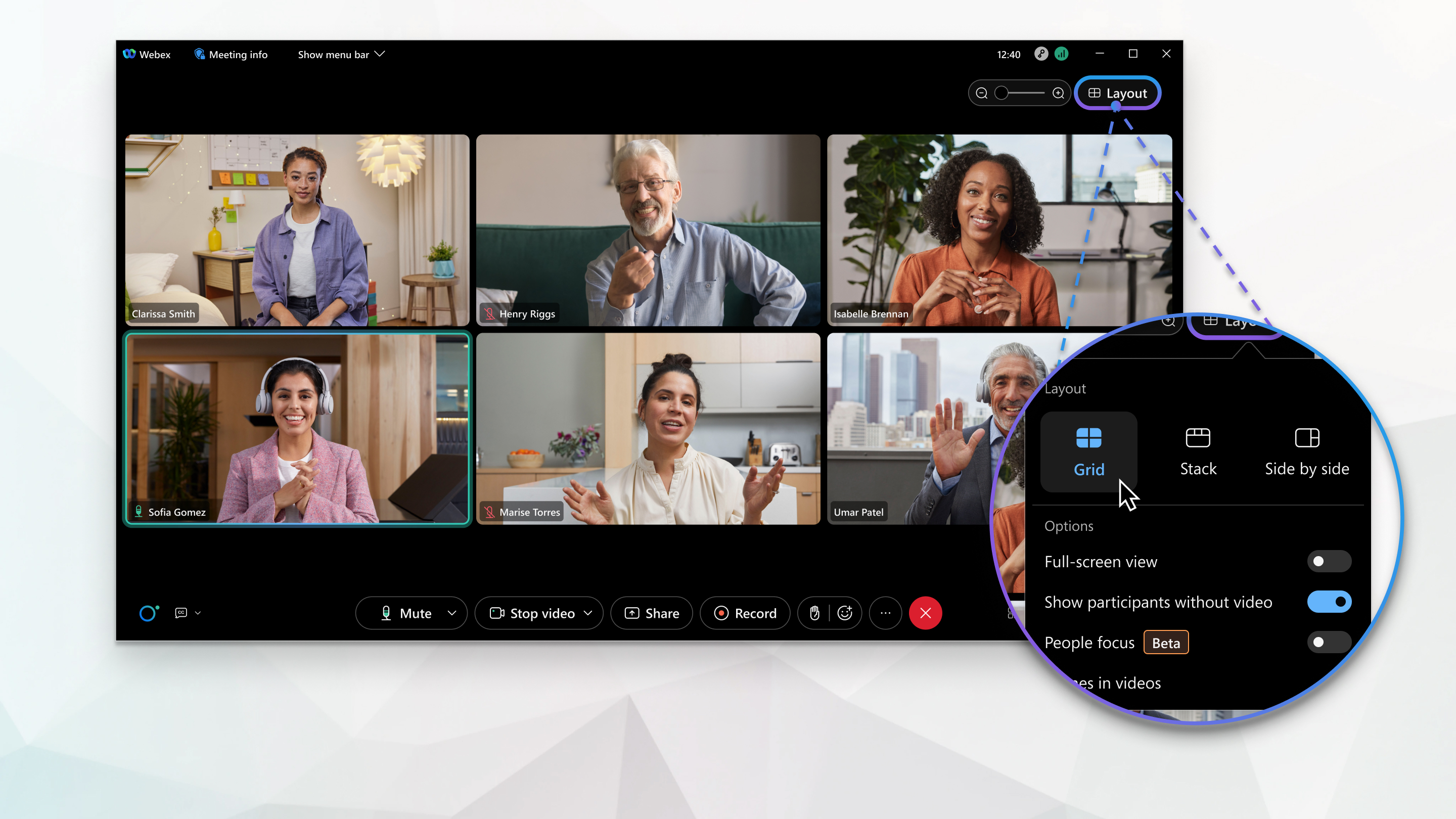
Affichage en grille : utile lorsque vous souhaitez concentrer votre attention sur de nombreux intervenants lors d'une grande réunion.
-
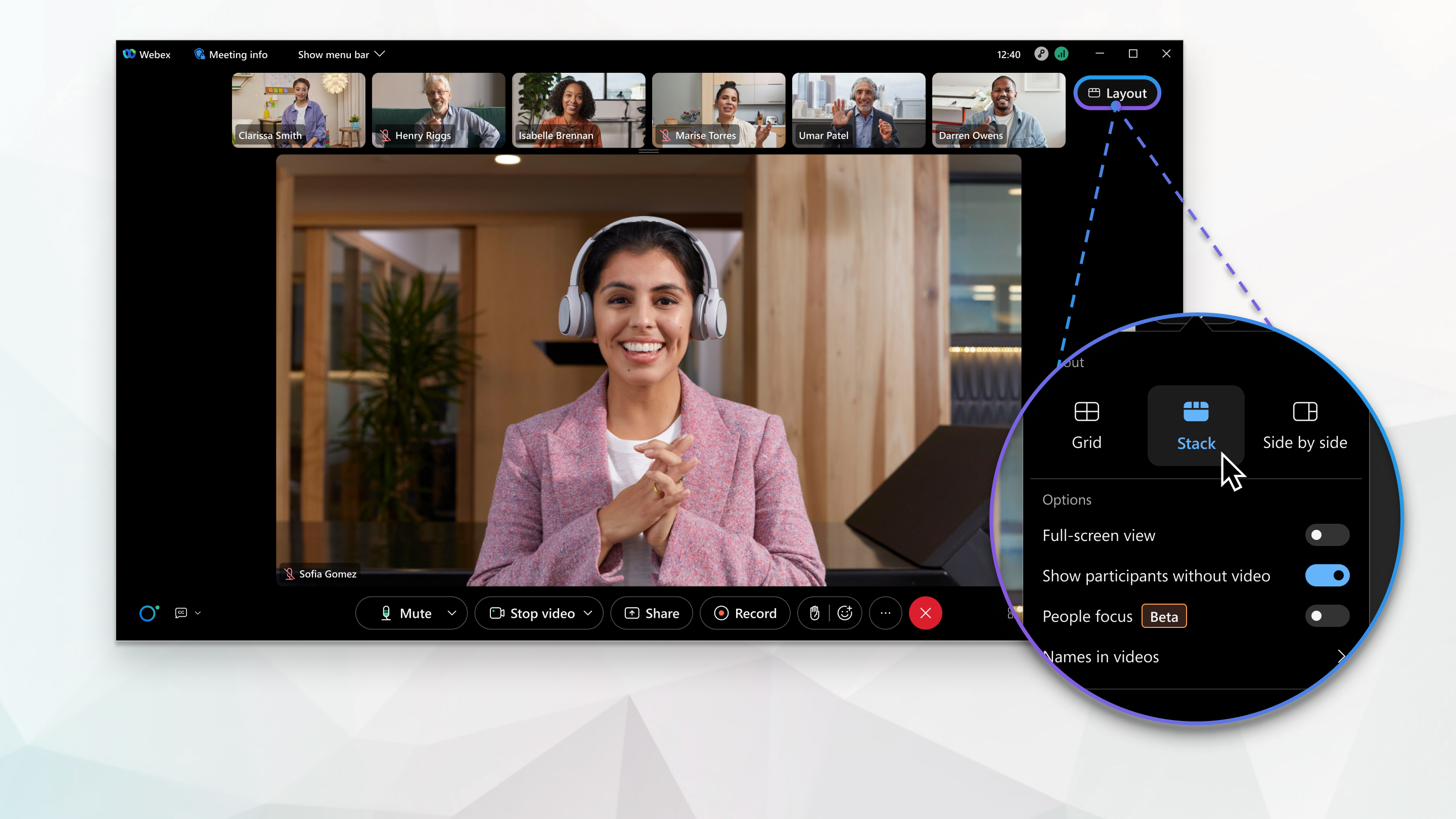
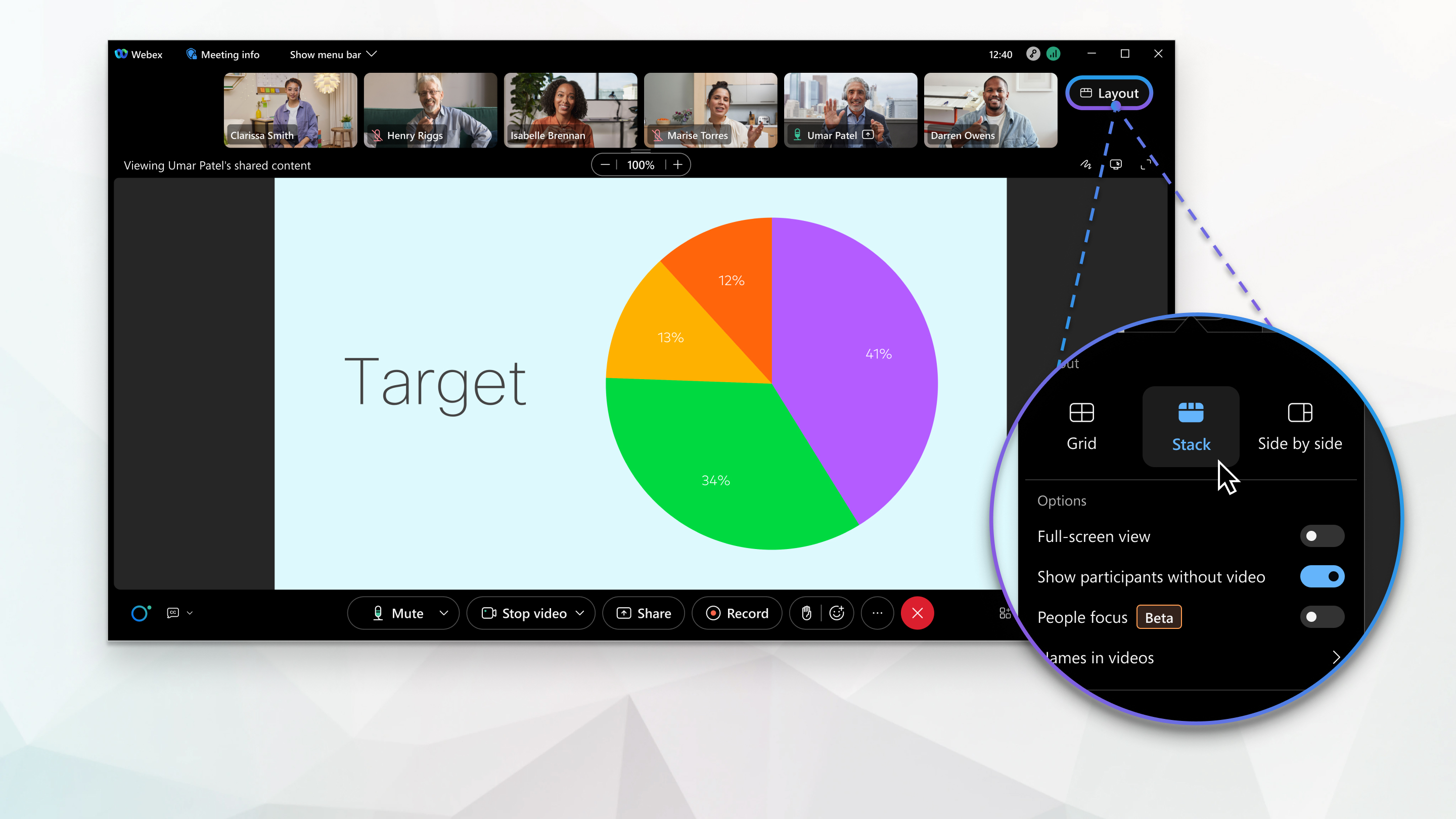
Stack View : utile lorsque vous souhaitez voir d'autres participants apparaître au-dessus de l'orateur actif ou du contenu partagé.
-
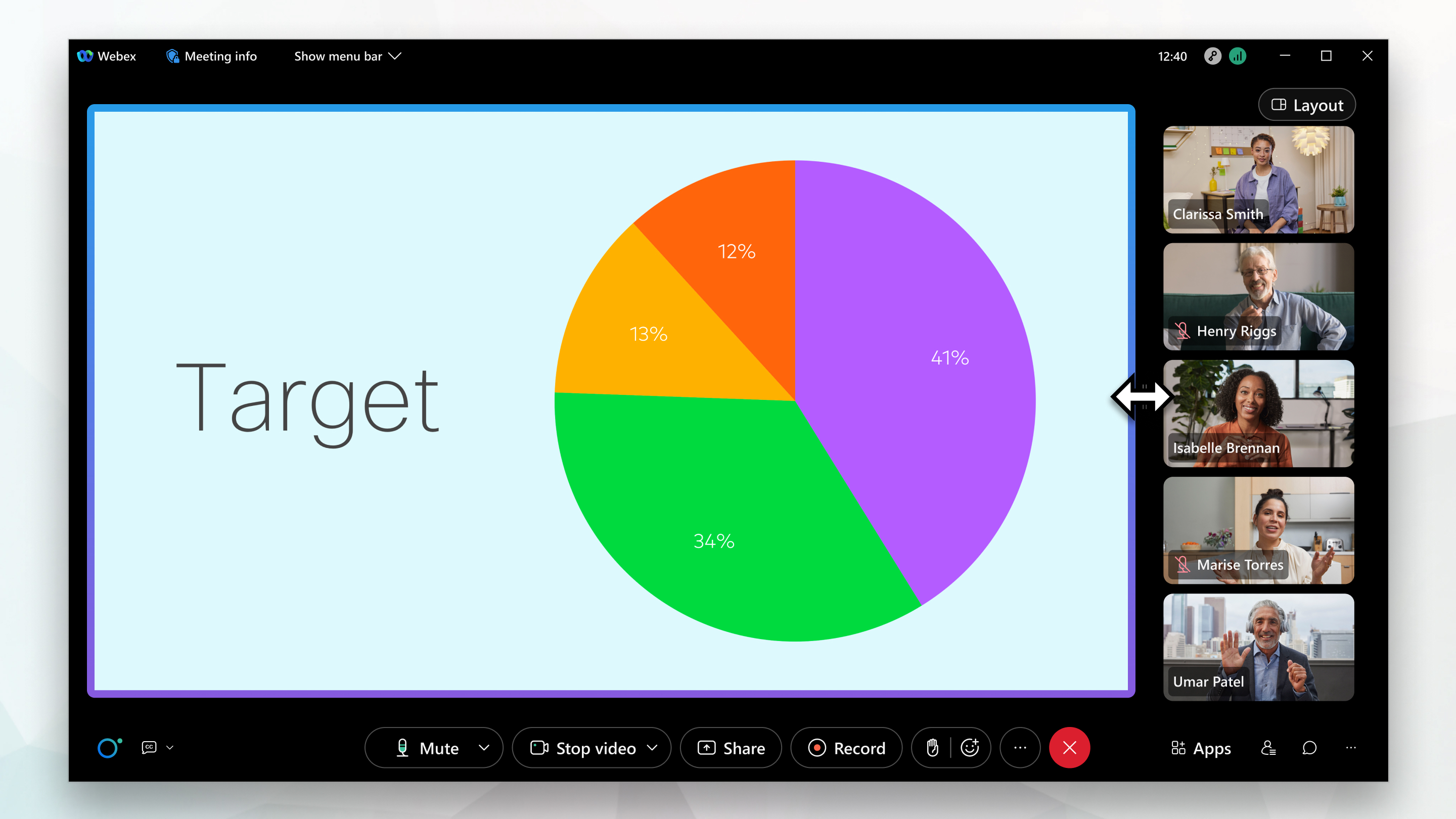
Vue côte à côte : utile lorsque vous souhaitez voir les participants apparaître à côté de l' orateur actif ou du contenu partagé.
-
Affichage en plein écran : utile lorsque vous souhaitez faire flotter des panneaux et les redimensionner librement, ou les faire glisser vers un autre écran.
Pour plus d'informations sur la capacité maximale pour les réunions et les webinaires, voir Quel est le nombre maximum de participants par session ou par appel Webex ?
La vue en grille vous permet de voir jusqu'à 81 participants en même temps. Vous pouvez utiliser le mode grille tant que personne ne partage de contenu pendant la réunion. Cette fonctionnalité nécessite la version 2.0 de la plateforme vidéo Webex. Trouvez votre numéro de Webex Meetings version.
Jusqu'à 25 flux vidéo peuvent provenir de systèmes vidéo. S'il y a plus de 25 participants à la réunion, sur la deuxième page et les pages suivantes, le nom du système vidéo apparaît sur la miniature au lieu d'un flux vidéo.
L'ordre de tri des vignettes vidéo est basé sur les rôles d'animatrice et de présentatrice, sur la personne qui a pris la parole récemment, sur la personne qui diffuse sa vidéo et par ordre alphabétique. Les participants qui ont pris la parole le plus récemment apparaissent en premier, suivis par les participants qui diffusent leur vidéo. Vous pouvez vous concentrer sur les six premières vidéos miniatures.
S'il y a plus de 25 participants, vous pouvez choisir qui vous voyez en sélectionnant les  icônes Page suivante
  et Page précédente.
Stack View affiche l'orateur actif ou le contenu partagé sur scène. Au-dessus de la scène, vous pouvez voir des miniatures de six autres participants au maximum.
L'ordre de tri des vignettes vidéo est basé sur les rôles d'animatrice et de présentatrice, sur la personne qui a pris la parole récemment, sur la personne qui diffuse sa vidéo et par ordre alphabétique. Les participants qui ont pris la parole le plus récemment apparaissent en premier, suivis par les participants qui diffusent leur vidéo. Vous pouvez verrouiller le focus sur les 6 premières vidéos miniatures.
Vous pouvez choisir les participants que vous voyez dans les miniatures des vidéos en sélectionnant les icônes Page suivante
 et Page
 précédente.
L'accent est mis sur le contenu partagé lorsque quelqu'un commence à le partager.
La vue côte à côte affiche l'orateur actif ou le contenu partagé sur scène. À droite de la scène, vous pouvez voir des miniatures de six autres participants au maximum.
L'ordre de tri des vignettes vidéo est basé sur les rôles d'animatrice et de présentatrice, sur la personne qui a pris la parole récemment, sur la personne qui diffuse sa vidéo et par ordre alphabétique. Les participants qui ont pris la parole pour la dernière fois apparaissent en haut de la page, suivis par les participants qui diffusent leur vidéo.
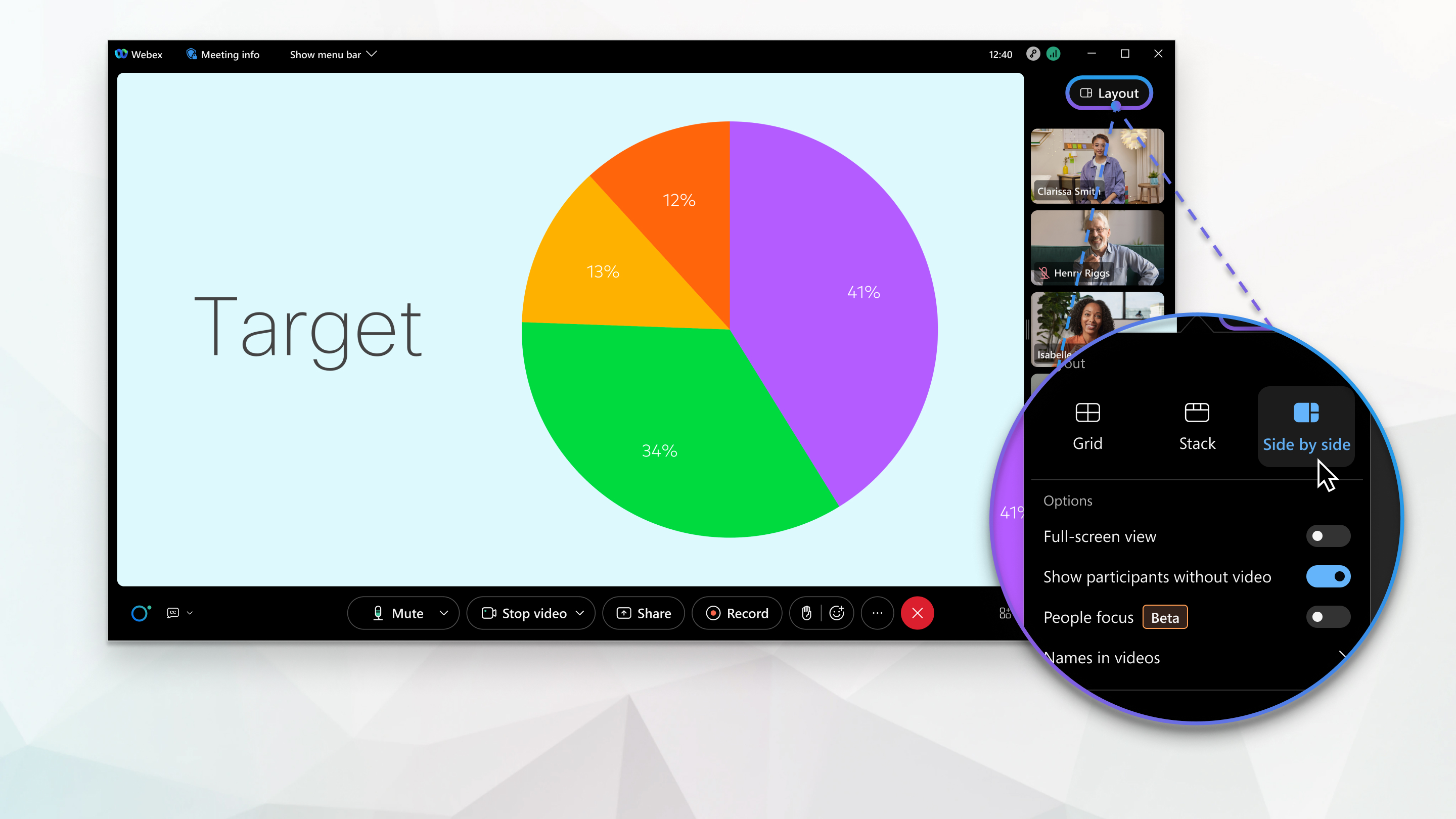
L'accent est mis sur le contenu partagé lorsque quelqu'un commence à le partager.
Le mode plein écran masque la barre de menu en haut de la fenêtre de l'application et augmente la taille du contenu vidéo pour que vous puissiez le voir plus clairement. Vous pouvez utiliser le mode plein écran avec n'importe quelle autre mise en page vidéo.
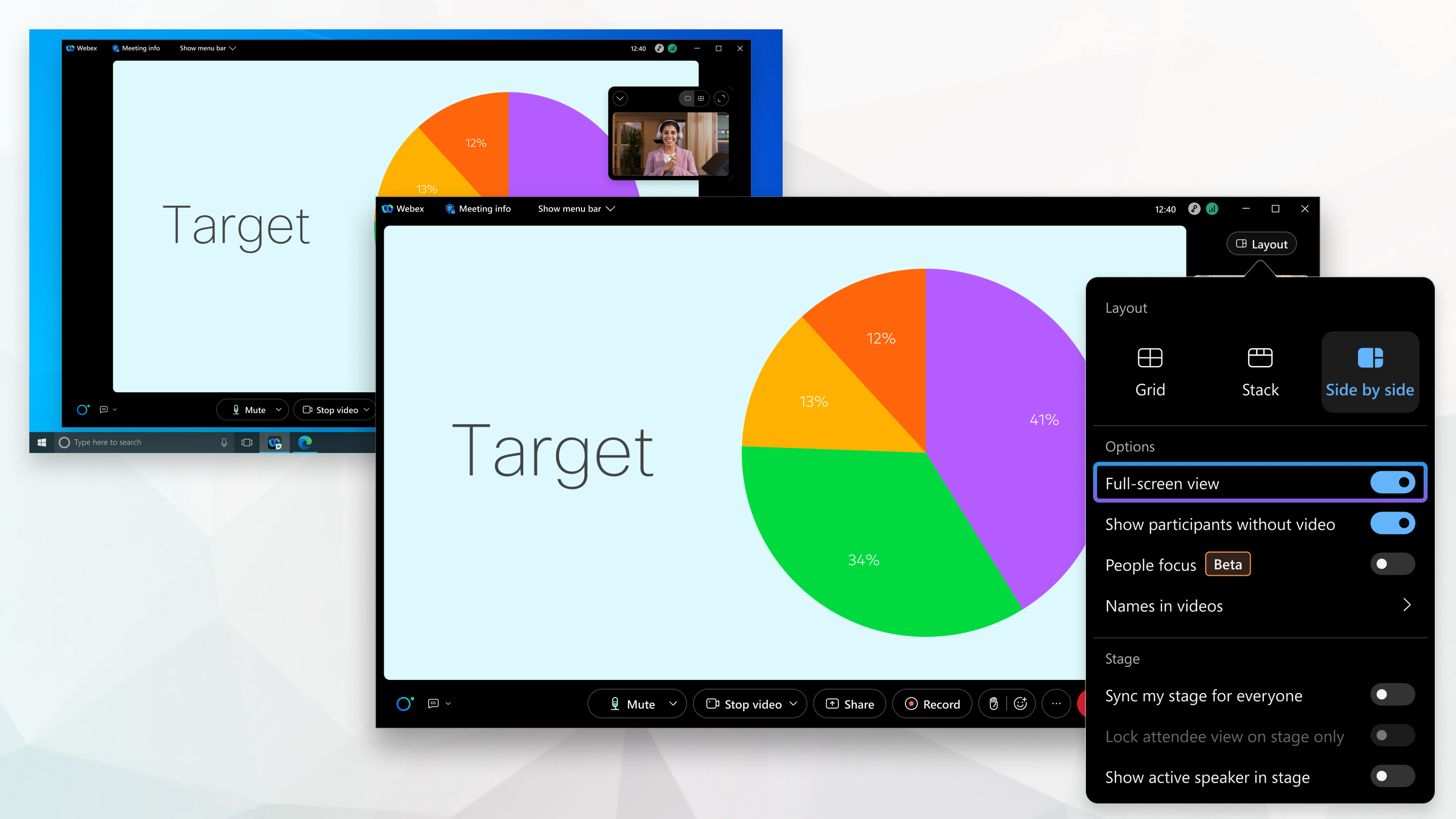
Lorsqu'il y a du contenu partagé, le mode plein écran augmente la taille du contenu partagé et vous permet de redimensionner ou de déplacer des panneaux autour du contenu partagé, même sur un deuxième écran.
Changez de mise en page
|
Pour changer d'affichage, cliquez sur Disposition
Lorsqu'aucun contenu n'est partagé, la mise en page par défaut est le mode Grille, mais l'icône change pour refléter la mise en page que vous utilisez actuellement. |
 puis sélectionnez une vue.
Utiliser le mode plein écran
|
Cliquez sur Disposition
|


