- Ana Sayfa
- /
- Makale

Geri bildiriminiz için teşekkürler.

 Bu makalede
 Geri Bildirim?
Bir toplantıda veya web seminerindeyken, diğer katılımcılarla etkileşimde kalmak için video düzeni seçeneklerindeki farklı görünümleri kullanabilirsiniz. Örneğin, yalnızca aktif konuşmacıya veya paylaşılan içeriğe odaklanabilirsiniz.
Video düzeni görünümleri
Aralarından seçim yapabileceğiniz dört görünüm vardır. Bu görünümlerin her birini kullanmanın avantajları vardır ve görünümleri istediğiniz zaman değiştirebilirsiniz.
-
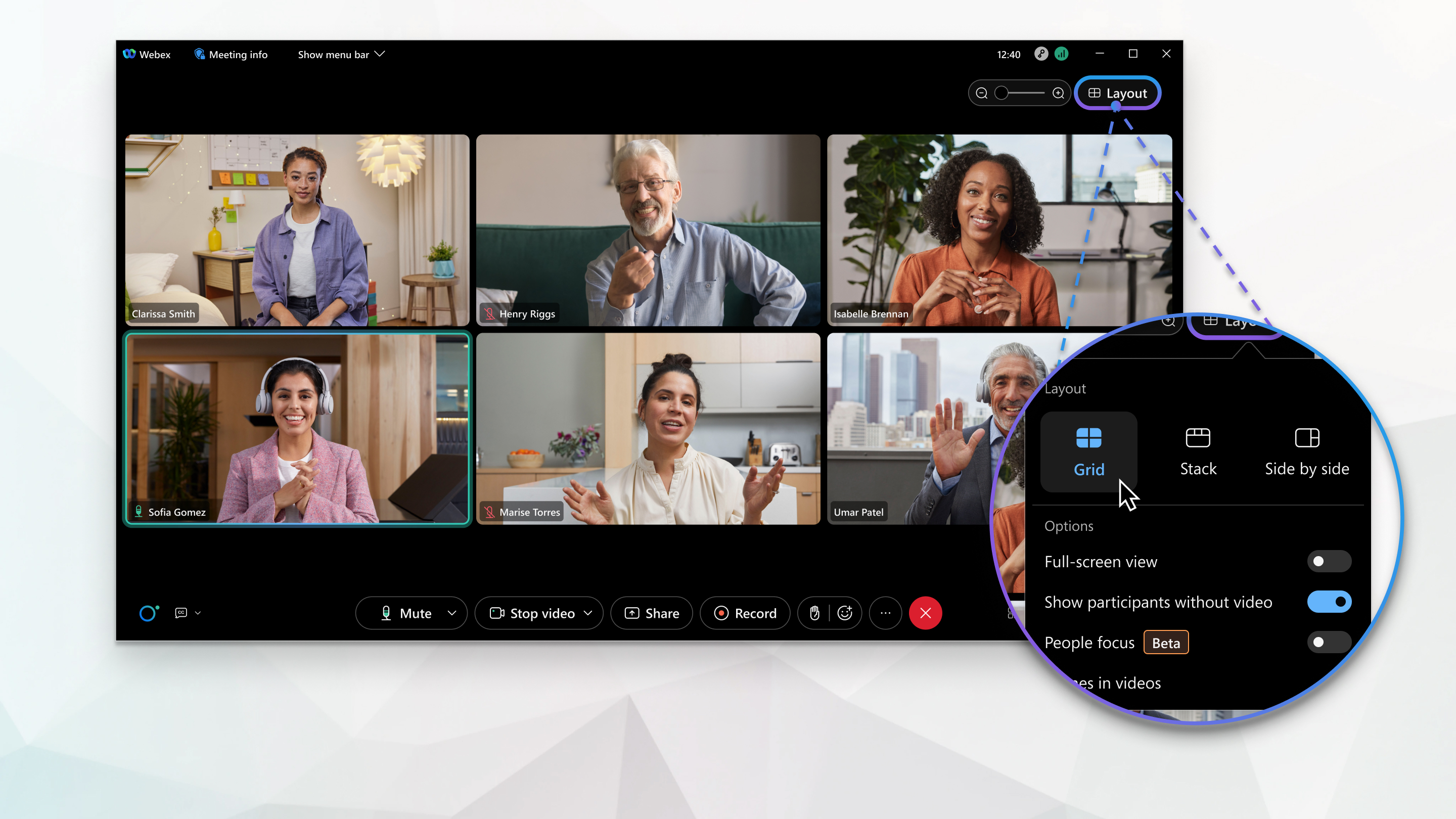
Izgara görünümü: Büyük bir toplantıda dikkatinizi çok sayıda konuşmacıya bölmek istediğinizde kullanışlıdır.
-
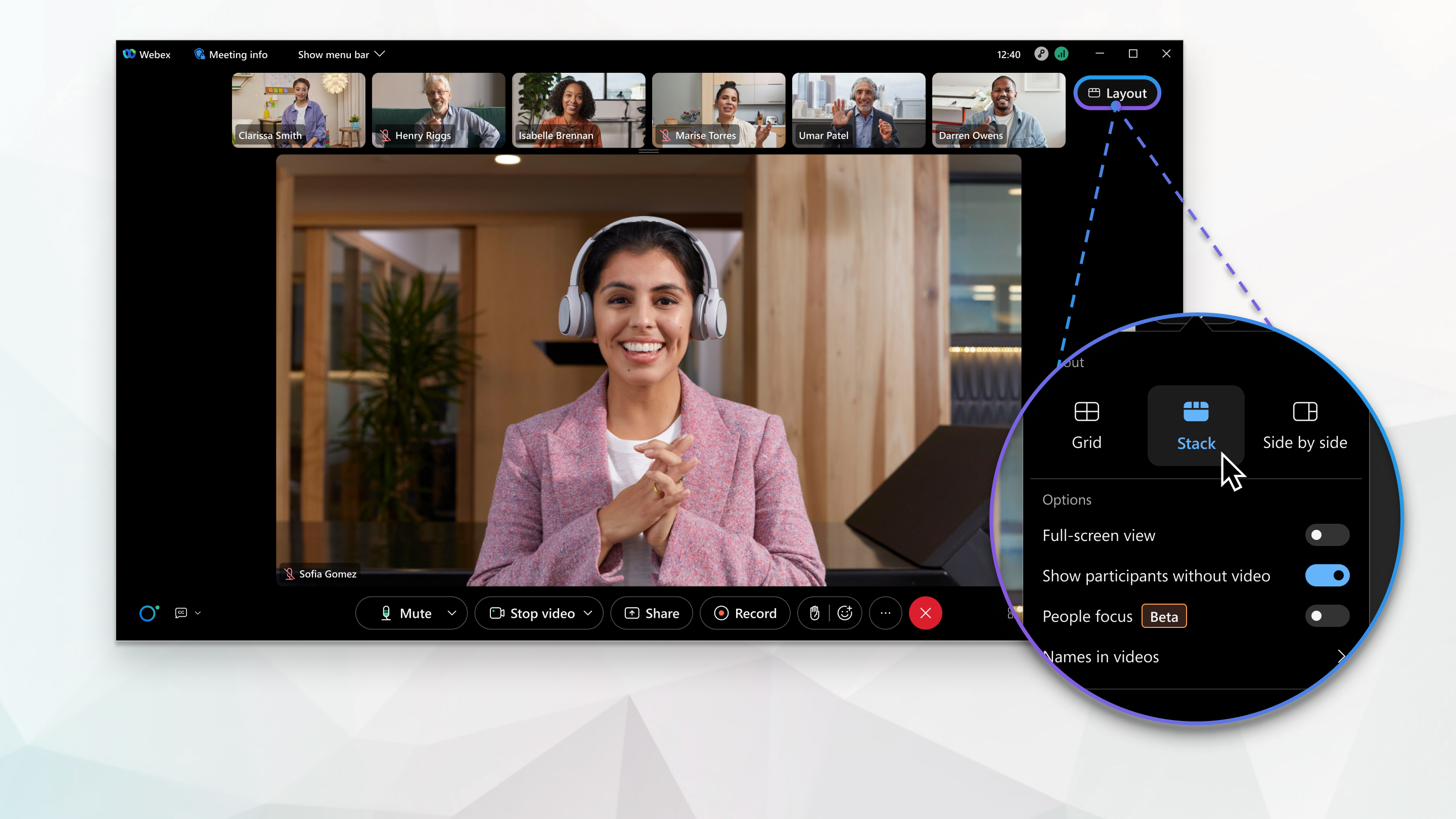
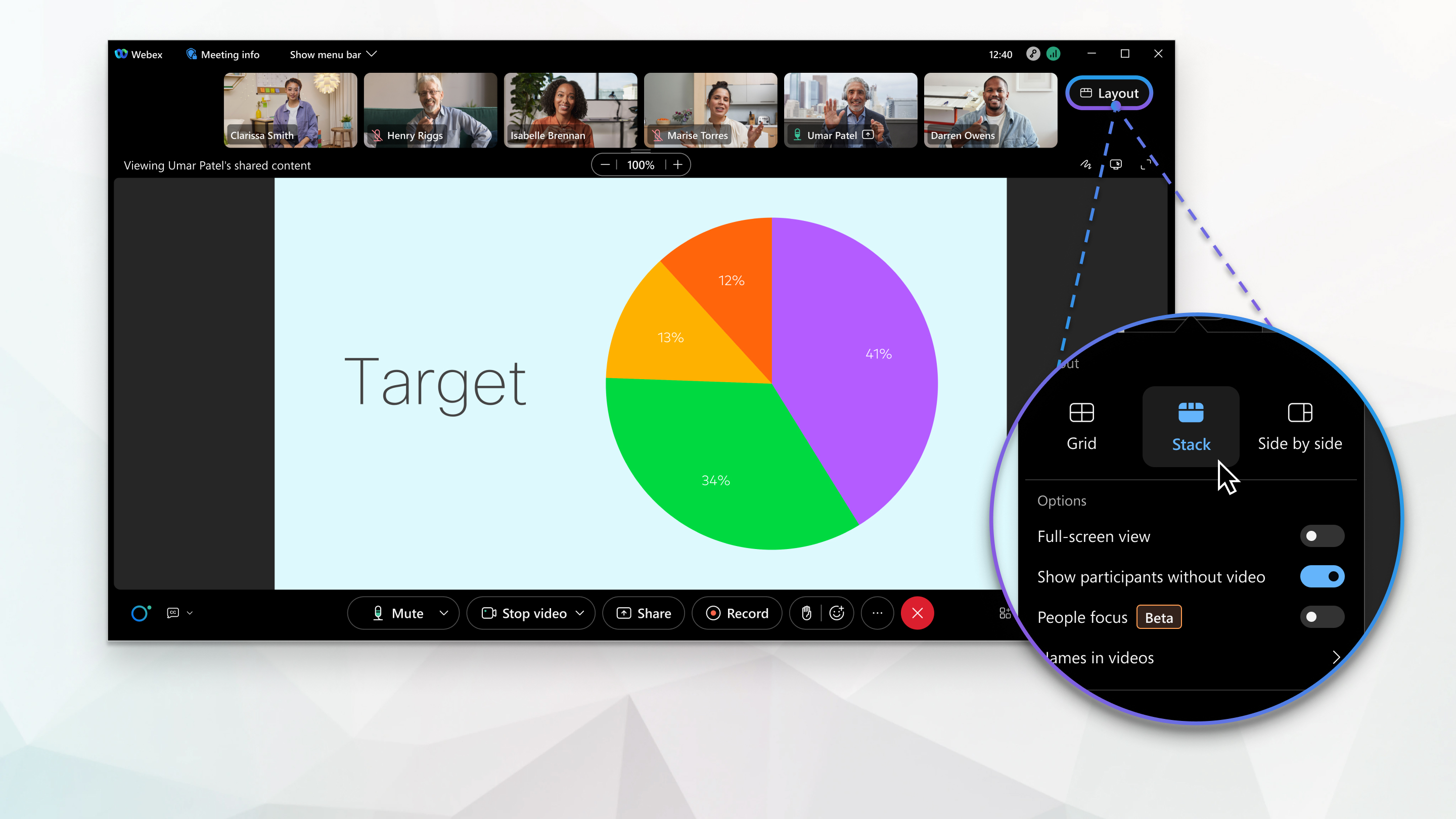
Yığın görünümü: Diğer katılımcıların etkin konuşmacının veya paylaşılan içeriğin üzerinde görünmesini istediğinizde kullanışlıdır.
-
Yan yana görünüm: Katılımcıların etkin konuşmacının veya paylaşılan içeriğin yanında görünmesini istediğinizde kullanışlıdır.
-
Tam ekran görüntüsü—panelleri kaydırmak ve serbestçe ölçeklendirmek veya başka bir monitöre sürüklemek istediğinizde kullanış lıdır.
Izgara görünümü, aynı anda en fazla 81 katılımcıyı görmenizi sağlar. Toplantıda hiç kimse içerik paylaşmadığı sürece ızgara görünümünü kullanabilirsiniz. Bu özellik Webex video platformu sürüm 2.0 gerektirir. Webex MeetingsSürüm numaranızı bulun.
Video sistemlerinden 25'e kadar video akışı gelebilir. Toplantıda 25'ten fazla katıl ımcı varsa, ikinci ve sonraki sayfalarda video sisteminin adı bir video akışı yerine küçük resimde gösterilir.
Küçük resimli videoların sıralama sırası, ev sahibi ve sunucu rollerine kimin sahip olduğuna, en son kimin konuştuğuna, videolarını kimin gösterdiğine ve alfabetik sıraya göre belirlenir. En son konuşan katılımcılar önce görünür, ardından videolarını gösteren katılımcılar gelir. İlk altı küçük resim videosuna odaklanmayı kilit leyebilirsiniz.
25'ten fazla katılımcı varsa, Sonraki sayfa  ve Önceki sayfa
  simgelerini seçerek kim leri gördüğünüzü ayarlayabilirsiniz.
Yığın görünümü, sahnede etkin konuşmacıyı veya paylaşılan içeriği görüntüler. Sahnenin üstünde, en fazla altı katılımcının küçük resim videolarını görebilirsiniz.
Küçük resimli videoların sıralama sırası, ev sahibi ve sunucu rollerine kimin sahip olduğuna, en son kimin konuştuğuna, videolarını kimin gösterdiğine ve alfabetik sıraya göre belirlenir. En son konuşan katılımcılar önce görünür, ardından videolarını gösteren katılımcılar gelir. İlk 6 küçük resim videosuna odaklanmayı kilit leyebilirsiniz.
Küçük resim videolarında hangi katılımcıları göreceğinizi Sonraki sayfa
 ve Önceki sayfa
 simgelerini seçerek ayarlayabilirsiniz.
Birisi paylaşmaya başladığında odak paylaşılan içeriğe kayar.
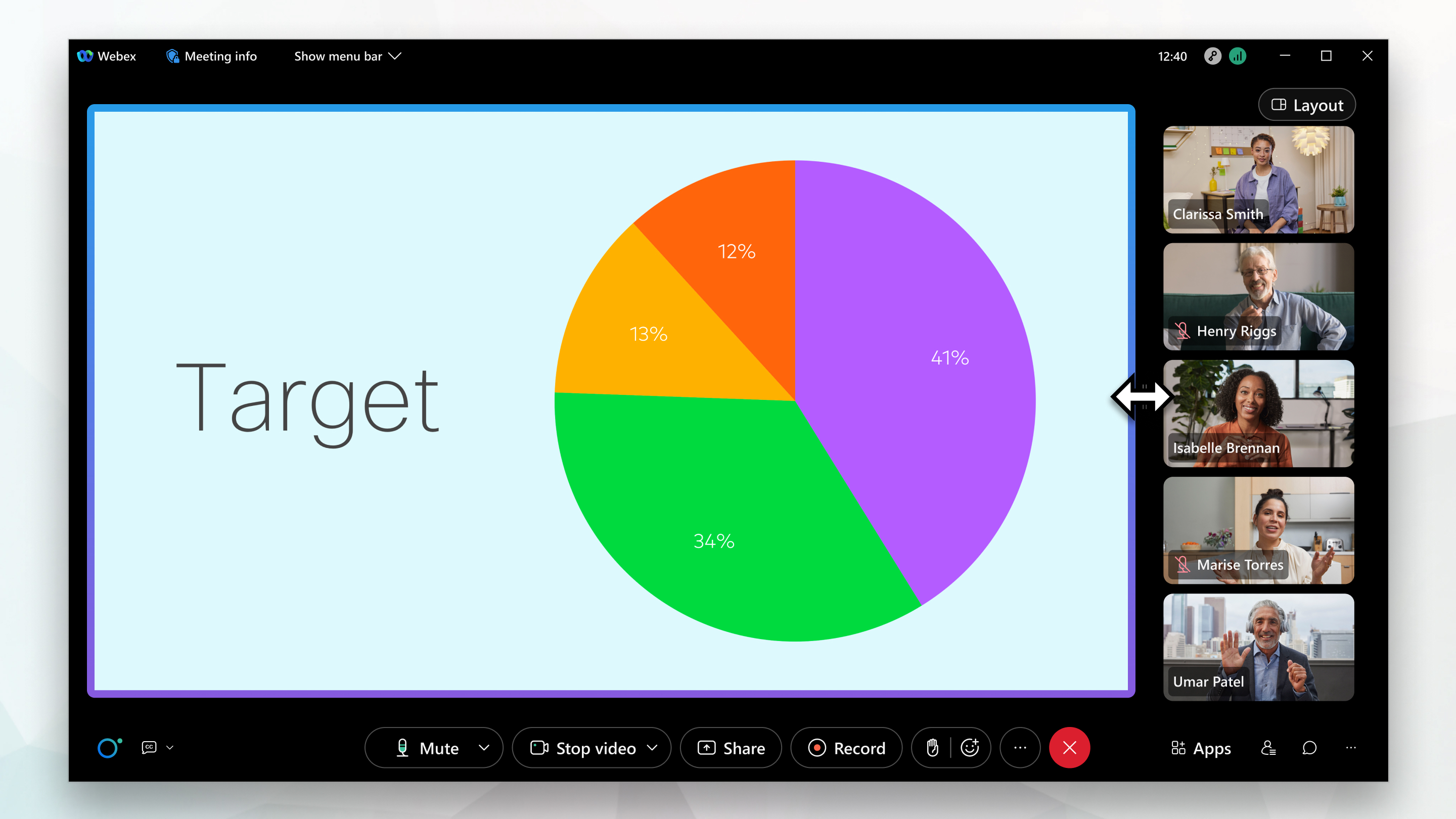
Yan yana görünüm, sahnede etkin konuşmacıyı veya paylaşılan içeriği görüntüler. Sahnenin sağında, en fazla altı katılımcının küçük resim videolarını görebilirsiniz.
Küçük resimli videoların sıralama sırası, ev sahibi ve sunucu rollerine kimin sahip olduğuna, en son kimin konuştuğuna, videolarını kimin gösterdiğine ve alfabetik sıraya göre belirlenir. En son konuşan katılımcılar en üstte görünür, ardından videolarını gösteren katılımcılar gelir.
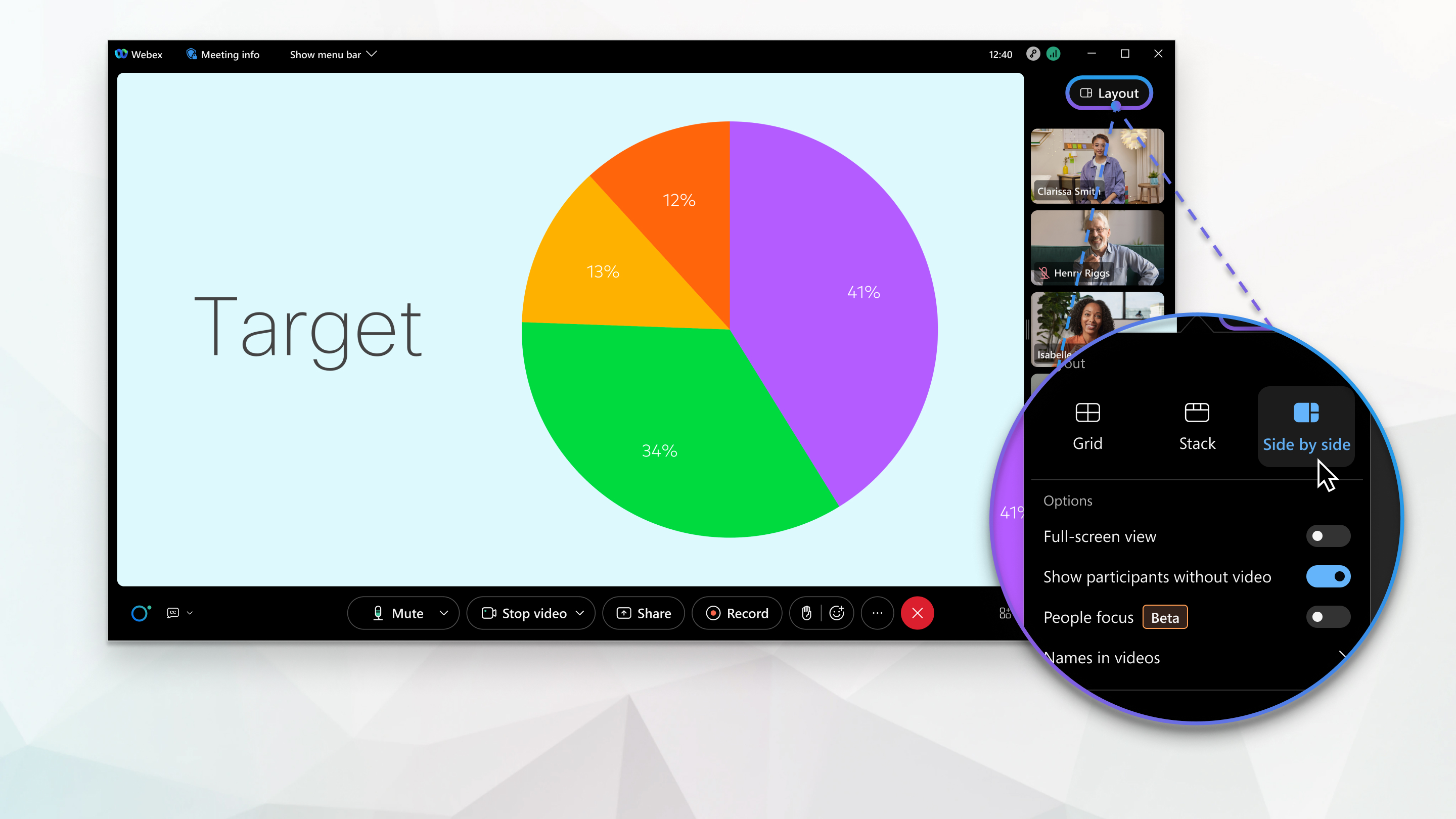
Birisi paylaşmaya başladığında odak paylaşılan içeriğe kayar.
Tam ekran görünümü, uygulama penceresinin üst kısmındaki menü çubuğunu gizler ve daha net görebilmeniz için video içeriğinin boyutunu artırır. Diğer video düzenlerinden herhangi biriyle tam ekran görünümünü kullanabilirsiniz.
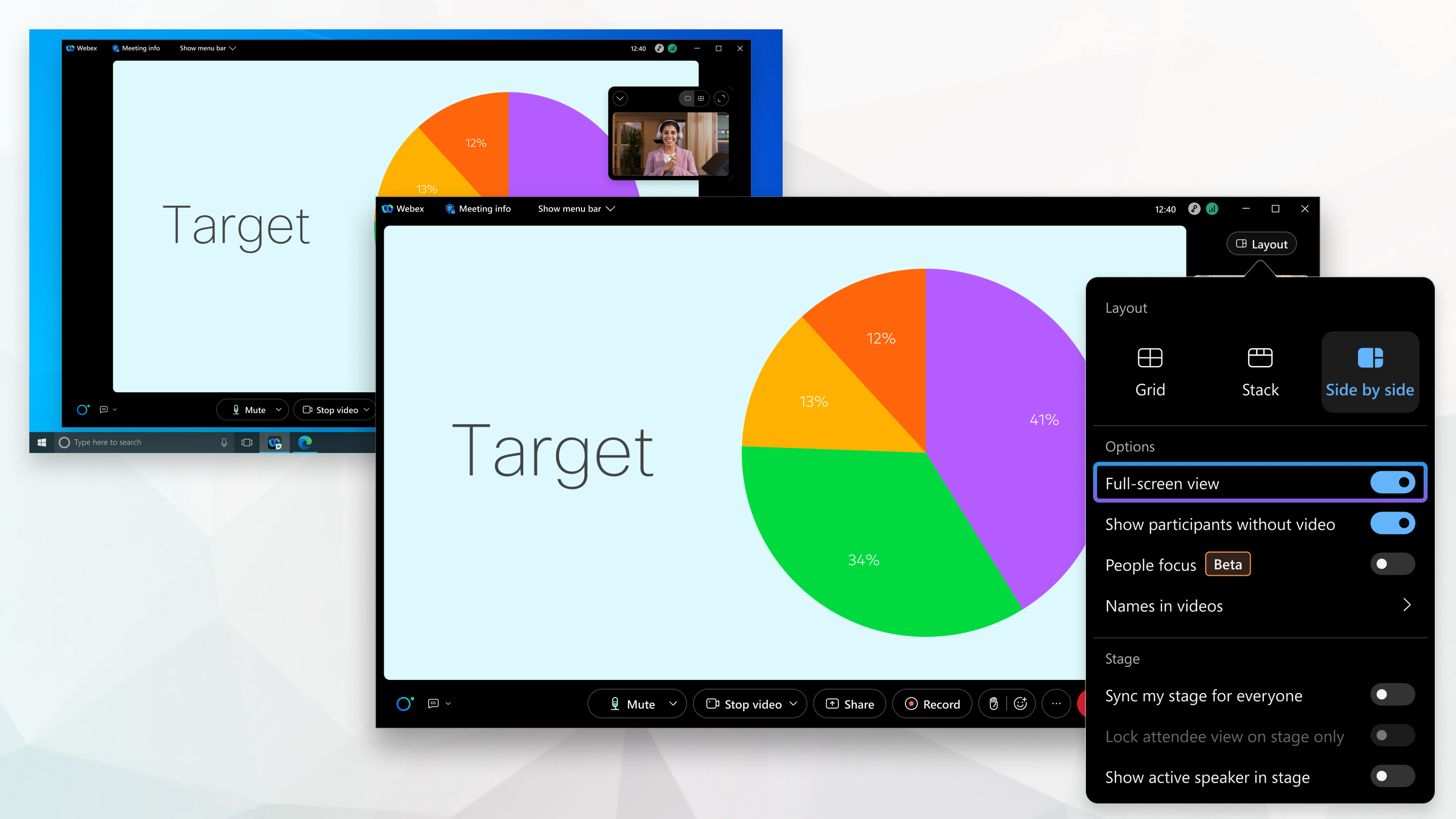
Paylaşılan içerik olduğunda, tam ekran görünümü paylaşılan içeriğin boyutunu artırır ve paylaşılan içeriğin etrafındaki panelleri ikinci bir monitöre bile yeniden boyutlandırmanıza veya taşımanıza olanak tanır.
Düzeninizi değiştirin
|
Görünümü değiştirmek için Mizanpa'yı tıkl atın
Hiçbir içerik paylaşılmadığında varsayılan düzen Izgara görünümüdür, ancak simge şu anda kullandığınız düzeni yansıtacak şekilde değişir. |
 ve sonra bir görünüm seçin.
Tam ekran görünümünü kullan
|
Düz eni tıklayın
|


