- Главная
- /
- Статья

Благодарим вас за обратную связь.

 В этой статье
 Отправить обратную связь?
Во время встречи или вебинара вы можете использовать разные варианты просмотра видео, чтобы оставаться на связи с другими участниками. Например, вы можете сосредоточиться только на активном спикере или общем контенте.
Просмотры макета видео
Вы можете выбрать один из четырех видов. Использование каждого из этих представлений имеет свои преимущества, и вы можете изменить вид в любое время.
-
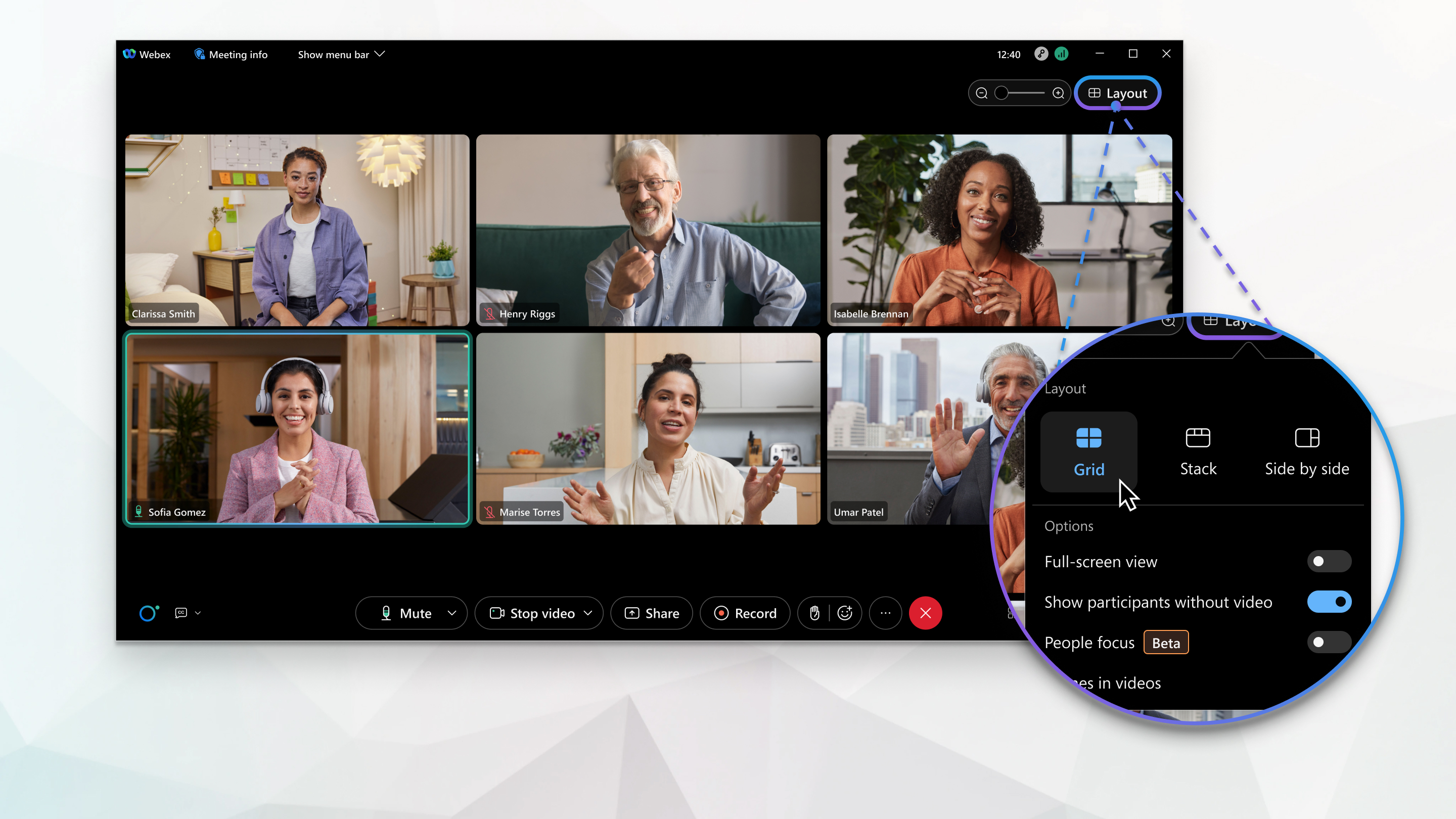
Представление в виде сетки — удобно, если вы хотите распределить внимание между большим количеством выступающих на большом собрании.
-
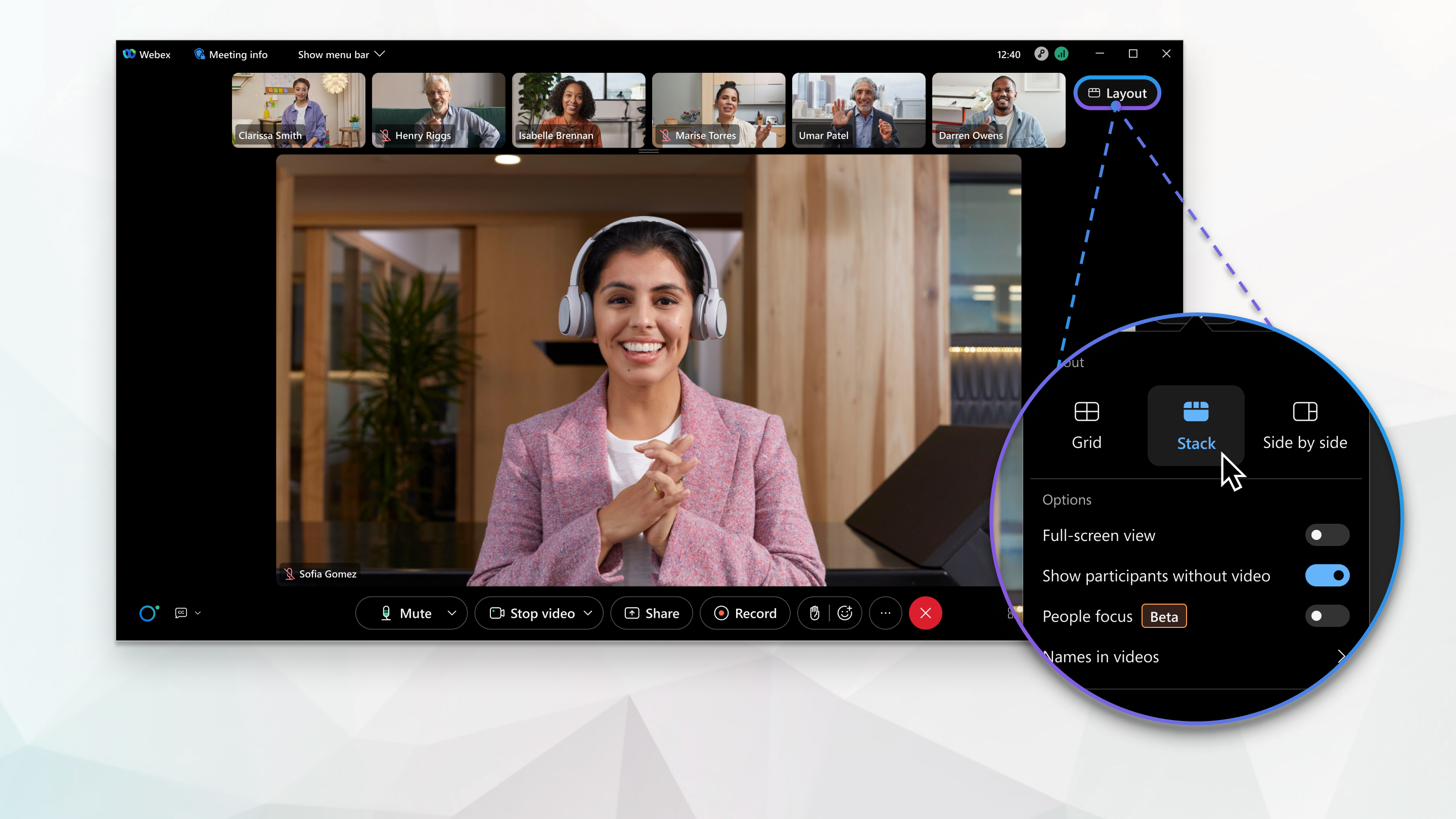
Просмотр стека — удобно, если вы хотите, чтобы другие участники отображались над активным спикером или общим контентом.
-
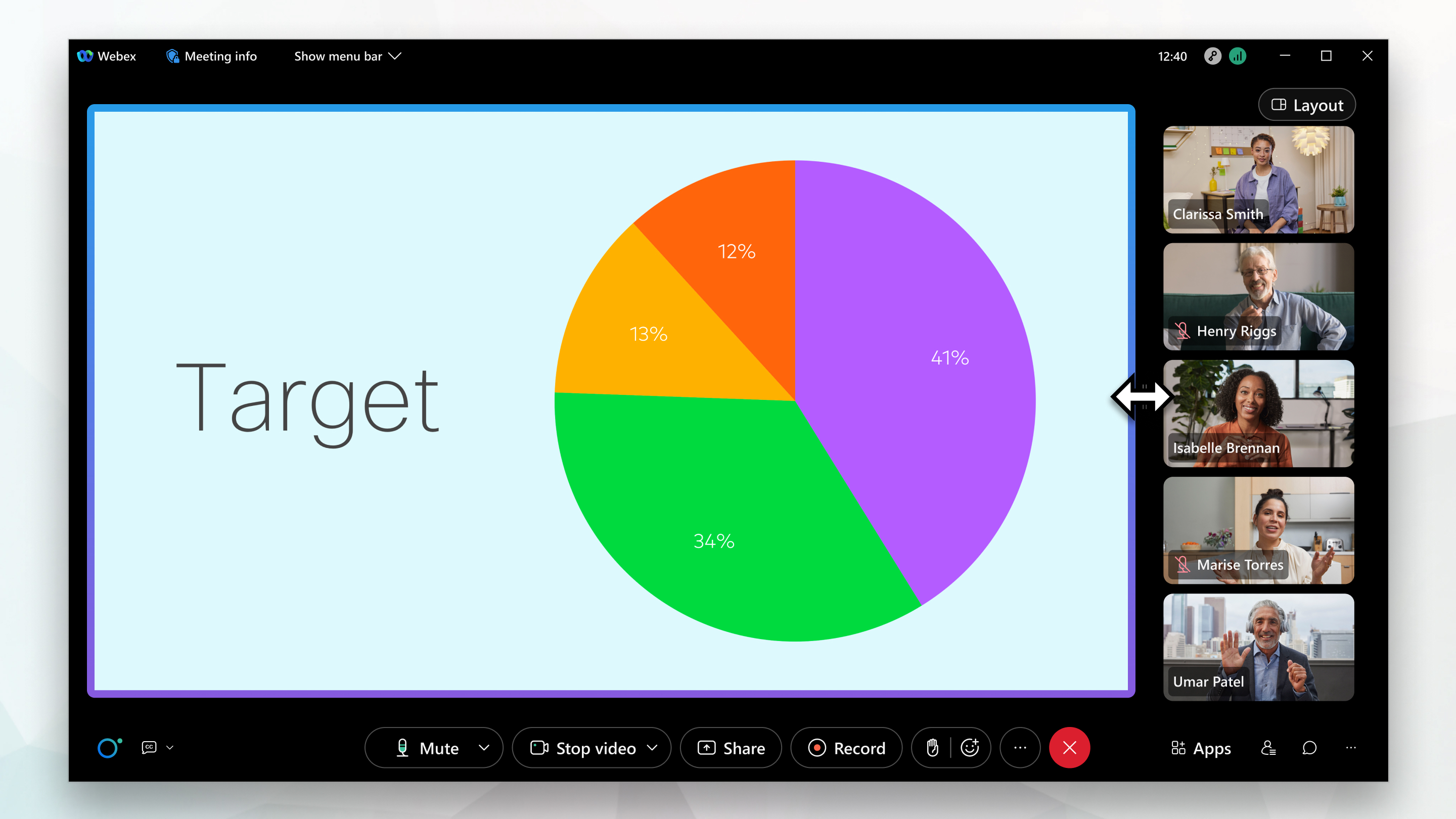
Режим «бок о бок» — удобно, если вы хотите видеть участников рядом с активным спикером или общим контентом.
-
Полноэкранный режим — удобно, если вы хотите перемещать панели и свободно масштабировать их или перетаскивать на другой монитор.
Сведения о максимальной вместимости совещаний и вебинаров см. в разделе Какое максимальное количество участников сеанса или звонка Webex?
Просмотр в виде сетки позволяет одновременно видеть до 81 участника. Вы можете использовать представление в виде сетки до тех пор, пока никто не поделится контентом на собрании. Для этой функции требуется видеоплатформа Webex версии 2.0. Найдите свой номер Webex Meetings версии.
Из видеосистем может поступать до 25 видеопотоков. Если в собрании более 25 участников, на второй и последующих страницах вместо видеопотока в миниатюре отображается название видеосистемы.
Порядок сортировки уменьшенных видеороликов зависит от того, кто играет роль ведущего и ведущего, кто выступал в последнее время, кто показывает видео, а также в алфавитном порядке. Первыми появляются участники, которые выступали совсем недавно, а затем — участники, демонстрирующие свое видео. Можно сосредоточить внимание на первых шести миниатюрных видеороликах.
Если участников более 25, вы можете настроить, кого вы видите, выбрав  значки «Следующая страница»
  и «Предыдущая страница».
В режиме «Стек» отображается активный спикер или общий контент на сцене. Над сценой можно увидеть миниатюрные видеоролики с участием до шести других участников.
Порядок сортировки уменьшенных видеороликов зависит от того, кто играет роль ведущего и ведущего, кто выступал в последнее время, кто показывает видео, а также в алфавитном порядке. Первыми появляются участники, которые выступали совсем недавно, а затем — участники, демонстрирующие свое видео. Можно сосредоточить внимание на первых 6 миниатюрных видеороликах.
Вы можете настроить участников, которых вы видите в миниатюрных видеороликах, выбрав значки «Следующая страница»
 и «Предыдущая страница»
 .
.
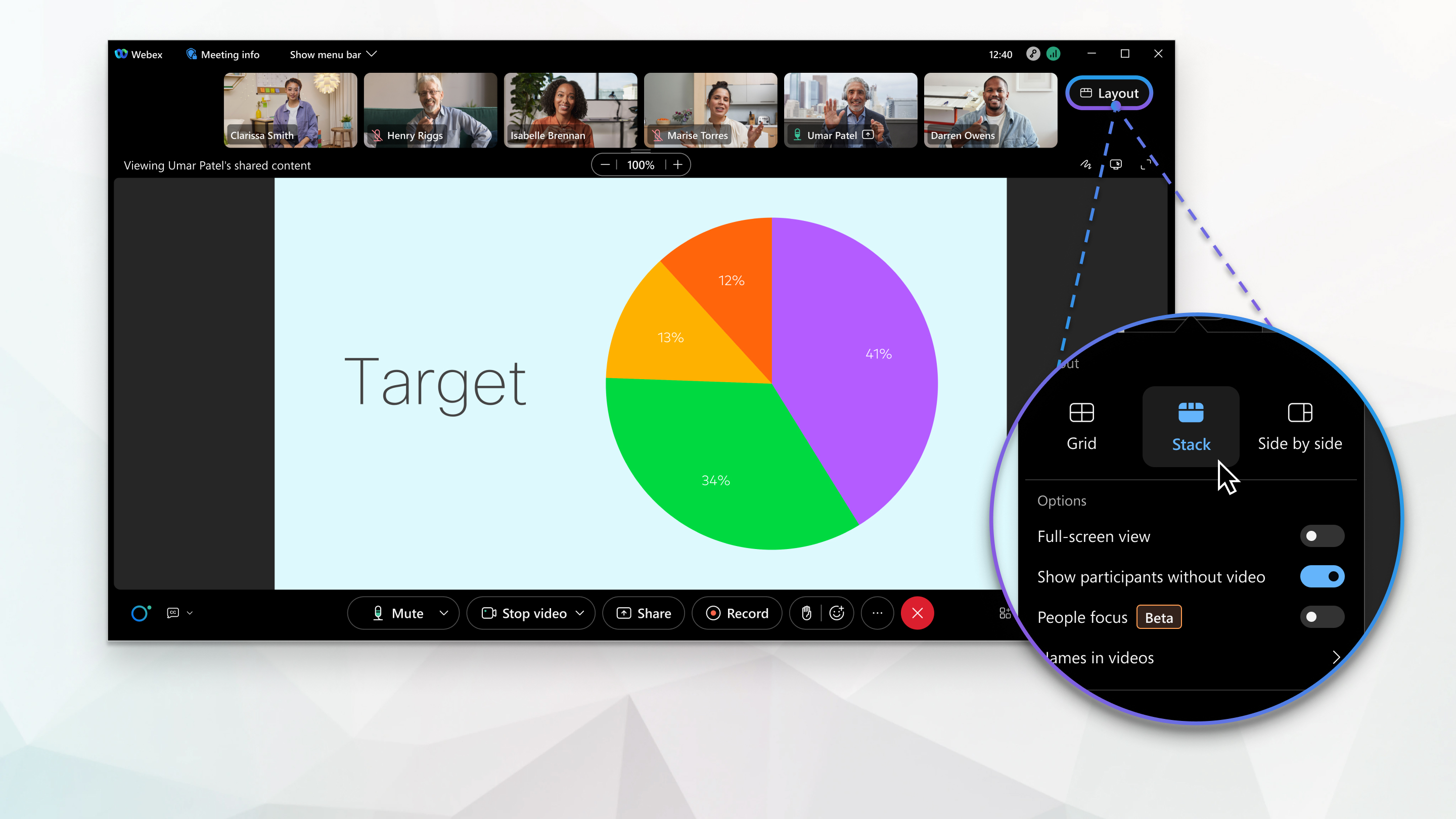
Когда кто-то начинает делиться им, внимание переключается на общий контент.
В режиме «бок о бок» отображается активный динамик или общий контент на сцене. В правой части сцены вы можете увидеть уменьшенные видеоролики с участием до шести других участников.
Порядок сортировки уменьшенных видеороликов зависит от того, кто играет роль ведущего и ведущего, кто выступал в последнее время, кто показывает видео, а также в алфавитном порядке. Участники, выступавшие совсем недавно, отображаются вверху, за ними следуют участники, демонстрирующие свое видео.
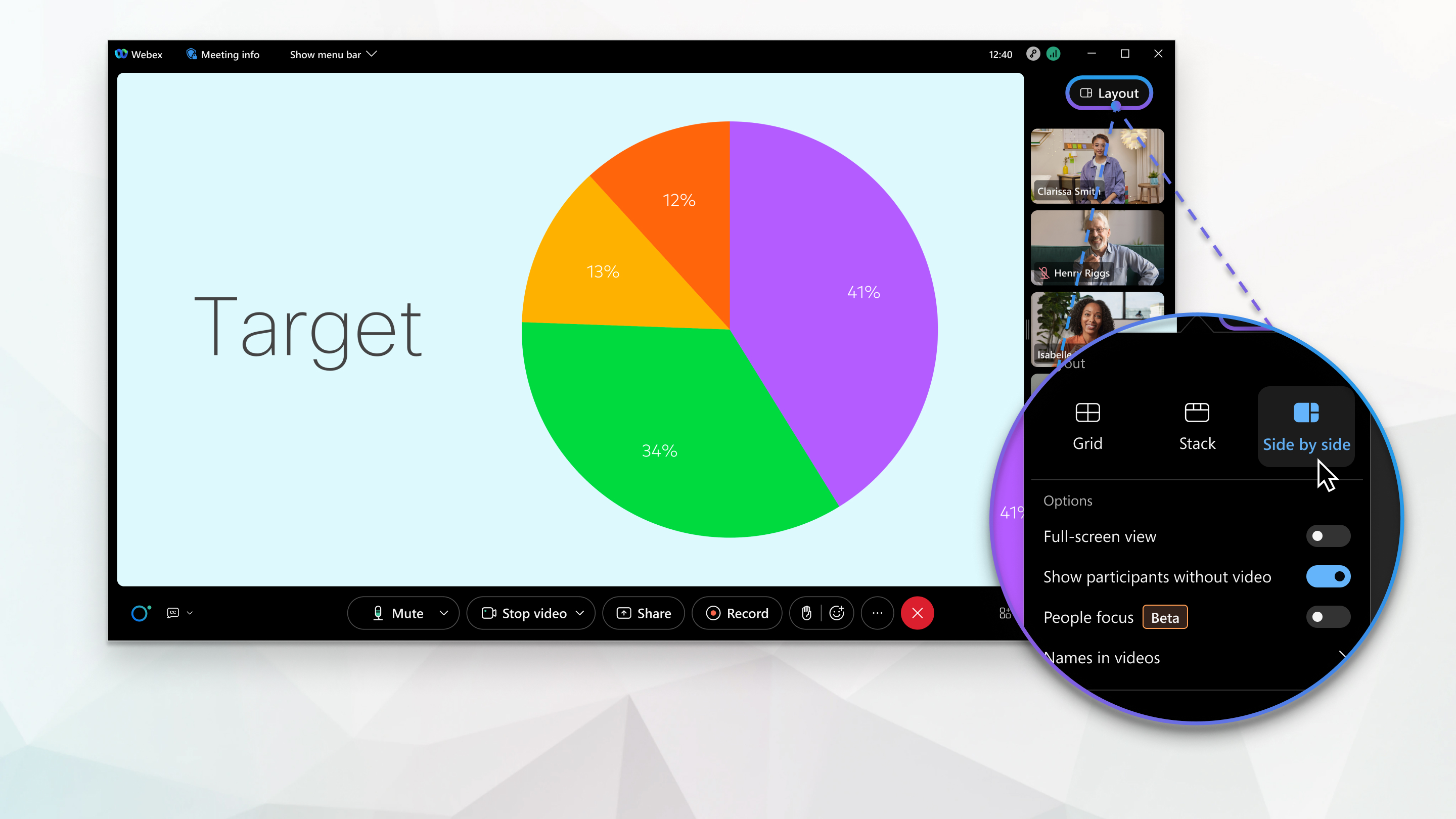
Когда кто-то начинает делиться им, внимание переключается на общий контент.
В полноэкранном режиме панель меню в верхней части окна приложения скрывается, а размер видеоконтента увеличивается, чтобы вы могли видеть его более четко. Вы можете использовать полноэкранный режим с любым другим макетом видео.
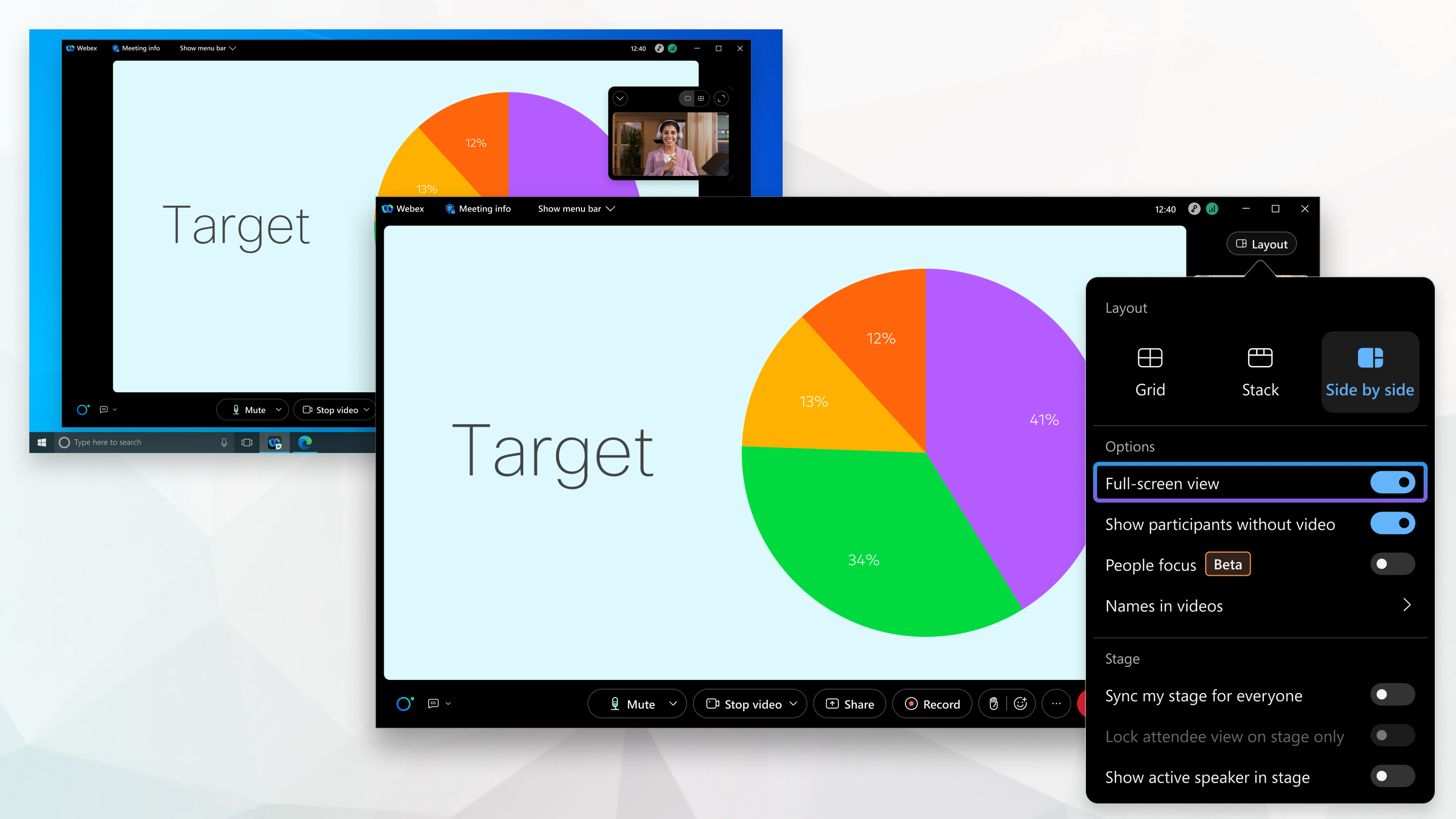
При совместном использовании контента полноэкранный режим увеличивает его размер и позволяет изменять размер общего содержимого или перемещать панели вокруг общего содержимого даже на второй монитор.
Измените макет
|
Чтобы изменить вид, нажмите «Макет»
Если контент не опубликован, по умолчанию используется формат в виде сетки, но значок меняется в соответствии с макетом, который вы используете в данный момент. |
 а затем выберите вид.
Используйте полноэкранный режим
|
Нажмите «Макет»
|


