
Gracias por sus comentarios.
Aplicación Webex | Acceda y descargue mensajes de chat después de la reunión
 ¿Comentarios?
Esta función está disponible en nuestra plataforma de Webex Suite reuniones. Averigüe si sus reuniones utilizan la plataforma de Webex Suite reuniones.
Los anfitriones de reuniones programadas (no asociadas con un espacio) y reuniones de sala personal pueden acceder a los mensajes de la reunión después de que finalice la reunión. Si los hosts tienen Mensajería habilitada, pueden reenviar los mensajes a otra persona o espacio.
Todos los miembros del espacio pueden acceder y reenviar los mensajes de la reunión, incluso si no fueron invitados o no asistieron a la reunión. Como anfitrión, si lo prefiere, puede eliminar el acceso a los mensajes de la reunión. Después de que termine la reunión, elimine el mensaje en el espacio que contiene el enlace a los mensajes de chat. El anfitrión aún puede acceder a los mensajes de las reuniones  > Recapitu de la reunión.
Solo puede reenviar mensajes a personas o espacios de su organización que tengan una licencia de Webex para el mismo sitio de Webex donde se organizó la reunión.
| 1 |
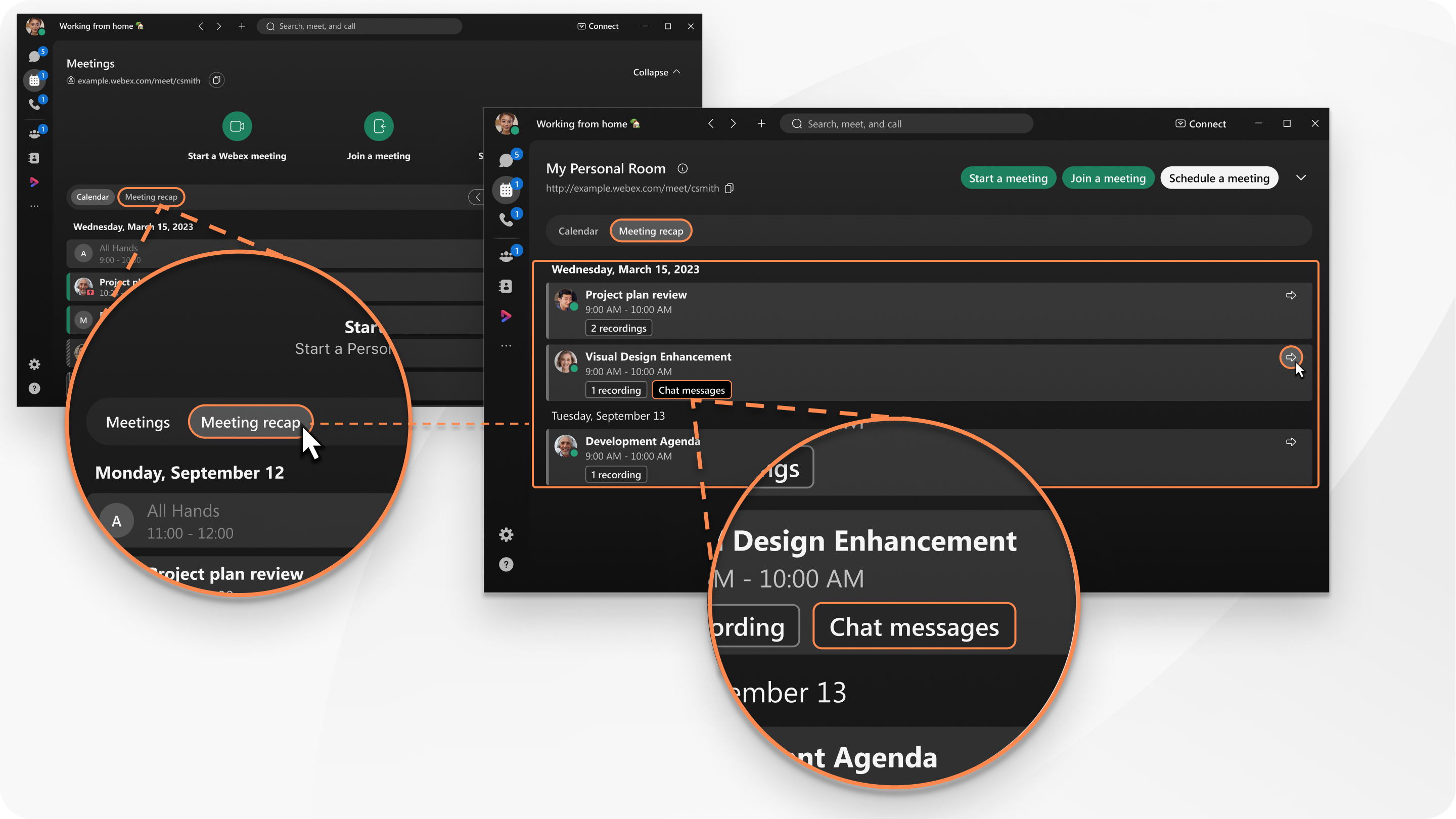
En el menú de navegación, vaya a Para reuniones asociadas con un espacio, también puede ir al espacio y hacer clic en Reuniones desde allí.
|
| 2 |
Haga clic en Recapitu de la reunión. |
| 3 |
Encuentre la reunión y haga clic en Mensajes de chat. Verá los mensajes de chat solo si su organización guarda el chat de la reunión.
|
| 4 |
Para reenviar el resumen de la reunión a una persona o espacio, haga clic en Reenviar resumen de la reunión |
| 5 |
Para descargar los mensajes de chat, haga clic en Descargar contenido de la reunión Los mensajes se guardan en un archivo de texto en su carpeta
Descargas. Están en una carpeta llamada < Meeting Name_YYYYMMDD >, por ejemplo, |


| 1 |
Ir a reuniones |
| 2 |
Toque Recapitu de la reunión. |
| 3 |
Encuentre la reunión y toque . Para compartir el contenido de la reunión con otra persona o espacio, vaya a Reuniones
> Recapituso de la reunión, toque la reunión y luego toque  > Reenviar el resumen de la reunión. > Reenviar el resumen de la reunión. |
| 1 |
Ir a reuniones |
| 2 |
Toque Recapitación de la reunión. |
| 3 |
Encuentre la reunión y toque Mensajes. Para compartir el contenido de la reunión con otra persona o espacio, vaya a Reuniones
> Recapitaje de la reunión, toque la reunión y luego toque  > Reenviar el resumen de la reunión. > Reenviar el resumen de la reunión. |


