
Grazie per il feedback.
App Webex | Accedi e scarica i messaggi di chat dopo la riunione
 Feedback?
Questa funzione è disponibile sulla nostra piattaforma Webex Suite per riunioni. Scopra se le sue riunioni utilizzano la piattaforma Webex Suite per riunioni.
Gli organizzatori delle riunioni programmate (non associate a uno spazio) e delle riunioni della sala personale possono accedere ai messaggi della riunione al termine della riunione. Se gli host hanno abilitato la messaggistica, possono inoltrare i messaggi a un'altra persona o spazio.
Tutti i membri dello spazio possono accedere e inoltrare i messaggi della riunione, anche se non sono stati invitati o non hanno partecipato alla riunione. In qualità di organizzatore, se preferisce, può rimuovere l'accesso ai messaggi della riunione. Al termine della riunione, elimini il messaggio nello spazio che contiene il link ai messaggi di chat. L'host può ancora accedere ai messaggi di Meetings  > Riepilogo della riunione.
Può inoltrare messaggi solo a persone o spazi della sua organizzazione che dispongono di una licenza Webex per lo stesso sito Webex in cui è stata ospitata la riunione.
| 1 |
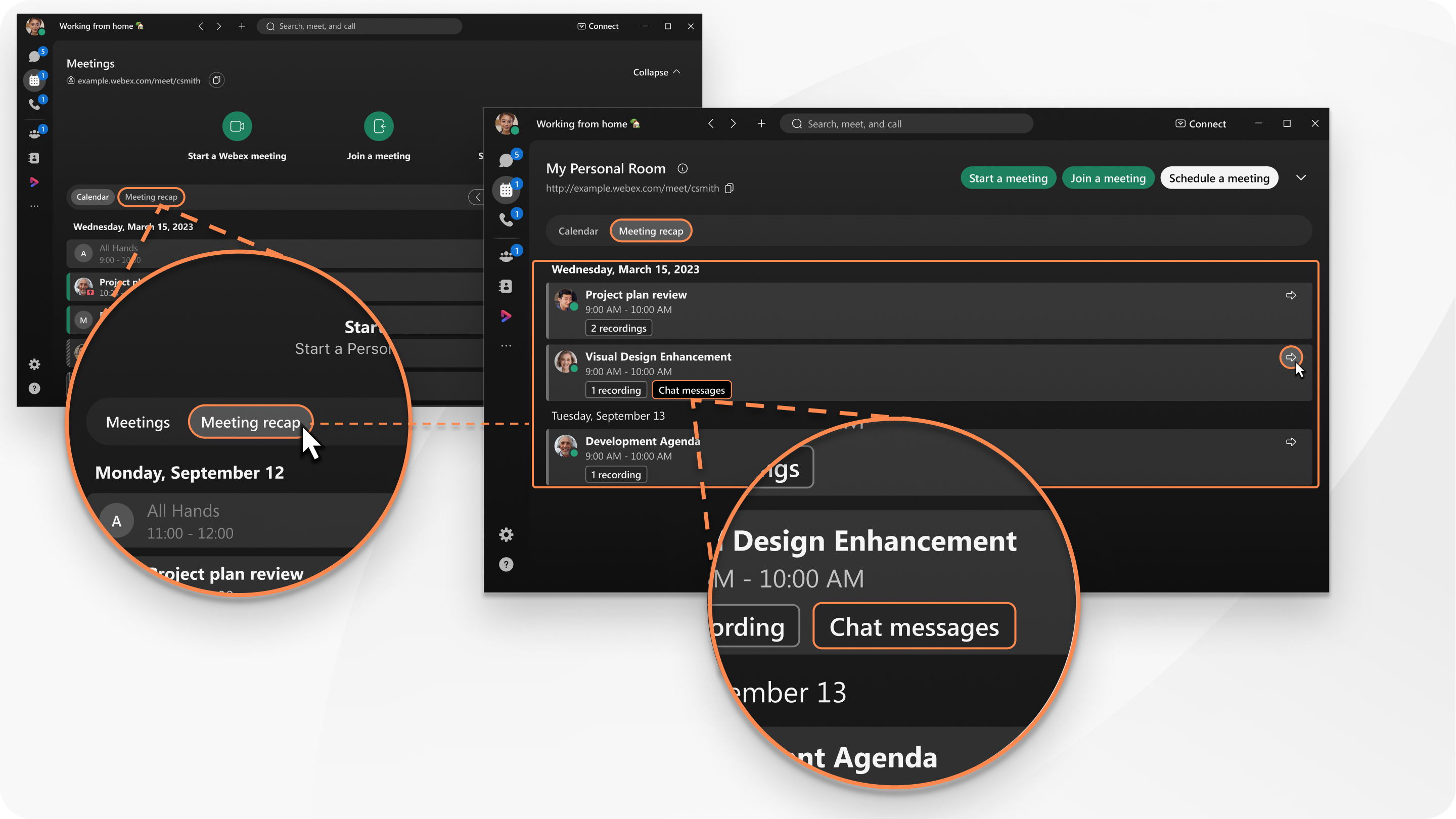
Nel menu di navigazione, vada a Per le riunioni associate a uno spazio, può anche accedere allo spazio e fare clic su Riunioni da lì.
|
| 2 |
Fai clic su Riepilogo della riunione. |
| 3 |
Trova la riunione e faccia clic su Messaggi chat. Lei vede i messaggi di chat solo se la sua organizzazione salva la chat della riunione.
|
| 4 |
Per inoltrare il riepilogo della riunione a una persona o a uno spazio, faccia clic su Inoltra riepilogo della riunione |
| 5 |
Per scaricare i messaggi della chat, faccia clic su Scarica il contenuto della riunione I messaggi vengono salvati in un file di testo nella cartella
Download. Si trovano in una cartella denominata < Meeting Name_YYYYMMDD >, ad esempio, |


| 1 |
Vai alle riunioni |
| 2 |
Tocca Riepilogo riunione. |
| 3 |
Trova la riunione e tocca . Per condividere il contenuto della riunione con un'altra persona o spazio, vada su Riunioni
> Riepilogo della riunione, tocca la riunione, quindi tocca  > Riepilogo della riunione anticipata. > Riepilogo della riunione anticipata. |
| 1 |
Vai alle riunioni |
| 2 |
Tocca Riepilogo della riunione. |
| 3 |
Trova la riunione e tocca Messaggi. Per condividere il contenuto della riunione con un'altra persona o spazio, vada su Riunioni
> Riepilogo della riunione, tocca la riunione, quindi tocca  > Riepilogo della riunione anticipata. > Riepilogo della riunione anticipata. |


