この投稿記事は役に立ちましたか?

コメントありがとうございます。
Webex アプリ | 会議後にチャットメッセージにアクセスしてダウンロードする
 フィードバックがある場合
組織が会議メッセージを保存している場合、会議が終了すると、会議の会話は終了しますが、メッセージは会議の内容とともに保存されます。チャットに再度アクセスしたり、他の人と共有したりしてください。
Webex Suiteこの機能はミーティングプラットフォームで利用可能です。Webex Suite会議で会議プラットフォームが使用されているかどうかを確認してください。
スケジュールされた会議(スペースとは関係ありません)とパーソナル会議室の会議の主催者は、会議終了後に会議のメッセージにアクセスできます。 ホストがメッセージングを有効にしている場合、メッセージを別の人やスペースに転送できます。
スペースのすべてのメンバーは、招待されていなかったり、会議に出席していなかったりしても、会議のメッセージにアクセスして転送できます。 主催者は、必要に応じて、会議のメッセージへのアクセスを削除できます。 会議が終わったら、チャットメッセージへのリンクを含むスペースのメッセージを削除します。 主催者は引き続き会議のメッセージにアクセスできます  > 会議のまとめ。
メッセージを転送できるのは、会議が主催されたのと同じ Webex サイトの Webex ライセンスを持っている組織内のユーザーまたはスペースに限られます。
| 1 |
ナビゲーションメニューで、 スペースに関連する会議の場合は、スペースに移動して、そこから [会議] をクリックすることもできます。
|
| 2 |
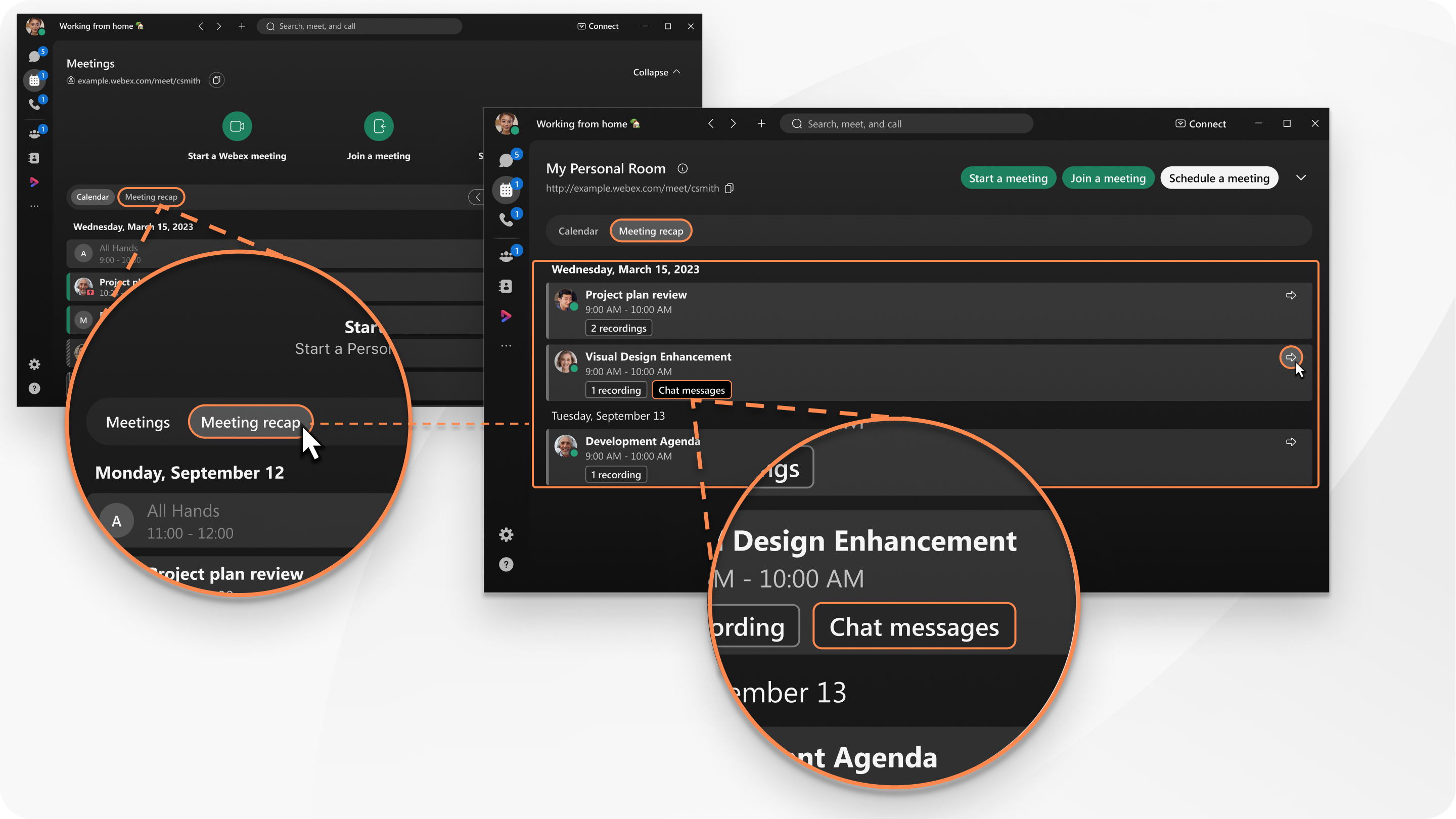
会議のまとめをクリックしてください。 |
| 3 |
会議を見つけて、チャットメッセージをクリックしてください。 チャットメッセージは、組織が会議のチャットを保存している場合にのみ表示されます。
|
| 4 |
会議のまとめを特定の人またはスペースに転送するには、「会議のまとめを転送する」をクリックします |
| 5 |
チャットメッセージをダウンロードするには、「会議の内容をダウンロードする」をクリックしてください メッセージはダウンロードフォルダのテキストファイルに保存されます。 それらは<ミーティング名_YYYYMMDD>という名前のフォルダーにあります。たとえば、Sales_Review_20250515やジェシカ・ラーソンのパーソナルルーム_20250513などです。 |


| 1 |
会議に行く |
| 2 |
「会議のまとめ」をタップします。 |
| 3 |
会議を見つけて、。 会議の内容を他の人やスペースと共有するには、会議に行ってください
> 会議のまとめ、会議をタップしてから、をタップします  > フォワードミーティングのまとめ。 > フォワードミーティングのまとめ。 |
| 1 |
会議に行く |
| 2 |
「会議のまとめ」をタップします。 |
| 3 |
会議を見つけて、メッセージをタップします。 会議の内容を他の人やスペースと共有するには、会議に行ってください
> 会議のまとめ、会議をタップしてから、をタップします  > フォワードミーティングのまとめ。 > フォワードミーティングのまとめ。 |
この投稿記事は役に立ちましたか?


