
Gracias por sus comentarios.
Desactive la vista de espejo en su video de autovisión en Webex Meetings
 ¿Comentarios?
La vista de espejo se aplica solo a su video de autovisión. Su video no se transmite a otros participantes de la reunión en vista espejo. Si quiere verse a sí mismo como otros participantes lo ven durante una reunión, apague la vista de espejo.
Puede comenzar o dejar de mostrar su video de autovisión a la vista del espejo antes de unirse a una reunión o durante una reunión. También puede establecer su preferencia en su aplicación de escritorio Meetings. La preferencia que establezca se aplicará a todas las reuniones a las que se una.
Si sus reuniones se realizan en la plataforma de Webex Suite reuniones, consulte Desactivar la vista espejo para su video de autovisión.
Para 41.10 y sitios posteriores, consulte Seleccionar configuración de video para reuniones de Webex y Webex Events (nuevo).
Para ver en qué versión está, consulte Buscar su número de Webex Meetings versión
.| 1 |
Antes de una reunión, seleccione No reflejar mi video
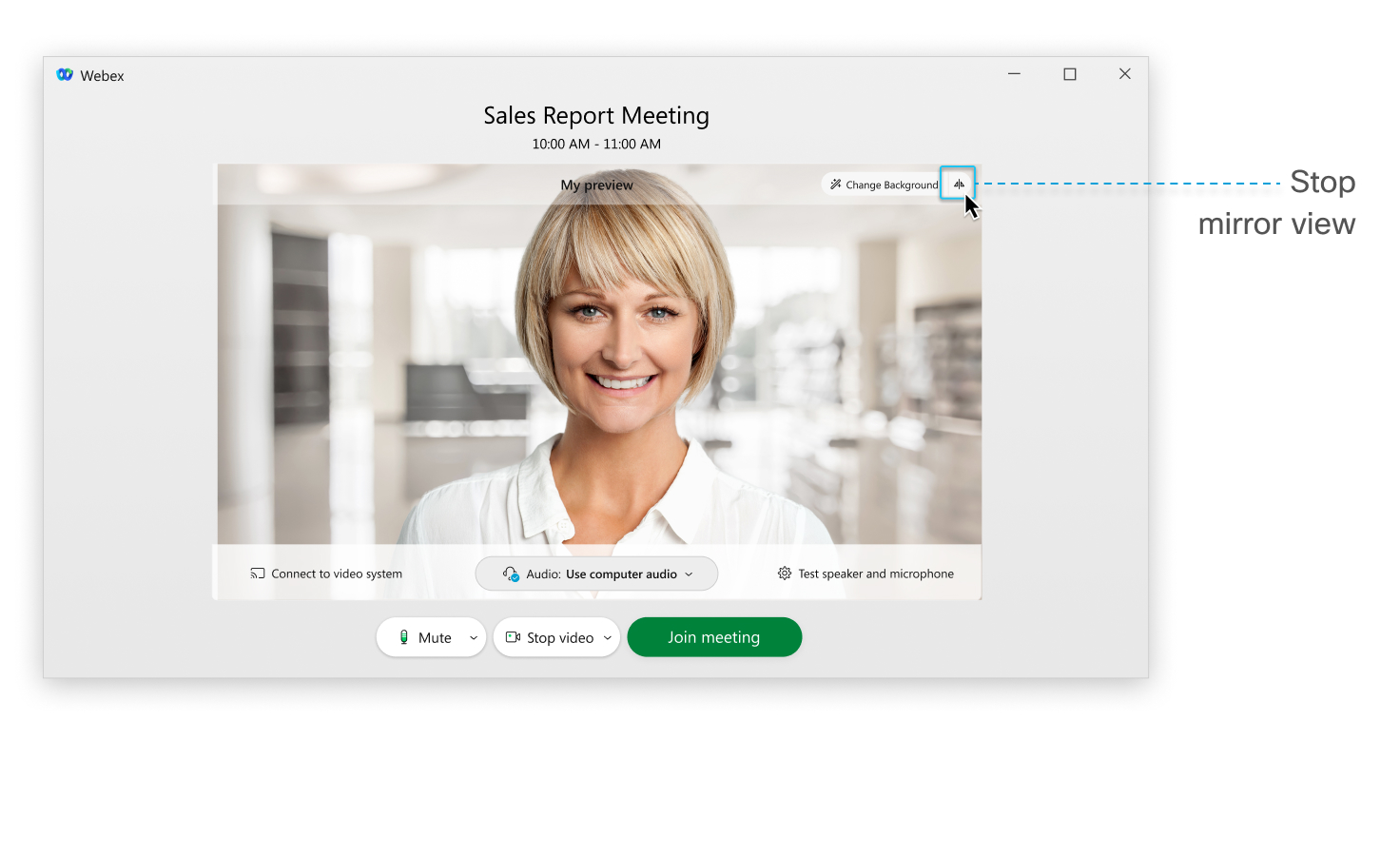 El icono cambia a |
| 2 |
Durante una reunión, en su video de autovisión, seleccione Opciones de video 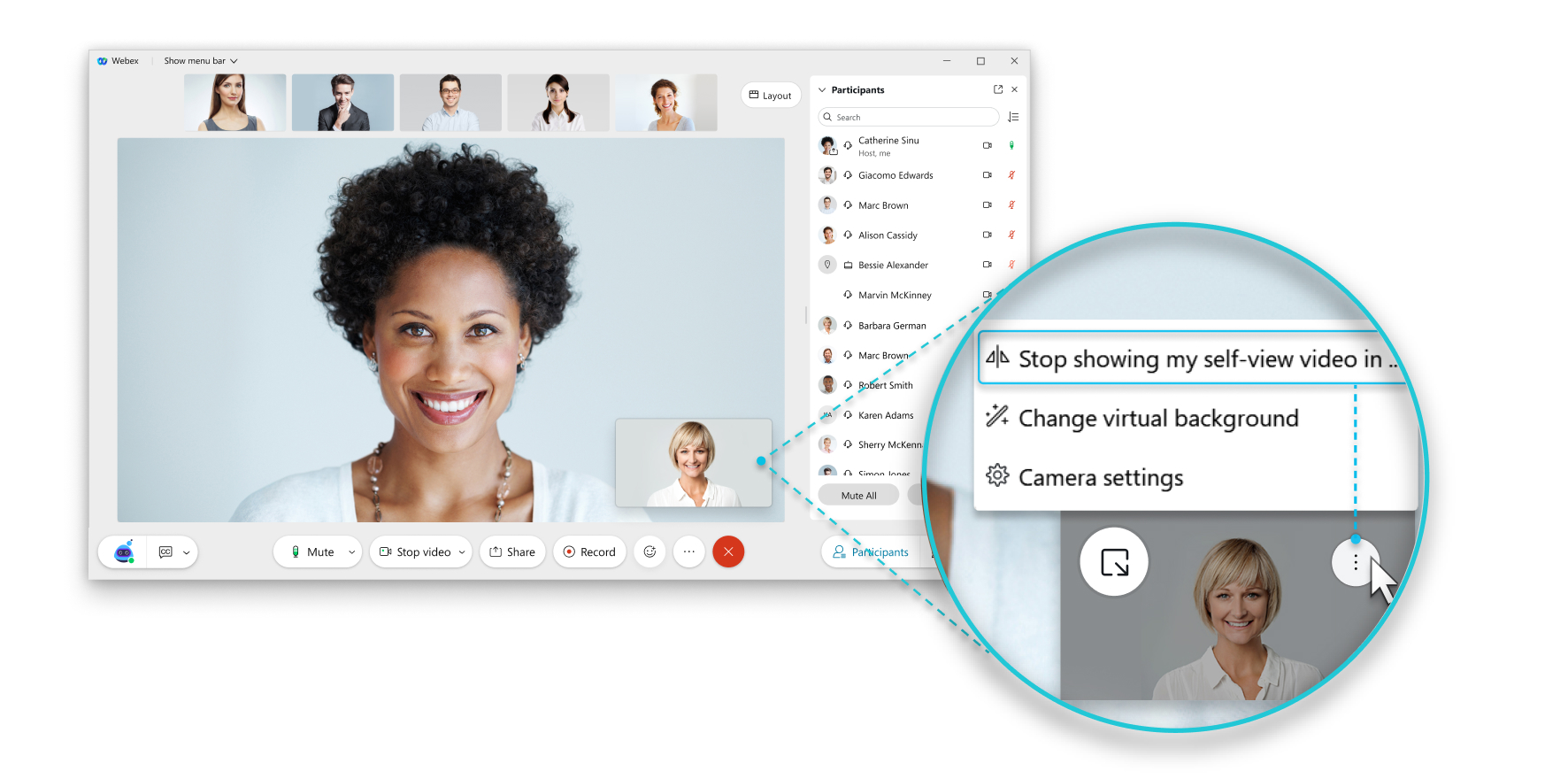 Puede establecer su preferencia para todas las reuniones a las que se une en la aplicación de escritorio Meetings:
|
 en la ventana de vista previa:
 cuando deja de mostrar su video en vista espejo.
 icono de engranaje en la parte superior derecha de la aplicación Reuniones y vaya a
 iOS
Para 41.10 y versiones posteriores, consulte Seleccionar configuración de video para Webex Meetings Webex Events (nuevo).
Para 41.9 y versiones anteriores, siga los pasos que se indican a continuación.
La vista de espejo se aplica solo a su video de autovisión. Su video no se transmite a otros participantes de la reunión en vista espejo. En la versión 40.10 y posteriores de la aplicación, si quiere verse a sí mismo como lo ven otros participantes durante una reunión, apague la vista de espejo.
Puede comenzar o dejar de mostrar su video de autovisión a la vista del espejo antes de unirse a una reunión o durante una reunión.
| 1 |
Antes de una reunión, en la ventana de vista previa, toque No reflejar mi video
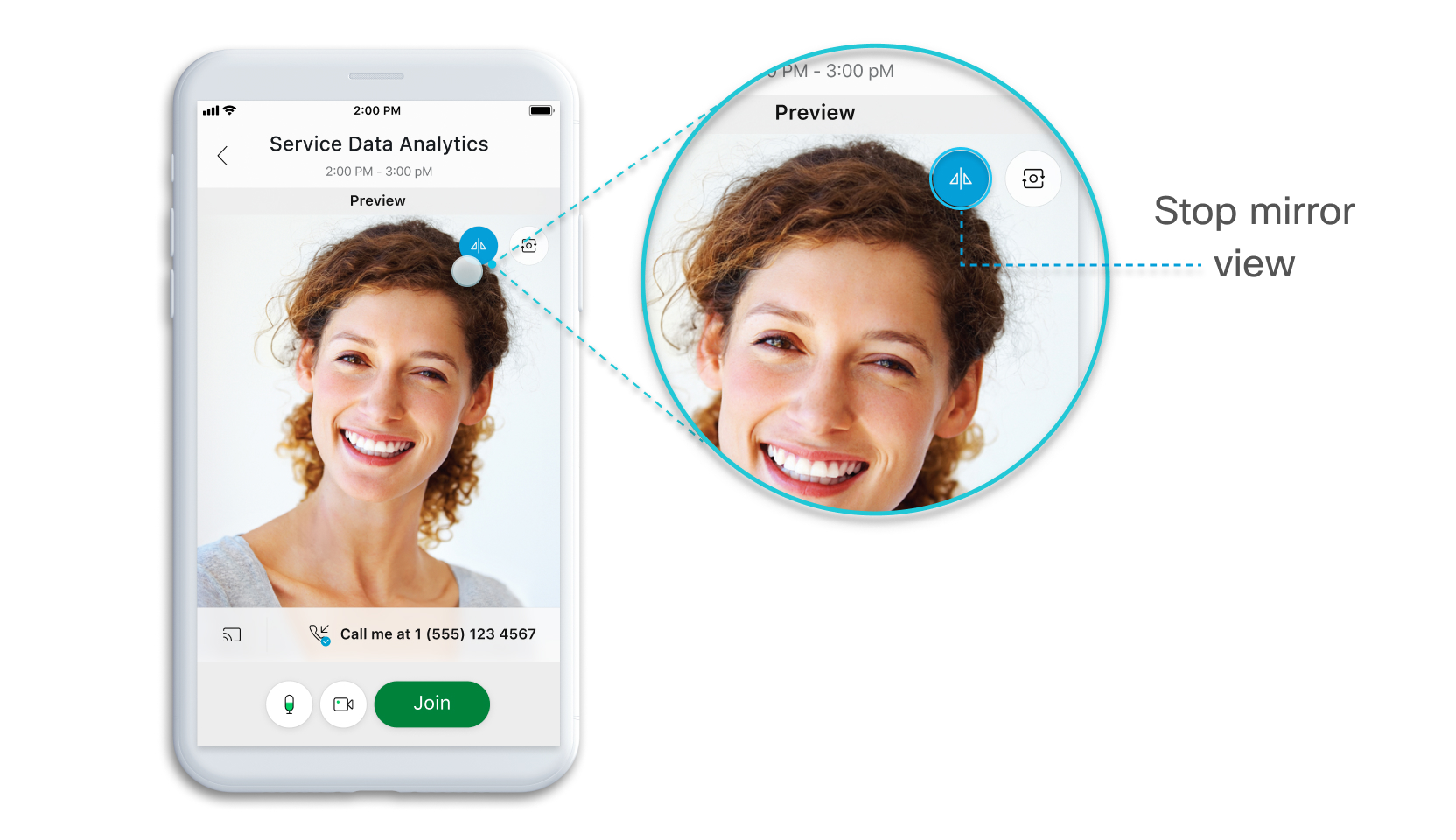
El icono cambia a |
| 2 |
Durante una reunión, toque Video y luego toque No reflejar mi video
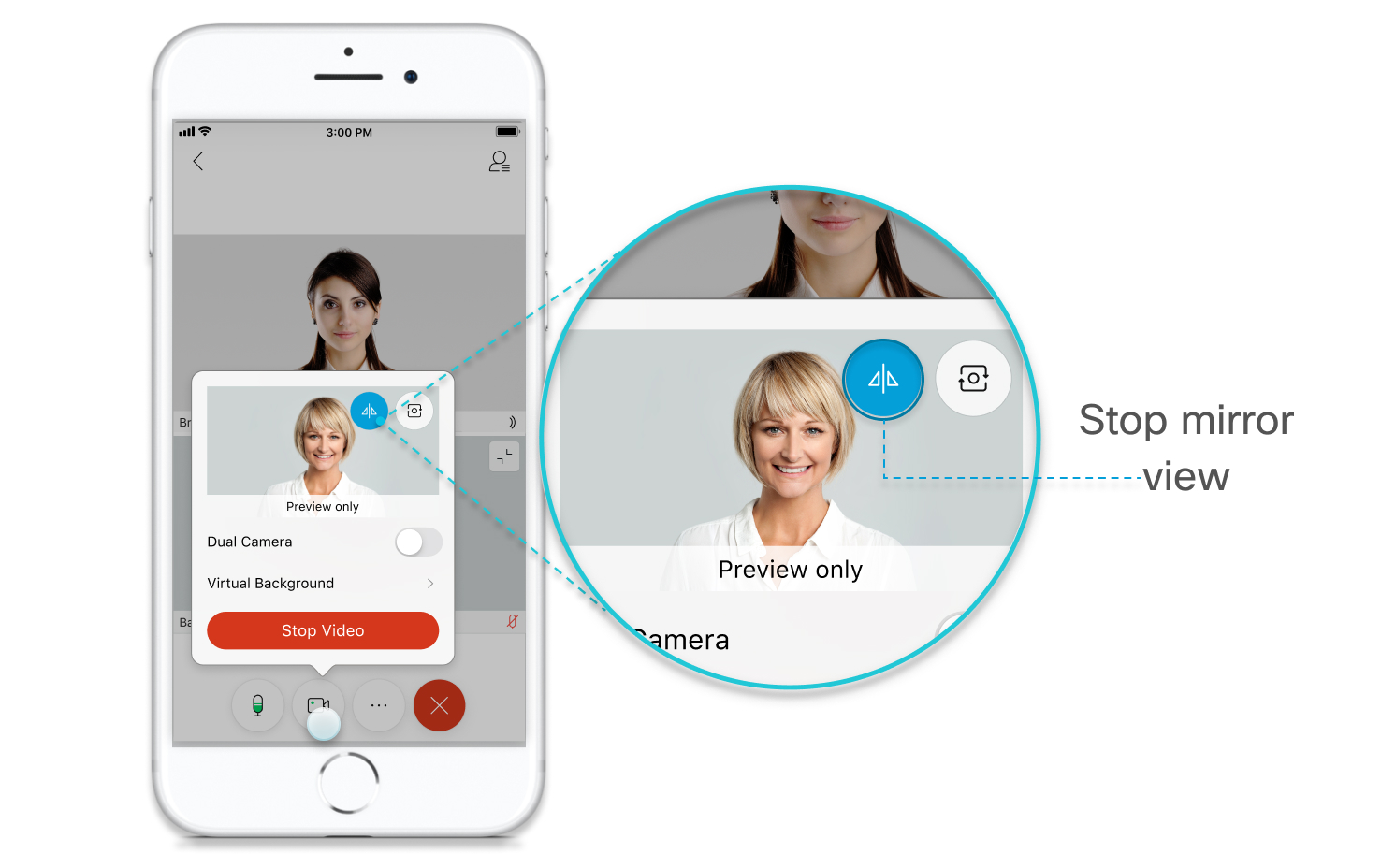
Si quiere volver a activar la vista del espejo, toque Video y luego Reflame mi video
|
 .
. cuando deja de mostrar su video en vista espejo.


