
Geri bildiriminiz için teşekkürler.
Webex Meetings 'te kendi görüntüleme videonuzda ayna görünümünü kapatın
 Geri Bildirim?
Ayna görünümü yalnızca kendi görüntüleme videonuz için geçerlidir. Videonuz ayna görünümünde diğer toplantı katılımcılarına yayınlanmaz. Kendinizi bir toplantı sırasında diğer katılımcıların sizi gördüğü gibi görmek istiyorsanız, ayna görünümünü kapatın.
Toplantıya katılmadan önce veya toplantı sırasında kendi görüntüleme videonuzu ayna görünümünde göstermeye başlayabilir veya durdurabilirsiniz. Tercihinizi Toplantılar masaüstü uygulamanızda da ayarlayabilirsiniz. Ayarladığınız tercih katıldığınız tüm toplantılar için geçerli olacaktır.
Toplantı platformunda yürütülen toplantılarınız Webex Suite varsa, bk z. Kendi görüntüleme videonuz için ayna görünümünü kapat ma.
41.10 ve sonraki siteler için bkz. Webex toplantıları ve Webex Etkinlikleri için video ayarlarını seçme (yeni).
Hangi sürümde olduğunuzu görmek için bkz. Sürüm numaranızı Webex Meetings bulma
.| 1 |
Toplantıdan önce Videomu yansıtmayın'ı seçin
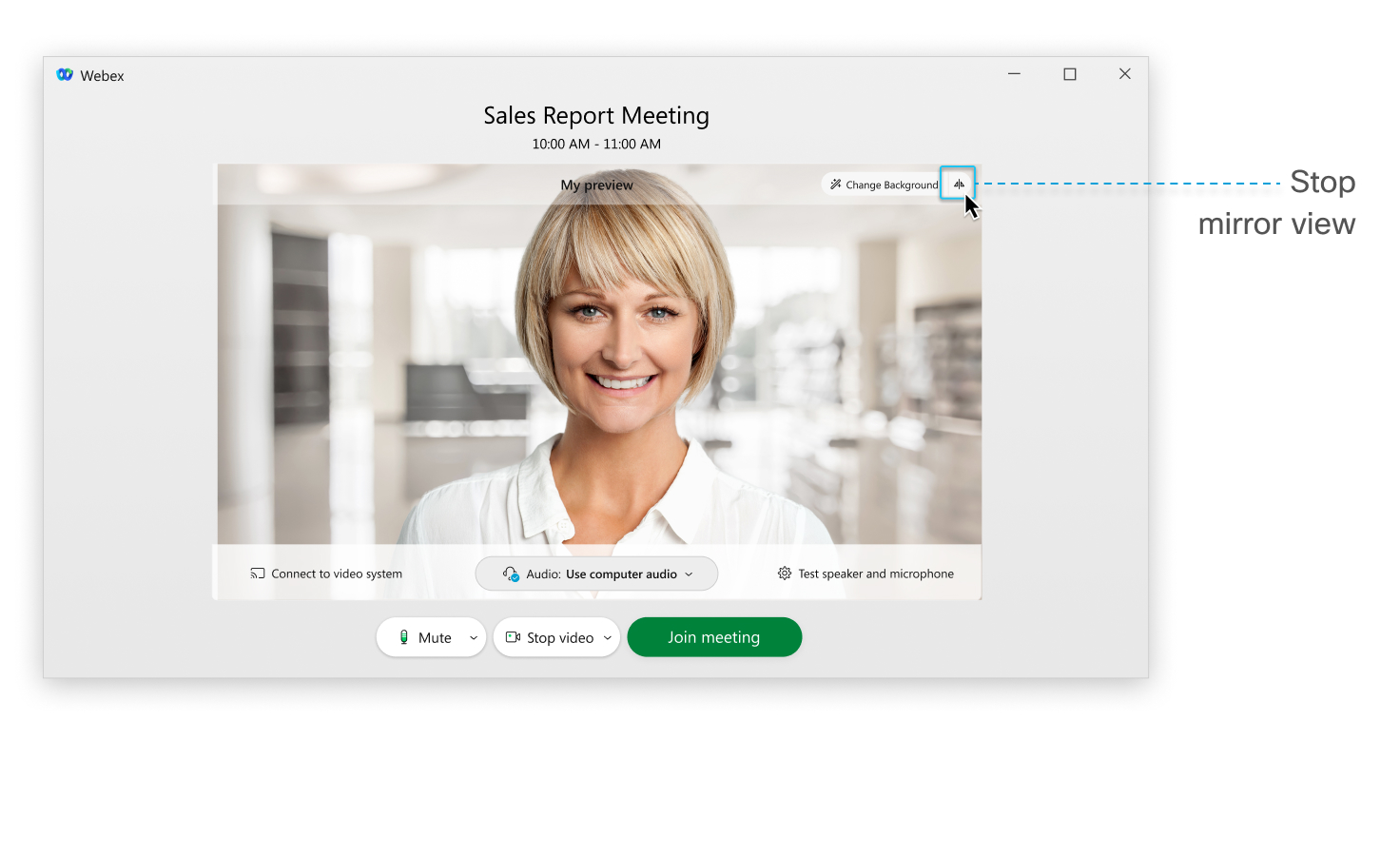 Simge, videon |
| 2 |
Toplantı sırasında, kendi görüntüleme videonuzda Video seçenekleri'ni seçin 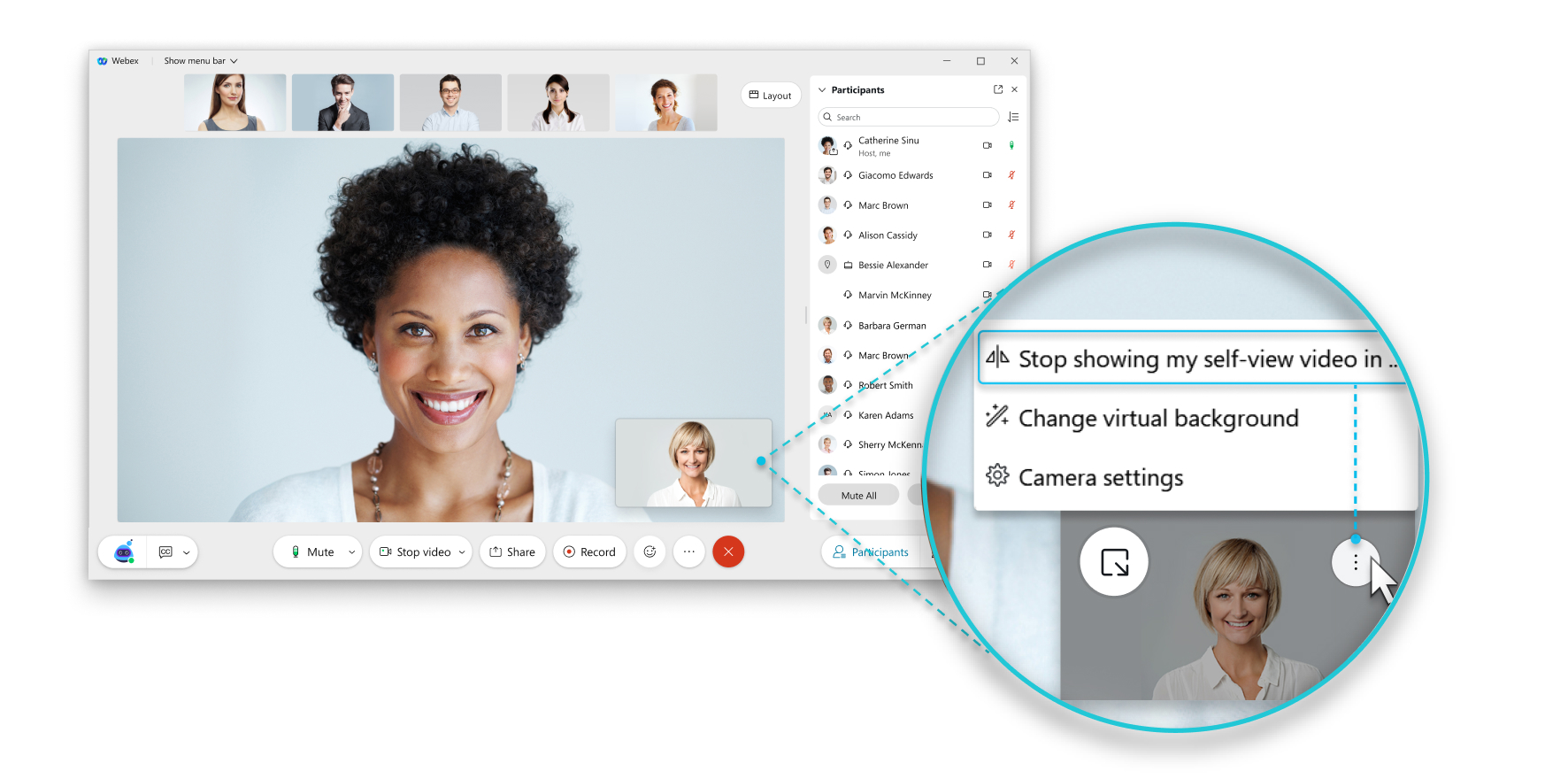 Toplantılar masaüstü uygulamasında katıldığınız tüm toplantılar için tercihinizi ayarlayabilirsiniz:
|
 önizleme penceresinde:
 uzu ayna görünümünde göstermeyi bıraktığınızda değişir.
 simgesini seçin ve Tercihler
 iOS
41.10 ve sonraki sürümler için bkz. Webex Etkinlikleri için video ayar Webex Meetings larını seçme (yeni).
41.9 ve önceki sürümler için aşağıdaki adımları izleyin.
Ayna görünümü yalnızca kendi görüntüleme videonuz için geçerlidir. Videonuz ayna görünümünde diğer toplantı katılımcılarına yayınlanmaz. 40.10 ve sonraki uygulama sürümlerinde, kendinizi toplantı sırasında diğer katılımcıların sizi gördüğü gibi görmek istiyorsanız, ayna görünümünü kapatın.
Toplantıya katılmadan önce veya toplantı sırasında kendi görüntüleme videonuzu ayna görünümünde göstermeye başlayabilir veya durdurabilirsiniz.
| 1 |
Toplantıdan önce önizleme penceresinde Videomu yansıtmay'a dokun un
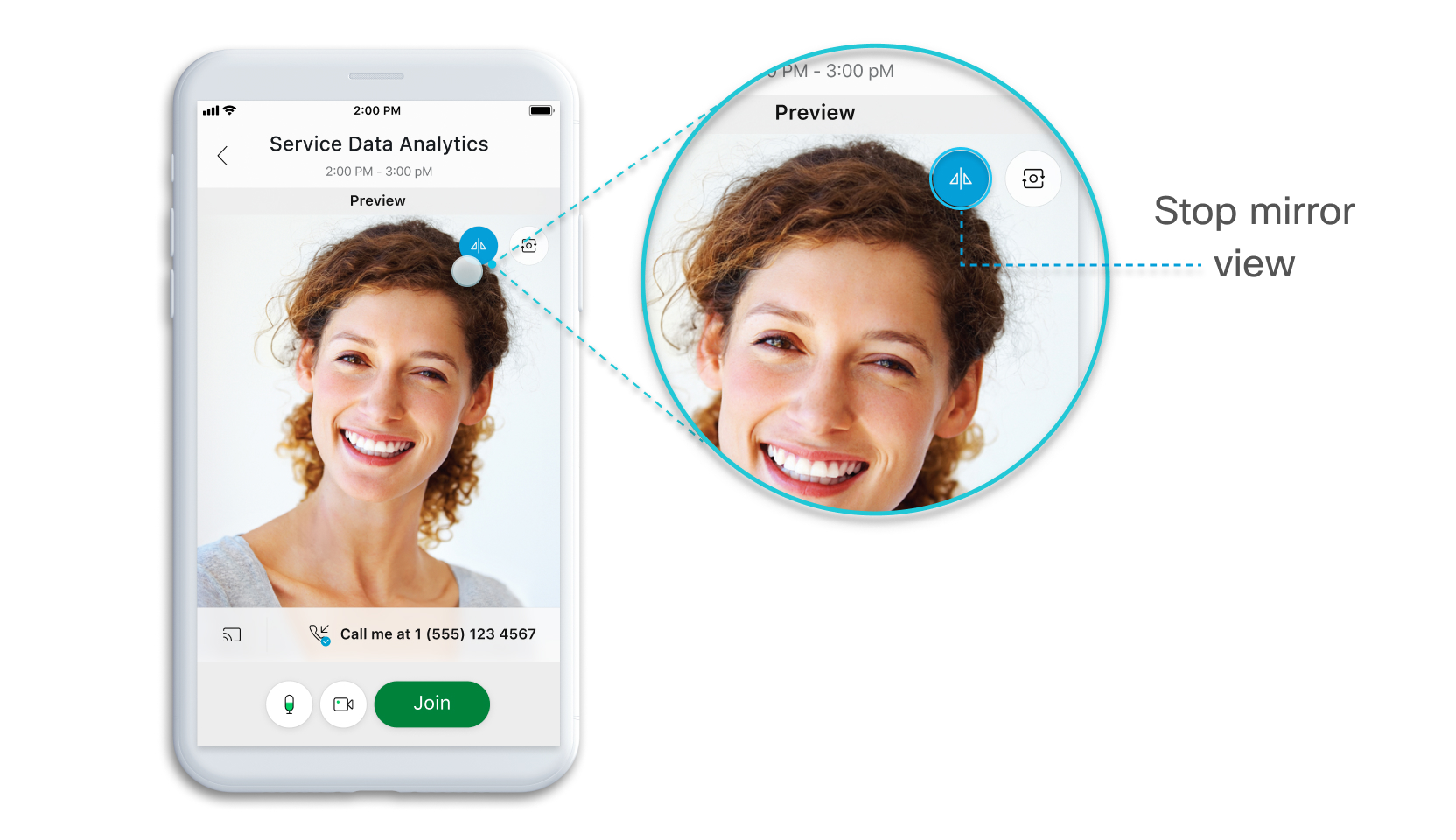
Simge, videon |
| 2 |
Toplantı sırasında Video'ya dokunun ve ardından Videomu yansıtmay'a dokun un
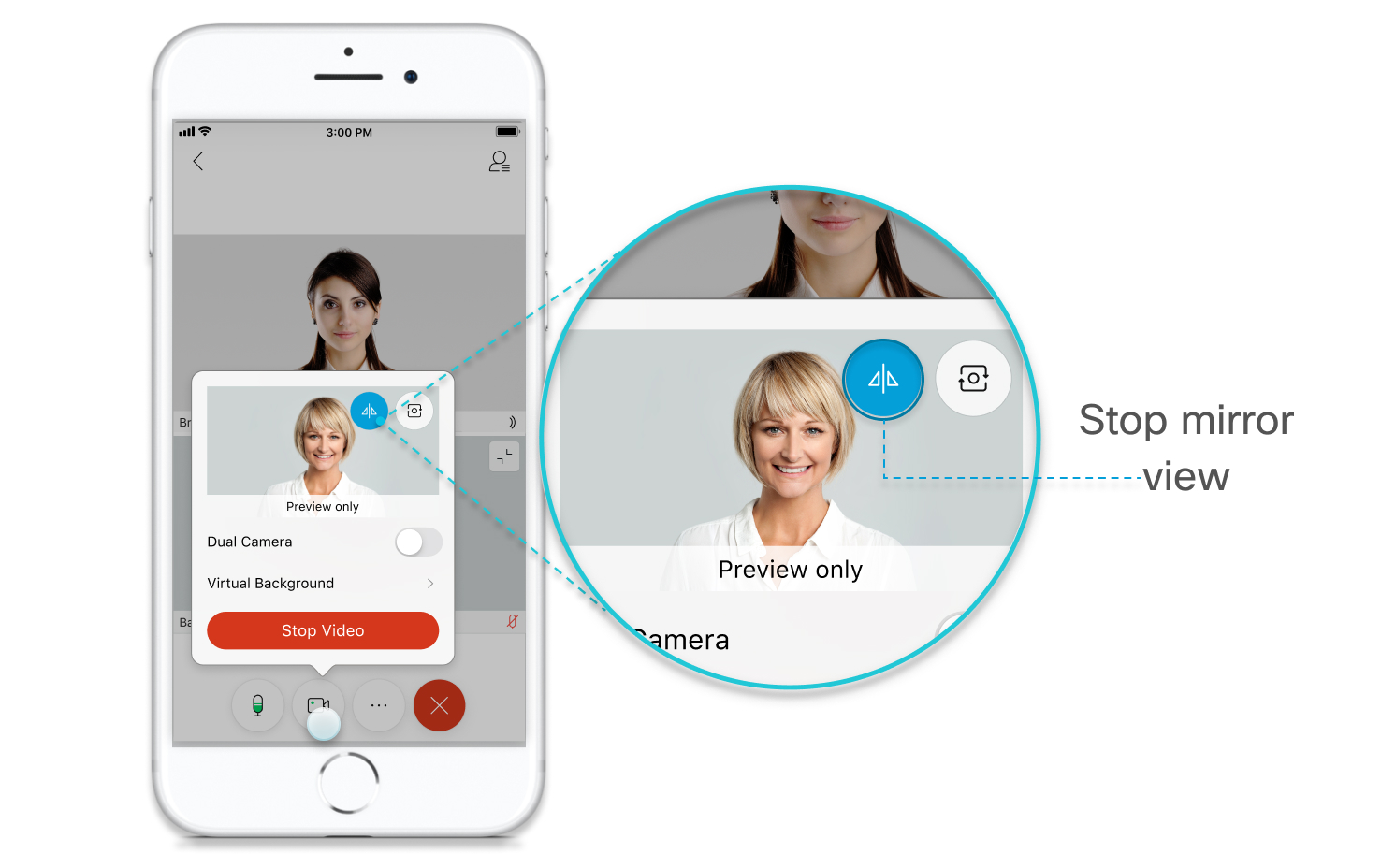
Ayna görünümünü tekrar açmak istiyorsanız Video'ya ve ardından Vide omu yansıt 'a dokunun
|
 .
. uzu ayna görünümünde göstermeyi bıraktığınızda değişir.


