
Gracias por sus comentarios.
 ¿Comentarios?
Si no recuerda exactamente cuándo se inscribió para obtener su cuenta gratuita, inicie sesión en su cuenta y verifique la URL del sitio en la barra del navegador. Si es una URL de cuatro partes y se parece a [nombre] .mi.webex.com, siga los pasos de este artículo.
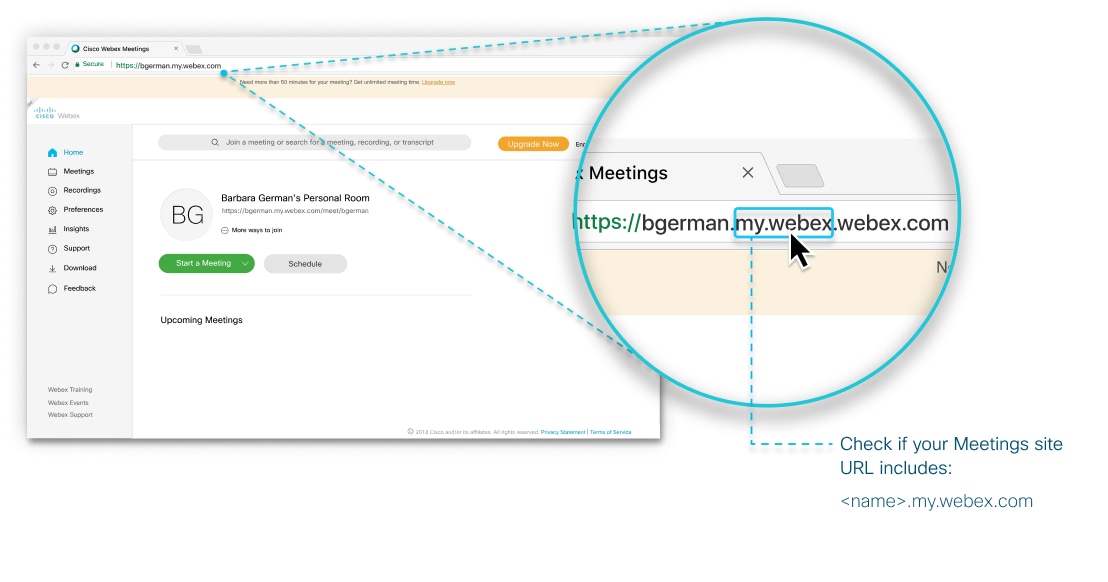
Si la URL de su sitio Meetings tiene tres partes y contiene la palabra meetingsgamer, meetingsapec o meetingsemea, este artículo no se aplica; siga los pasos que se indican en Cambiar a un plan de pago de Webex (para cuentas gratuitas creadas después del 17 de marzo de 2020) en su lugar.
Para actualizar a un plan pagado:
| 1 | |
| 2 | En la esquina superior derecha de la página de inicio, haga clic en Comprar plan Premium. |
| 3 | En la página Planes y precios, elija el plan que desee y haga clic en Comprar ahora. |
| 4 | Personalice su plan: |
| 5 | Haga clic en Proceder al pago. |
| 6 | Ingrese la dirección de correo electrónico que usó con su cuenta gratuita. |
| 7 | Haga clic en Continuar para terminar de actualizar a un plan pagado. |


