
Grazie per il feedback.
 Feedback?
Se non ricorda esattamente quando ha creato il suo account gratuito, acceda al suo account e controlli l'URL del sito nella barra del browser. Se è un URL in quattro parti e assomiglia a [nome] .my.webex.com, segua la procedura descritta in questo articolo.
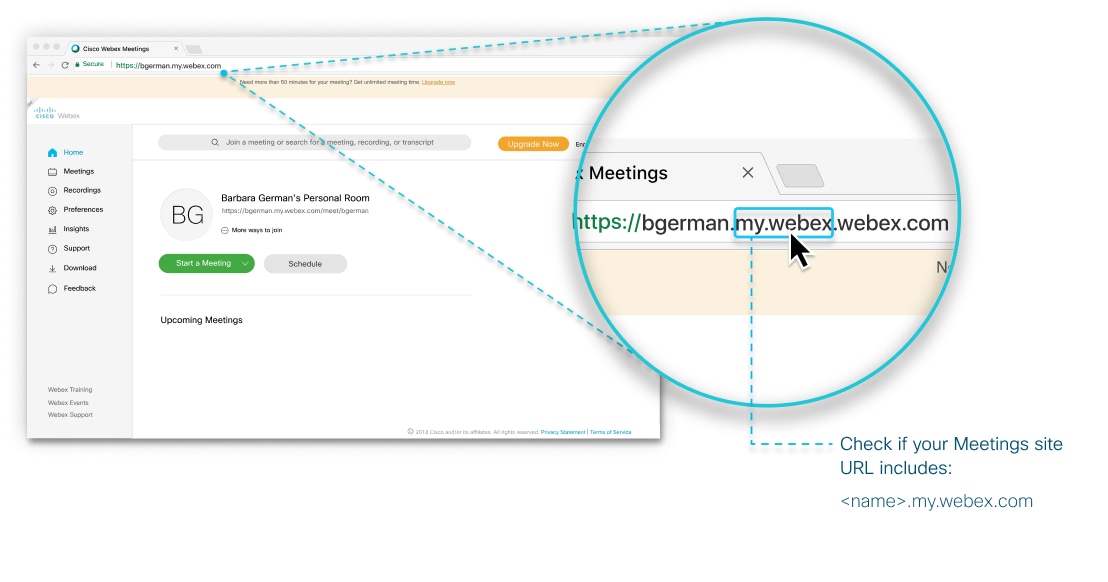
Se l'URL del suo sito Meetings è composto da tre parti e contiene la parola meetingsgamer, meetingsapec o meetingsemea, questo articolo non si applica; segua invece la procedura descritta in Passa a un piano a pagamento Webex (per account gratuiti creati dopo il 17 marzo 2020).
Per passare a un piano a pagamento:
| 1 | |
| 2 | Nell'angolo in alto a destra della home page, faccia clic su Acquista piano Premium. |
| 3 | Nella pagina Piani e prezzi, scelga il piano desiderato e faccia clic su Acquista ora. |
| 4 | Personalizzi il suo piano: |
| 5 | Faccia clic su Procedi all'acquisto. |
| 6 | Inserisca l'indirizzo email che ha usato per il suo account gratuito. |
| 7 | Fai clic su Continua per completare l'aggiornamento a un piano a pagamento. |


