- Inicio
- /
- Artículo

Gracias por sus comentarios.

 En este artículo
 ¿Comentarios?
Como administrador, puede usar la integración de Webex con Intune para aprovisionar y administrar Webex App desde Microsoft Intune Endpoint Manager.
Descripción general
Webex admite la integración con Enterprise Mobility Management (EMM) como Microsoft Intune, un servicio basado en la nube que proporciona capacidades de administración de aplicaciones móviles (MAM) y administración de dispositivos móviles (MDM).
El software MAM le permite aprovisionar, configurar y controlar el acceso a las aplicaciones móviles implementadas en su organización. El software MDM permite a los administradores monitorear, administrar y proteger los dispositivos móviles corporativos utilizados en su organización. Webex se puede inscribir y administrar en dispositivos personales y teléfonos corporativos mediante aplicaciones MAM y MDM.
Opciones de implementación
Webex para Intune: con el SDK de Intune, desarrollamos Webex para Intune, que está disponible en la App Store y Google Play.
El ID de solicitud de Webex para Intune es ee0f8f6b-011c-4d44-9cac-bb042de0ab18.
Webex Intune permite la aplicación de políticas de aplicaciones, como VPN bajo demanda y el uso del correo electrónico del trabajo. Los usuarios descargan Webex Intune y, a continuación, la política de protección de aplicaciones de Intune controla su acceso a la aplicación Webex Intune y el uso compartido de datos corporativos.
La inscripción de dispositivos es opcional si desea implementar Webex Intune; se puede usar en dispositivos administrados y no administrados.
EMM con administración de dispositivos móviles: todos los dispositivos móviles y aplicaciones corporativas están inscritos y administrados por la aplicación MDM.
En este modelo de implementación, el administrador agrega la aplicación Webex Intune al catálogo de aplicaciones de Intune y la asigna a usuarios o dispositivos (consulte Agregar Webex para Android y Agregar Webex para iOS en este artículo). La política de protección de la aplicación Intune se aplica a nivel de dispositivo o perfil. Esta política define un conjunto de reglas para controlar el acceso a Webex Intune y el uso compartido de datos corporativos.
También puede configurar restricciones de dispositivos para controlar el uso compartido de datos desde dispositivos iOS.
Consulte Crear una política de protección de aplicaciones en este artículo.
EMM con administración de aplicaciones móviles: en este modelo de implementación, los dispositivos móviles no están inscritos en el portal de Intune.
-
Los usuarios pueden descargar la aplicación Webex Intune directamente desde la App Store para dispositivos iOS y Google Play para dispositivos Android. La política de protección de aplicaciones se aplica a nivel de aplicación. La política controla los requisitos de acceso a las aplicaciones, como PIN para el acceso, y controla el intercambio de datos de Webex Intune.
-
Otra opción es usar una herramienta de empaquetado de aplicaciones para envolver Webex App. Los archivos de aplicación empaquetados permiten que una aplicación MAM controle cómo se pueden usar las aplicaciones en un dispositivo móvil. Los usuarios pueden descargar la versión empaquetada y administrada por MAM de Webex App desde la tienda de aplicaciones propia de la empresa o el repositorio de aplicaciones MAM. La política de protección de aplicaciones controla el uso compartido de datos corporativos desde la aplicación empaquetada.
Consulte Crear una política de protección de aplicaciones en este artículo.
Las versiones empaquetadas de las aplicaciones Webex (archivos.IPA para iOS y archivos.APK para Android) están disponibles en el programa de administración de aplicaciones móviles.
Cosas a tener en cuenta
-
Asegúrese de tener acceso al centro de administración de Microsoft Endpoint Manager.
-
El usuario debe tener una cuenta de Webex.
-
Asegúrese de que los usuarios se creen en su persona Active Directory y que a los usuarios se les hayan asignado licencias de Intune.
-
Si los dispositivos Android están inscritos, asegúrese de que estén inscritos en Intune con un perfil de trabajo y que cumplan con la política de cumplimiento de su organización.
Agregar Webex para Android
| 1 |
Inicie sesión en el Centro de administración de Microsoft Endpoint Manager. |
| 2 |
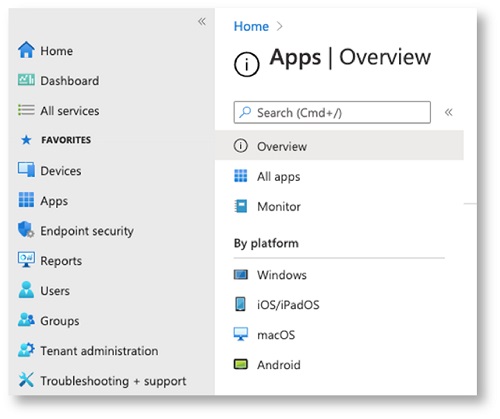
En el panel izquierdo, seleccione Aplicaciones y, en Plataforma, elija Android. |
| 3 |
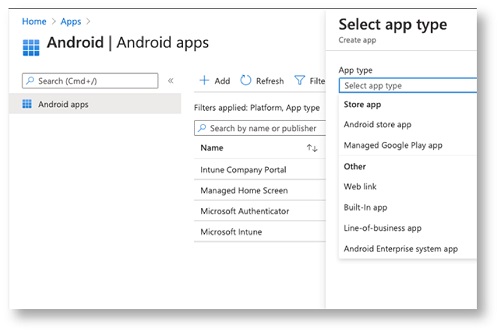
Haga clic en Agregar.
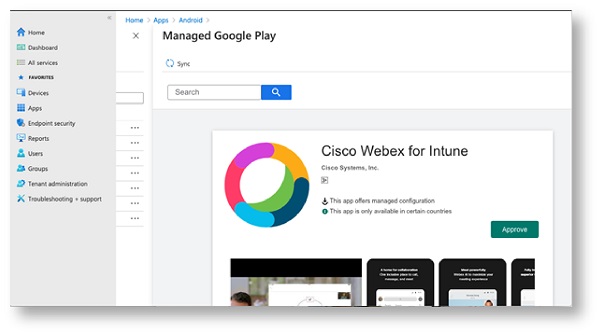
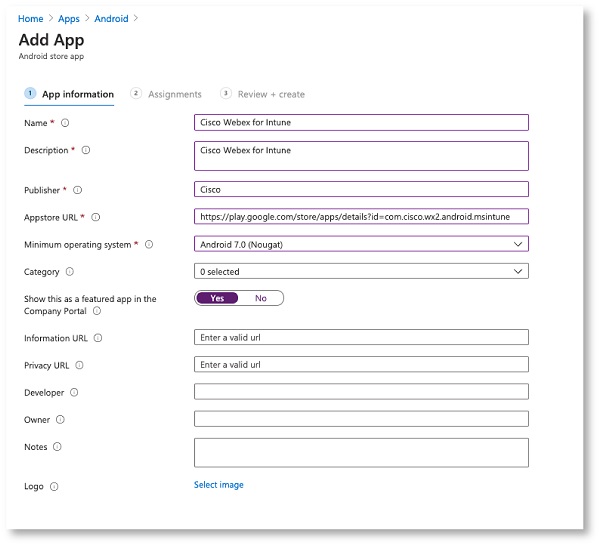
Webex para Intune se puede implementar desde la aplicación Store de dos maneras:
|
Agregar Webex para iOS
| 1 |
Inicie sesión en el Centro de administración de Microsoft Endpoint Manager. |
| 2 |
En el panel izquierdo, seleccione Aplicaciones y, en Plataforma, elija iOS/iPadOS. |
| 3 |
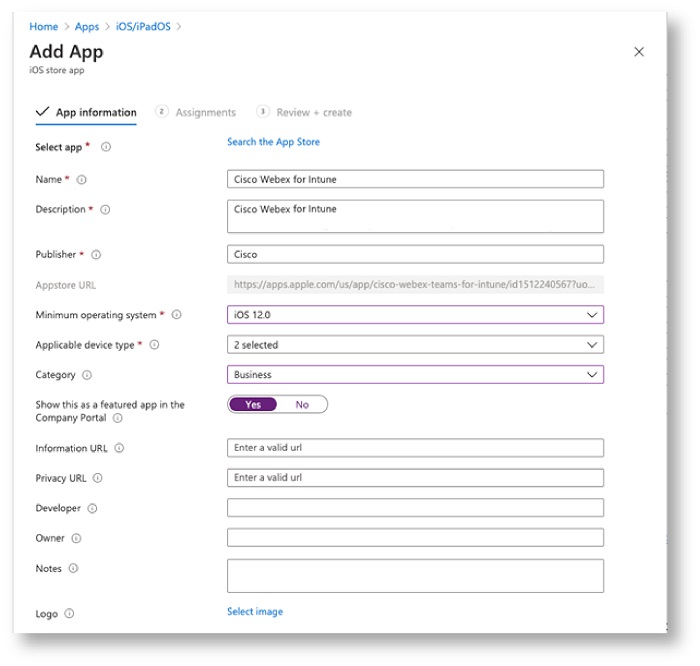
Haga clic en Agregar aplicación y elija Aplicación de tienda iOS. |
| 4 |
Cisco WebexBusque Intune, ingrese la siguiente información:
Para iPadOS, seleccione Sistema operativo mínimo como 13.1 y posterior |
Verifique el estado de instalación de la aplicación
| 1 |
Inicie sesión en el Centro de administración de Microsoft Endpoint Manager. |
| 2 |
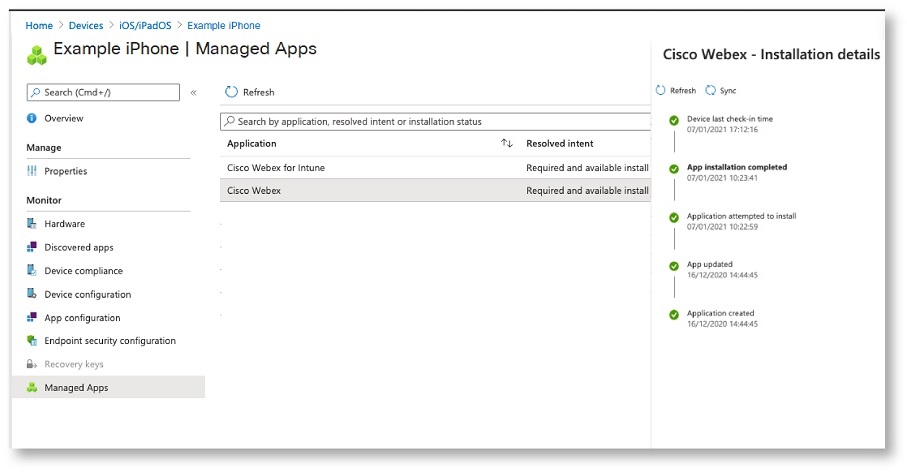
En el panel izquierdo, seleccione Dispositivos y elija entre Android o iOS. |
| 3 |
Seleccione el dispositivo en el que instaló Webex, haga clic en Aplicación administrada y, a continuación, Cisco Webexbusque Intune.
|
| 4 |
Compruebe el estado de instalación. |
Crear una directiva de configuración de aplicaciones
Puede configurar la directiva de configuración de la aplicación Intune para dispositivos Android e iOS/iPadOS . Puede aplicar esta configuración tanto a dispositivos administrados como a aplicaciones administradas. Webex App comprueba esta configuración cuando los usuarios ejecutan la aplicación por primera vez en sus dispositivos móviles. Se aplican los ajustes de configuración de la aplicación Intune, lo que permite personalizar la aplicación con la configuración y administración de la aplicación.
Crear una política de protección de aplicaciones
Las políticas de protección de aplicaciones son reglas que garantizan que los datos de una organización estén seguros o contenidos en una aplicación administrada. Una directiva puede ser una regla que se aplica cuando el usuario intenta acceder o mover datos corporativos, o un conjunto de acciones que están prohibidas o supervisadas cuando el usuario está en la aplicación. Las políticas de protección de aplicaciones están disponibles para Webex administrado por MDM para Intune y aplicaciones empaquetadas (archivos.IPA y.APK).
Si tiene una política de protección de aplicaciones existente, puede usar la misma política y asignarla al usuario. O bien, puede seguir los siguientes pasos para crear una nueva política de protección de aplicaciones.
Puede leer más sobre este procedimiento en la documentación de Microsoft.
| 1 |
Inicie sesión en el Centro de administración de Microsoft Endpoint Manager. |
| 2 |
En el panel izquierdo, seleccione Aplicaciones y haga clic en Políticas de protección de aplicaciones. |
| 3 |
Seleccione Crear política y elija Android o iOS. |
| 4 |
Escriba un nombre para la política de protección y haga clic en Siguiente. |
| 5 |
Seleccione el tipo de dispositivo de destino: Administrado o No administrado. |
| 6 |
Haga clic en Seleccionar aplicaciones públicas, escriba |
| 7 |
Seleccione una opción adecuada y haga clic en Siguiente. |
| 8 |
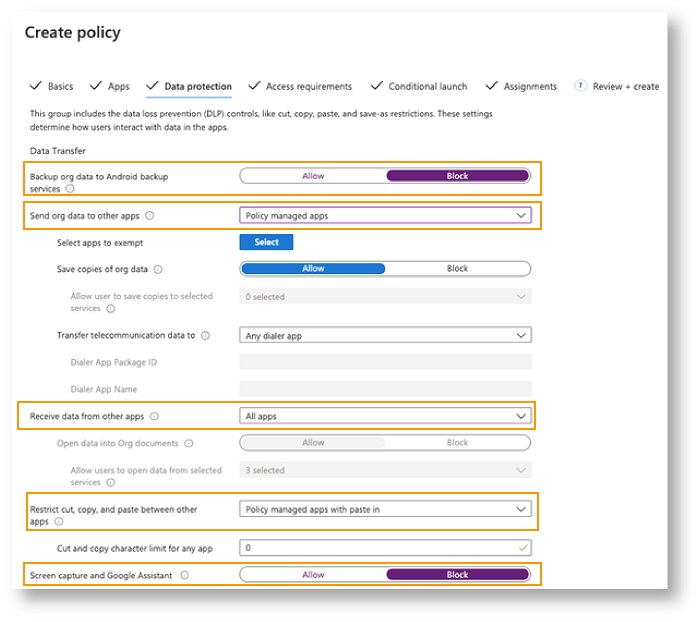
Para la protección de datos, elija las restricciones como se indica a continuación.
Consulte Configuración de protección de datos para obtener más información: |
| 9 |
Para crear exenciones a la política Seleccione las aplicaciones que desea eximir. Utilice esta opción si necesita configurar exenciones para aplicaciones Webex. Puede elegir qué aplicaciones no administradas pueden transferir datos hacia y desde
aplicaciones administradas. Para aplicaciones Webex no administradas, utilice las siguientes cadenas para el campo Valor de la lista de exención de
su póliza:
|
| 10 |
Para Seleccionar enlaces universales administrados, agregue
|
| 11 |
Después de configurar los ajustes, haga clic en Siguiente. |
| 12 |
Para los requisitos de acceso, configure un PIN y requisitos de credenciales. |
| 13 |
Para el lanzamiento condicional, haga clic en Siguiente. |
| 14 |
Para Asignaciones, asigne la directiva a un grupo de usuarios de Webex y, a continuación, haga clic en Siguiente. |
| 15 |
Revise la configuración que ha introducido y haga clic en Crear. |
Verifique la política de protección de aplicaciones
| 1 |
Inicie sesión en el Centro de administración de Microsoft Endpoint Manager. |
| 2 |
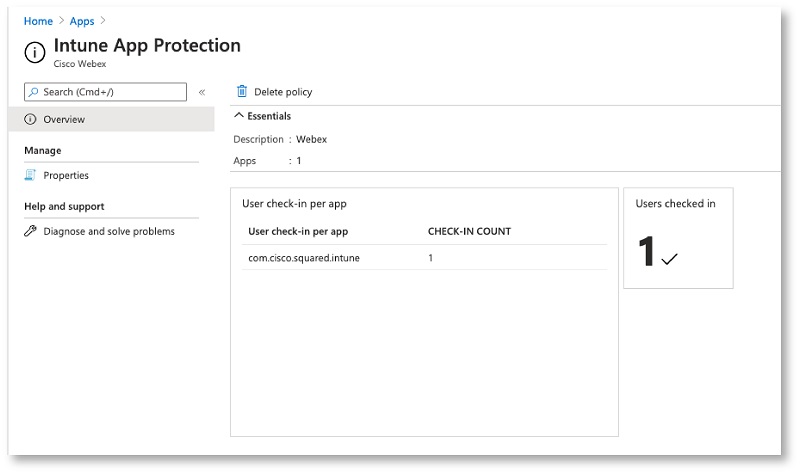
En el panel izquierdo, seleccione Aplicaciones y haga clic en Políticas de protección de aplicaciones. |
| 3 |
Seleccione la Política de protección de aplicaciones que desea verificar y verifique que los usuarios estén registrados y que se aplique la política.
|
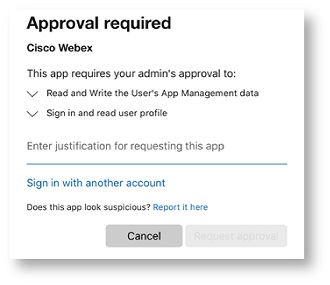
Aprobar el acceso del usuario
| 1 |
Se solicita a los usuarios que soliciten acceso cuando ingresan a Webex por primera vez.
|
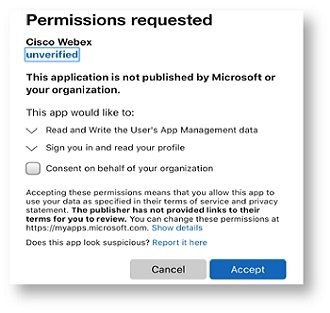
| 2 |
Los administradores pueden otorgar permiso a los usuarios para acceder a la aplicación desde la aplicación Azure Enterprise.
|
Políticas soportadas
Microsoft Intune admite las siguientes políticas con Webex para Intune en dispositivos administrados:
-
Contraseda/TouchID: permita a los usuarios configurar un código de acceso o TouchID. Se solicita al usuario que introduzca un código de entrada cuando inicie la aplicación Webex desde un dispositivo móvil.
-
Número máximo de intentos de PIN: defina el número máximo de veces que un usuario puede introducir un PIN incorrecto.
-
Uso compartido de documentos y apertura administrada: permita compartir documentos de Webex para Intune a otras aplicaciones administradas por políticas.
-
Evitar copias de seguridad de aplicaciones: evite que los usuarios guarden datos de Webex en el servicio de copia de seguridad de Android o iCloud para iOS.
-
Desactivar captura de pantalla: bloquee la captura de pantalla y las capacidades del asistente de Google. Para dispositivos iOS, utilice la opción de restricciones de iOS en Intune.
-
Limpiar remotamente la aplicación: permita a los administradores borrar de forma remota Webex para Intune desde un dispositivo móvil.
-
Deshabilitar copiar y pegar: evite que los usuarios usen copiar y pegar entre Webex para Intune y otras aplicaciones. Sin embargo, puede permitir copiar y pegar con otras aplicaciones administradas por políticas corporativas.
-
Deshabilitar guardar copias de datos de la organización: impida que los usuarios guarden datos de Webex para Intune en dispositivos locales. Los administradores pueden seleccionar servicios, como OneDrive o SharePoint, para almacenar datos de Webex para Intune.
-
Dispositivos desbloqueados: restringe a los usuarios la ejecución de Webex para Intune en dispositivos desbloqueados (con jailbroken o rooteados), para obtener controles de acceso administrativo o raíz.
-
Versión mínima de la aplicación: defina la versión mínima requerida para que Webex for Intune se ejecute en dispositivos móviles.
Limitaciones conocidas
Impacto de la configuración de la política PIN en las notificaciones
Cuando habilita el requisito de PIN en su política de Protección de aplicaciones, algunos usuarios pueden experimentar llamadas perdidas o notificaciones. El SDK de Intune bloquea la aplicación detrás del PIN o puerta biométrica requerida exigida por esta política. Esto evita que las notificaciones se procesen o se muestren completamente hasta que se omitan estas comprobaciones.


