- Početak
- /
- Članak

Hvala na povratnim informacijama.

 U ovom članku
 Povratne informacije?
Kao administrator, možete da koristite Vebek integraciju sa Intune-om za pružanje i upravljanje Vebek aplikacijom iz Microsoft Intune Endpoint Manager-a.
Pregled
Vebek podržava integraciju sa Enterprise Mobility Management (EMM) kao što je Microsoft Intune, usluga zasnovana na oblaku koja pruža mogućnosti upravljanja mobilnim aplikacijama (MAM) i upravljanje mobilnim uređajima (MDM).
MAM softver vam omogućava da obezbedite, konfigurišete i kontrolišete pristup mobilnim aplikacijama raspoređenim u vašoj organizaciji. MDM softver omogućava administratorima da nadgledaju, upravljaju i obezbeđuju korporativne mobilne uređaje koji se koriste u vašoj organizaciji. Vebek se može upisati i upravljati na ličnim uređajima i korporativnim telefonima koristeći MAM i MDM aplikacije.
Opcije raspoređivanja
Vebek za Intune — Koristeći Intune SDK, razvili smo Vebek za Intune, koji je dostupan u App Store-u i Google Plai-u.
ID aplikacije Vebek za Intune je ee0f8f6b-011c-4d44-9cac-bb042de0ab18.
Vebek Intune omogućava sprovođenje smernica aplikacija, kao što je VPN na zahtev i korišćenje radne e-pošte. Korisnici preuzimaju Vebek Intune, a zatim politika zaštite aplikacija Intune kontroliše njihov pristup aplikaciji Vebek Intune i deljenje korporativnih podataka.
Upis uređaja nije obavezan ako želite da primenite Vebek Intune; može se koristiti na upravljanim i neupravljanim uređajima.
EMM sa upravljanjem mobilnim uređ ajima - Svi mobilni uređaji i korporativne aplikacije su upisani u MDM aplikaciju i njima upravlja.
U ovom modelu primene administrator dodaje aplikaciju Vebek Intune u katalog aplikacija Intune i dodeljuje je korisnicima ili uređajima (pogledajte Dodavanje Vebek za Android i Dodaj Ve bek za iOS u ovom članku). Politika zaštite aplikacije Intune primenjuje se na nivou uređaja ili profila. Ova politika definiše skup pravila za kontrolu pristupa Vebek Intune-u i deljenje korporativnih podataka.
Takođe možete da konfigurišete ograničenja uređaja za kontrolu deljenja podataka sa iOS uređaja.
Pogledajte Kreiranje politike zaštite aplikacija u ovom članku.
EMM sa upravljanjem mobilnim aplik acijama — U ovom modelu primene mobilni uređaji nisu upisani na Intune portal.
-
Korisnici mogu da preuzmu aplikaciju Vebek Intune direktno iz App Store-a za iOS uređaje i Google Plai-a za Android uređaje. Politika zaštite aplikacija primenjuje se na nivou aplikacije. Smernica kontroliše zahteve za pristup aplikacijama, poput PIN-a za pristup, i kontroliše deljenje podataka iz Vebek Intune-a.
-
Druga opcija je da koristite alat za omatanje aplikacija za omotavanje Vebek aplikacije. Umotane datoteke aplikacija omogućavaju MAM aplikaciji da kontroliše kako se aplikacije mogu koristiti na mobilnom uređaju. Korisnici mogu da preuzmu omotanu verziju aplikacije Vebek aplikacije koju upravlja MAM iz sopstvene prodavnice aplikacija preduzeća ili spremišta MAM aplikacija. Politika zaštite aplikacija kontroliše deljenje korporativnih podataka iz zamotane aplikacije.
Pogledajte Kreiranje politike zaštite aplikacija u ovom članku.
Stvari koje treba imati na umu
-
Uverite se da imate pristup administratorskom centru Microsoft Endpoint Manager.
-
Korisnik mora imati Vebek nalog.
-
Uverite se da su korisnici kreirani u vašem Active Directory i da su korisnicima dodeljene Intune licence.
-
Ako su Android uređaji upisani, uverite se da su upisani u Intune sa Vork profilom i da li su u skladu sa politikom usklađenosti vaše organizacije.
Dodajte Vebek za Android
| 1 |
Prijavite se u administrativni centar Microsoft Endpoint Manager. |
| 2 |
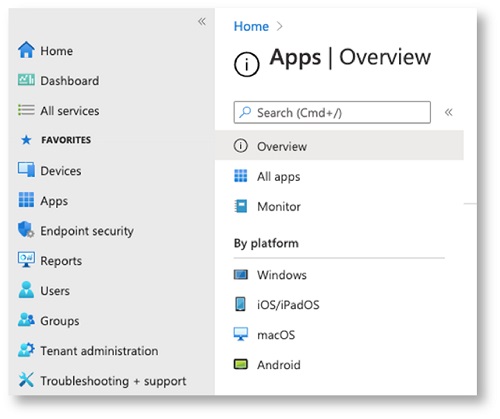
U levom oknu izaberite Aplikacije, a pod Platforma izaberite Android. |
| 3 |
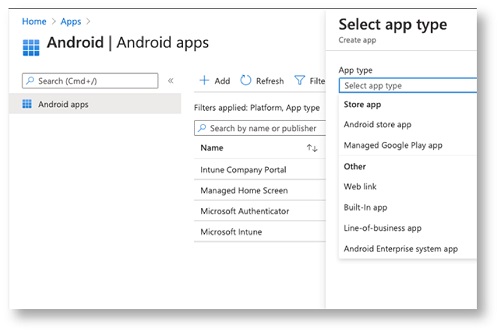
Kliknite na Dodaj.
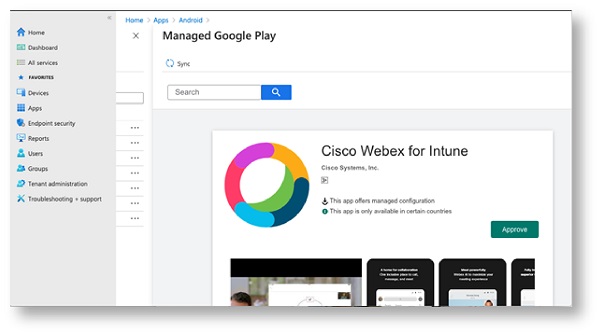
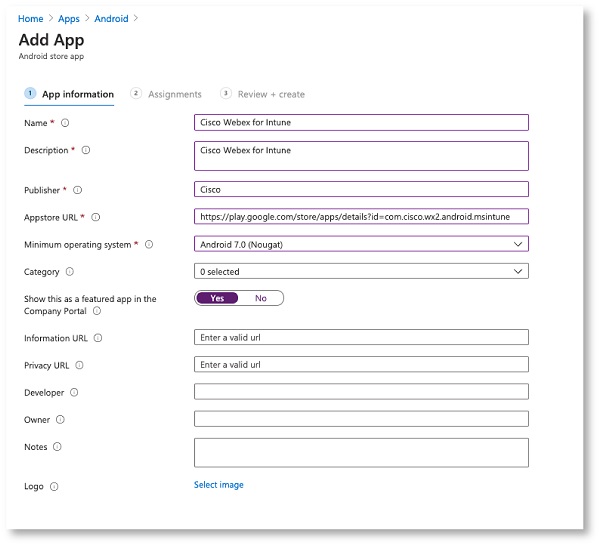
Vebek za Intune se može primeniti iz aplikacije Store na dva načina:
|
Dodajte Vebek za iOS
| 1 |
Prijavite se u administrativni centar Microsoft Endpoint Manager. |
| 2 |
U levom oknu izaberite Aplik acije, a pod Platforma izaberite iOS/iPadOS. |
| 3 |
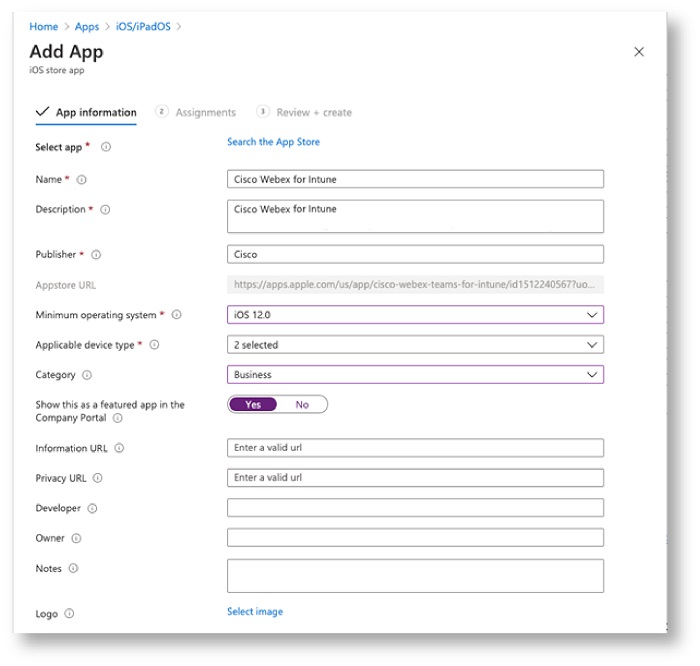
Kliknite Dodaj aplik aciju i izaberite Aplikaciju za iOS prodavnicu. |
| 4 |
Po Cisco Webextražite Intune, unesite sledeće informacije:
Za iPadOS izaberite Minimalni operativni sistem kao 13.1 i noviji |
Proverite status instalacije aplikacije
| 1 |
Prijavite se u administrativni centar Microsoft Endpoint Manager. |
| 2 |
U levom oknu izaberite Uređaji i izaberite Android ili iOS. |
| 3 |
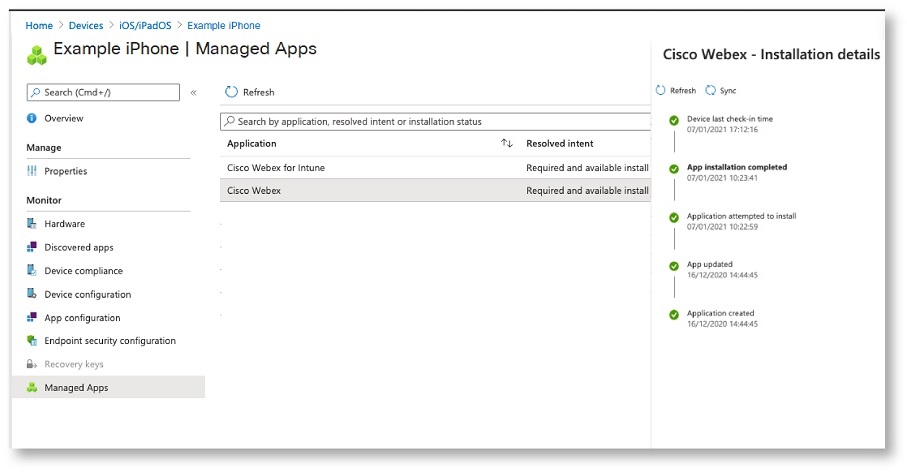
Izaberite uređaj na koji ste instalirali Vebek, kliknite na Upravl jana aplikacija, a zatim potra Cisco Webexžite Intune.
|
| 4 |
Proverite status instalacije. |
Kreirajte politiku konfiguracije aplikacije
Smernice konfiguracije aplikacije Intune možete da konfigurišete i za Android i za iOS/iPadOS uređaje . Ova podešavanja možete primeniti i na upravljane uređaje i na upravl jane aplikacije. Vebek aplikacija proverava da li postoje ova podešavanja kada korisnici prvi put pokrenu aplikaciju na svojim mobilnim uređajima. Primenjuju se podešavanja konfiguracije aplikacije Intune, što zatim omogućava prilagođavanje aplikacije konfiguracijom i upravljanjem aplikacijama.
Kreirajte politiku zaštite aplikacija
Smernice zaštite aplikacija su pravila koja osiguravaju da podaci organizacije ostanu bezbedni ili sadržani u upravljanoj aplikaciji. Politika može biti pravilo koje se primenjuje kada korisnik pokuša da pristupi ili premesti korporativne podatke, ili skup radnji koje su zabranjene ili nadgledane kada je korisnik u aplikaciji. Smernice zaštite aplikacija dostupne su za Webek za Intune upravljane MDM-om i omotane aplikacije (.IPA i.APK datoteke).
Ako imate postojeću politiku zaštite aplikacija, možete koristiti istu politiku i dodeliti je korisniku. Ili možete da koristite sledeće korake da biste kreirali novu politiku zaštite aplikacija.
Više o ovoj proceduri možete pročitati u Microsoftovoj dokumentaciji.
| 1 |
Prijavite se u administrativni centar Microsoft Endpoint Manager. |
| 2 |
U levom oknu izaberite Aplikacije i kliknite S mernice zaštite aplikacija. |
| 3 |
Izaberite Kreiraj politiku i izaberite Android ili iOS. |
| 4 |
Unesite ime za politiku zaštite i kliknite na dugme Dal je. |
| 5 |
Izaberite tip ciljnog uređaja: Upravljan o ili Neupravljano. |
| 6 |
Kliknite na Izaberi javne aplikacije, unes |
| 7 |
Izaberite odgovarajuću opciju i kliknite na dugme Dal je. |
| 8 |
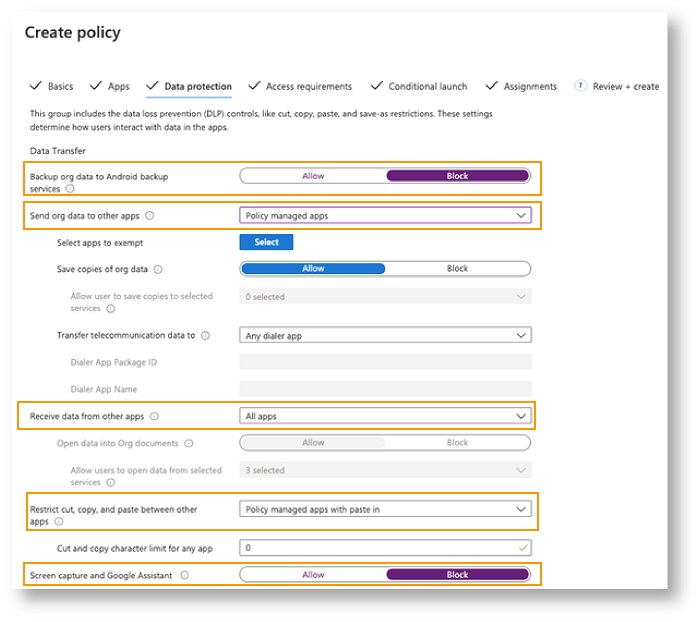
Za zaštitu podataka izaberite ograničenja koja su navedena u nastavku.
Pogledajte Podešavanja zaštite podataka za više informacija: |
| 9 |
Da biste kreirali izuzeća od politike I zaberite aplikacije koje ćete izuzeti. Koristite ovu opciju ako treba da konfigurišete izuzeća za Vebek aplikacije. Možete da izaberete koje neupravljane aplikacije mogu da prenose podatke u upravljane
aplikacije i iz njih. Za Vebek aplikacije koje nisu upravljane, koristite sledeće nizove za polje V rednost na listi izuze
ća vaše politike:
|
| 10 |
Za I zaberite upravljane univerzalne veze dodajte
|
| 11 |
Nakon konfigurisanja podešavanja, kliknite na dugme Dal je. |
| 12 |
Za zahteve za pristup, konfigurišite PIN i zahteve za akreditive. |
| 13 |
Za uslovno pokretanje kliknite na dugme Dalje. |
| 14 |
Za Zad aci dodelite smernice Vebek korisničkoj grupi, a zatim kliknite na dugme Dalje. |
| 15 |
Pregledajte podešavanja koja ste uneli i kliknite na K reiraj. |
Proverite politiku zaštite aplikacija
| 1 |
Prijavite se u administrativni centar Microsoft Endpoint Manager. |
| 2 |
U levom oknu izaberite Aplikacije i kliknite S mernice zaštite aplikacija. |
| 3 |
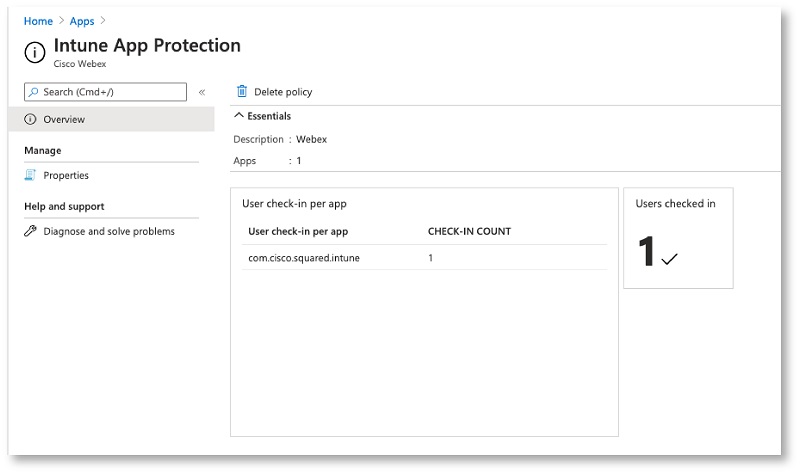
Izaberite Politiku zaštite aplikacija koju želite da proverite i proverite da li su korisnici prijavljeni i da li je politika primenjena.
|
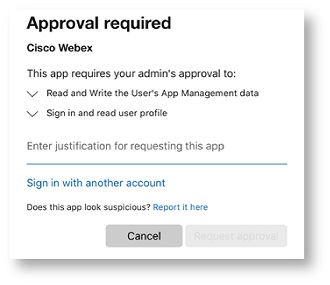
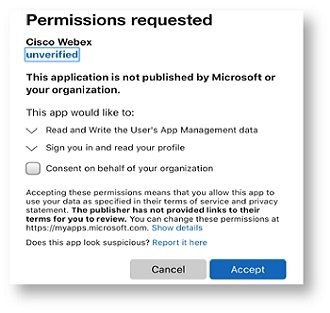
Odobrenje pristupa korisnika
| 1 |
Od korisnika se traži da zatraže pristup kada se prvi put prijave na Vebek.
|
| 2 |
Administratori mogu dati dozvolu korisnicima da pristupe aplikaciji iz aplikacije Azure Enterprise.
|
Podržane politike
Microsoft Intune podržava sledeće smernice sa Vebek za Intune na upravljanim uređajima:
-
Lozinka/TouchID — Dozvolite korisnicima da postave lozinku ili TouchID. Od korisnika se traži da unese lozinku kada pokrene aplikaciju Vebek sa mobilnog uređaja.
-
Maksimalni pokušaji PIN -a — Definišite maksimalan broj puta kada korisnik može da unese netačan PIN.
-
Upravljano deljenje otvorenih/dokumenata — Dozvolite deljenje dokumenata iz Vebek za Intune u druge aplikacije kojima upravl jaju pravila.
-
Sprečite rezervnu kopiju aplikacija — Sprečite korisnike da čuvaju Vebek podatke u Android rezervnoj usluzi ili iCloud za iOS.
-
Onemogućite snimanje ekrana - Blokirajte snimanje ekrana i mogućnosti Google asistenta. Za iOS uređaje koristite opciju iOS ograničenja u Intune-u.
-
Aplikacija za daljinsko bri sanje — Dozvolite administratorima da daljinski obrišu Vebek za Intune sa mobilnog uređaja.
-
Onem@@ ogućite kopiranje i lepljenje — sprečite korisnike da koriste kopiranje i lepljenje između Vebek za Intune i drugih aplikacija. Međutim, možete dozvoliti kopiranje i lepljenje sa drugim aplikacijama kojima upravlja korporativna politika.
-
Onemo@@ gućite čuvanje kopija podataka organizacije — Blokirajte korisnike da čuvaju Vebek za Intune podatke na lokalnim uređajima. Administratori mogu da izaberu usluge, kao što su OneDrive ili SharePoint, za čuvanje Vebek za Intune podatke.
-
Otključani uređaji — Ograničite korisnike da pokreću Vebek za Intune na uređajima koji su otključani (Jailbroken ili ukorenjeni), da bi dobili administrativne ili root kontrole pristupa.
-
Minimalna verzija aplikacije — Definišite minimalnu verziju potrebnu za Vebek da Intune radi na mobilnim uređajima.
Poznata ograničenja
Uticaj podešavanja PIN politike na obaveštenja
Kada omogućite zahtev za PIN u politici zaštite aplikacija, neki korisnici mogu doživeti propušten e pozive ili obaveštenja. Intune SDK zaključava aplikaciju iza potrebnog PIN-a ili biometrijske kapije koju primenjuje ova politika. Ovo sprečava da se obaveštenja u potpunosti obrađuju ili prikazuju dok se ove provere ne zaobiđu.


