
Kiitos palautteestasi.
Kokousten ajoittaminen ja niihin liittyminen Webex for Google Workspacen kautta
 Onko sinulla palautetta?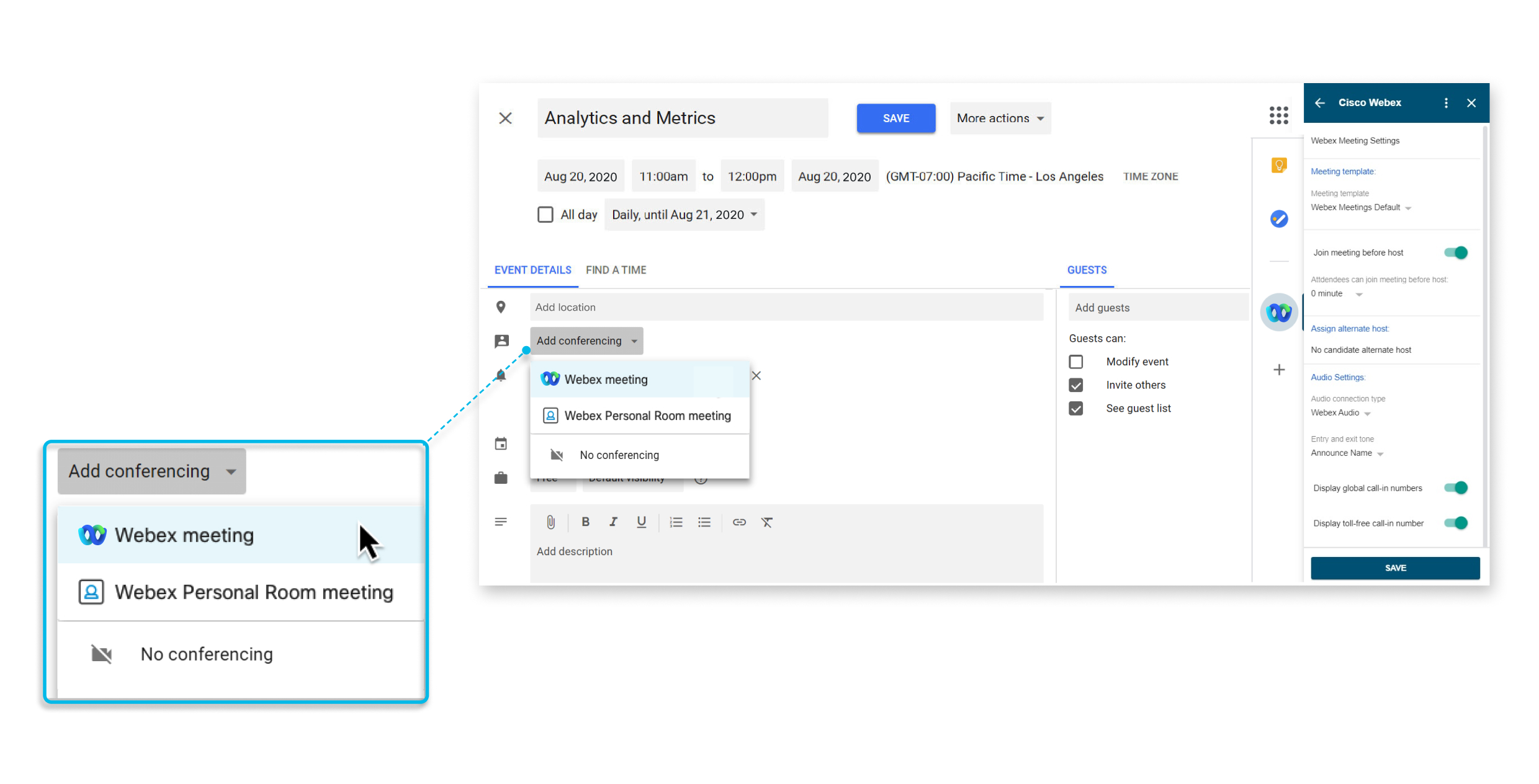
Tämä ominaisuus on käytettävissä Webex Meetingsissä.
Jos olet jo asentanut Webex-sovelluksen, se päivittyy uuteen versioon automaattisesti. Suosittelemme, että IT-järjestelmänvalvojat myöntävät Google-hallintakonsolissa uusia käyttöoikeuksia koko organisaation kattavien käyttöoikeuksien myöntämiseksi. Muuten käyttäjiä pyydetään valtuuttamaan uudet käyttöoikeudet, kun he yrittävät ajoittaa Webex-kokouksia. Myöntääksesi uusia käyttöoikeuksia, kirjaudu Google-hallintakonsoliin ja siirry kohtaan ja napsauta Peruuta tietojen käyttöoikeus ja napsauta sitten Myönnä tietojen käyttöoikeus.
Jos järjestelmänvalvojasi ei ole asentanut Webex-sovellusta G Suite -käyttäjille, mutta on lisännyt sen hyväksyttyjen sovellusten luetteloon, voit siirtyä Google Workspace Marketplaceen ja asentaa sovelluksen itse.
Jos Marketplace-sovelluksiin sovelletaan rajoituksia, Google-järjestelmänvalvojasi voi lisätä Webex-sovelluksen hyväksyttyjen sovellusten luetteloon tai valita Salli käyttäjien asentaa mitä tahansa sovellusta Google Workspace Marketplacesta kohdassa Marketplacen asetukset > Hallinnoi sovellusten käyttöoikeuksia.
Järjestelmänvalvojat voivat asentaa sovelluksen koko verkkotunnukselle Google Admin Consolen kautta. Siirry osoitteeseen support.google.com ja hae Install Marketplace apps.
|
Siirry Google Workspacen Webex-sovellukseen ja napsauta sitten Asenna. Vain Google Workspace -tilin omaavat käyttäjät voivat tarkastella tätä sivua Google Workspace Marketplacessa. Kun olet asentanut sovelluksen, noudata ohjeita kohdassa Webex-sivustosi määrittäminen Google Kalenteriin. |
Jos et enää halua ajoittaa Webex-kokouksia ja Webex Personal Room -kokouksia suoraan Google Kalenterista tai Gmailista, voit poistaa Webex-integraation Google Workspaceen.
Järjestelmänvalvojat voivat poistaa sovelluksen koko verkkotunnuksesta Google-hallintakonsolin kautta. Siirry osoitteeseen support.google.com ja hae Delete a Marketplace app from Google Workspace.
| 1 |
Valitse Google Kalenterissa Asetukset-valikko > Asetukset. |
| 2 |
Valitse Lisäosat -osiossa Cisco Webex-kohdan vierestä . |
Google-kalenteri
Ennen kuin voit ajoittaa Webex-kokouksen tai Webex Personal Room -kokouksen, sinun on määritettävä tililläsi käytettävä Webex-sivusto.
| 1 |
Valitse Google Kalenterissa Luo tapahtuma. |
| 2 |
Valitse kohdassa Tapahtuman tiedotavattava Lisää neuvottelu -luetteloruutu ja valitse sitten Webex-kokous. Jos et näe näitä vaihtoehtoja Lisää neuvottelu -pudotusvalikossa, järjestelmänvalvojasi ei ole asentanut Webex for Google Calendar -sovellusta. Voit ehkä asentaa sovelluksen itse. Lisätietoja on kohdassa Webex-sovelluksen lisääminen Google Workspace Marketplacesta. |
| 3 |
Kohdassa Lisää sijaintinäet joko Valtuuta tai Kirjautuminen vaaditaan:
|
| 4 |
Valtuuta valitsemalla Google Workspace -tili, jota haluat käyttää Webex for Google Kalenterin kanssa. 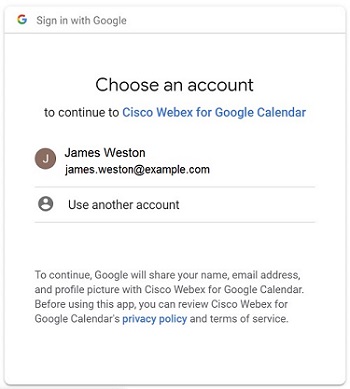 Valitse Salli. 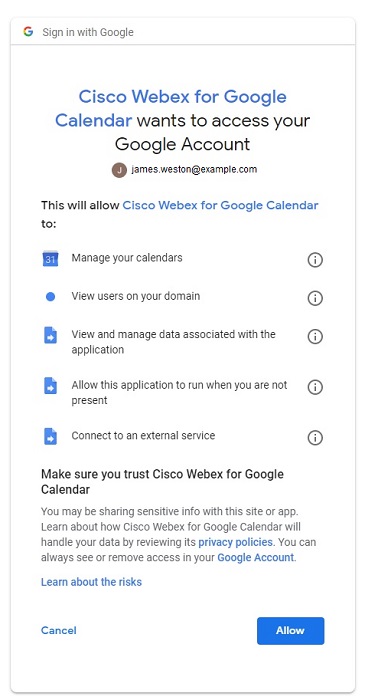 |
| 5 |
Anna Webex-sivusto, jota haluat käyttää kokousten aikatauluttamiseen, ja valitse Seuraava. 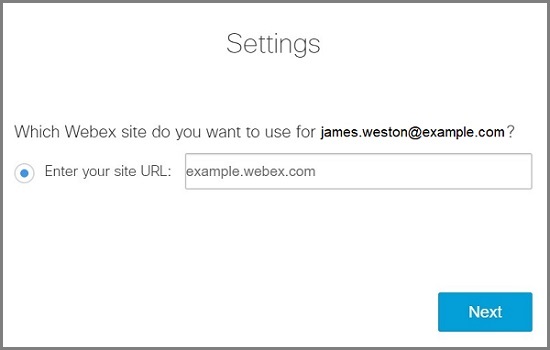 Jos et kirjautunut sisään aiemmin, sinua pyydetään kirjautumaan sisään nyt. Valitse Kirjaudu sisään. Kokouksen tiedot lisätään kokoukseen. |
| 6 |
Jos haluat jatkaa kokouksen aikatauluttamista, katso Aikatauluta kokous, muussa tapauksessa valitse Peruuta tapahtuman luominen. |
Kun olet määrittänyt Webex-sivustosi, voit ajoittaa Webex-kokouksen tai Webex Personal Room -kokouksen Google Kalenteristasi.
Webex-kokouksen tai henkilökohtaisen huoneen kokouksen tiedot täyttyvät oletusarvoiseksi asettamasi kokousmallin perusteella. Varmista, että olet asettanut oletusmalliksi haluamasi kokoustyypin Cisco Webex -sivupaneelissa ennen aikatauluttamista.
Kun luot tapahtumaa, voit muuttaa kokousasetuksia, kuten vaihtoehtoista isäntää tai yhteisisäntää ja äänityyppiä, siirtymällä sivupaneelin Cisco Webex -kohtaan. Kalenterissa voit muuttaa Webex-sivustoasi ja -kokousmalliasi sivupaneelin Cisco Webex -kohdasta.
| 1 |
Valitse Google Kalenterissa Luo tapahtuma tai valitse olemassa oleva tapahtuma. |
| 2 |
Valitse kohdassa Tapahtuman tiedotavattava Lisää neuvottelu -luettelo ja valitse sitten Webex-kokous tai Webex Personal Room -kokous. |
| 3 |
Lisää kokouksen otsikko, päivämäärä ja kellonaika. |
| 4 |
Jos haluat kokouksen toistuvan, valitse Ei toistu ja valitse, kuinka usein haluat kokouksen toistuvan ja milloin haluat toistuvan kokouksen päättyvän. |
| 5 |
Lisää vieraita. |
| 6 |
Jotta Webex-huoneesta tai työpöytälaitteesta olisi helpompi liittyä kokoukseen, valitse Huoneetja valitse sitten lisättävät huonelaitteet. Voit valita ehdotetuista huoneista tai etsiä uuden. Tämä tuo Liity -painikkeen näkyviin laitteessa ennen kokouksen alkua. Järjestelmänvalvojan on määritettävä tilisi Webex Hybrid Calendar Service -palveluun, jotta voit ajoittaa huonelaitteita tällä tavalla. |
| 7 |
(Valinnainen) Muokkaa kokousasetuksia. Valitse sivupaneelista Cisco Webex |
| 8 |
Valitse Tallennaja sitten Lähetä. |
Jos kokouksesi toistuu ja sinun on muutettava jonkin kokouksen päivämäärää tai kellonaikaa, etsi ja valitse kyseinen kokouskerran jakso, valitse Muokkaa tapahtumaa, tee muutokset ja valitse ja valitse OK.
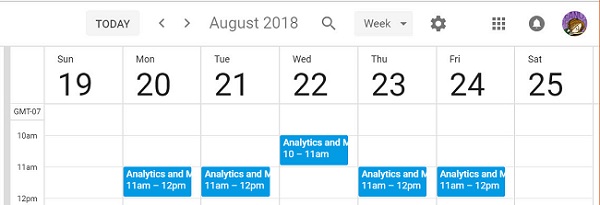
Jos kokouksesi toistuu ja haluat poistaa kokouksen esiintymän, koska olet lomalla tai on yleinen vapaapäivä, etsi ja valitse kyseinen kokouksen esiintymä ja valitse ja valitse OK.
Google Kalenterin avulla on kätevää aloittaa tai liittyä aikataulutettuun kokoukseen.
|
Tee jokin seuraavista:
|


Voit valtuuttaa jonkun toisen aikatauluttamaan kokouksia puolestasi Google Kalenterissa. Edustajan käyttäminen on hyödyllistä tilanteissa, joissa et pääse tietokoneelle tai jos toinen henkilö hallinnoi kalenteriasi.
Edustajalla on oltava isäntätili Webex Meetingsissä.
| 1 |
Kirjaudu Webex-sivustollesi, valitse Klassinen näkymäja valitse Oma Webex. |
| 2 |
Valitse . |
| 3 |
Kirjoita Aikataulutuslupa -ruutuun yhden tai useamman isännän sähköpostiosoite, joille haluat antaa luvan aikatauluttaa kokouksia puolestasi. |
| 4 |
Valitse TallennaAsetukset -sivun alareunasta. |
| 5 |
Google Kalenterissa, kohdassa Omat kalenterit, osoita kalenteria, jolle haluat luoda edustajan, ja valitse . |
| 6 |
Valitse kohdassa Jaa tiettyjen henkilöiden kanssaLisää henkilöitä. |
| 7 |
Anna yhden tai useamman sellaisen isännän sähköpostiosoite, joille haluat delegoida kalenterisi. |
| 8 |
Valitse Käyttöoikeudet -ruutu, valitse käyttöoikeustaso ja valitse Lähetä. |
Jos käytät kokouksiin useampaa kuin yhtä Webex-sivustoa, voit määrittää, mitä sivustoa haluat käyttää, kun ajoitat kokouksia Google Kalenterissa.
| 1 |
Valitse Google Kalenterin sivupaneelista Cisco Webex |
| 2 |
Valitse Vaihda Webex-sivustoa. |
| 3 |
Anna Webex-sivusto, jota haluat käyttää kokousten aikatauluttamiseen, ja valitse Seuraava. 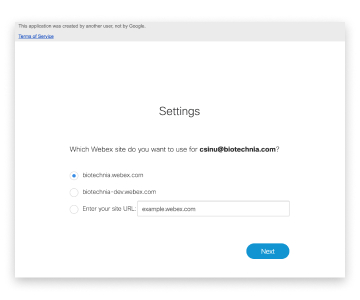 |
| 4 |
Sulje selainikkuna. |
Mitä tehdä seuraavaksi
Gmail
Kun olet määrittänyt Webex-sivustosi, voit ajoittaa Webex-kokouksen Gmail-sähköpostista. Voit sopia tapaamisen sähköpostin vastaanottajien kanssa keskustellaksesi sähköpostin sisällöstä.
| 1 |
Valitse Gmailissa sähköposti ja valitse sitten sivupaneelista Cisco Webex |
| 2 |
Valitse Varaa kokous. 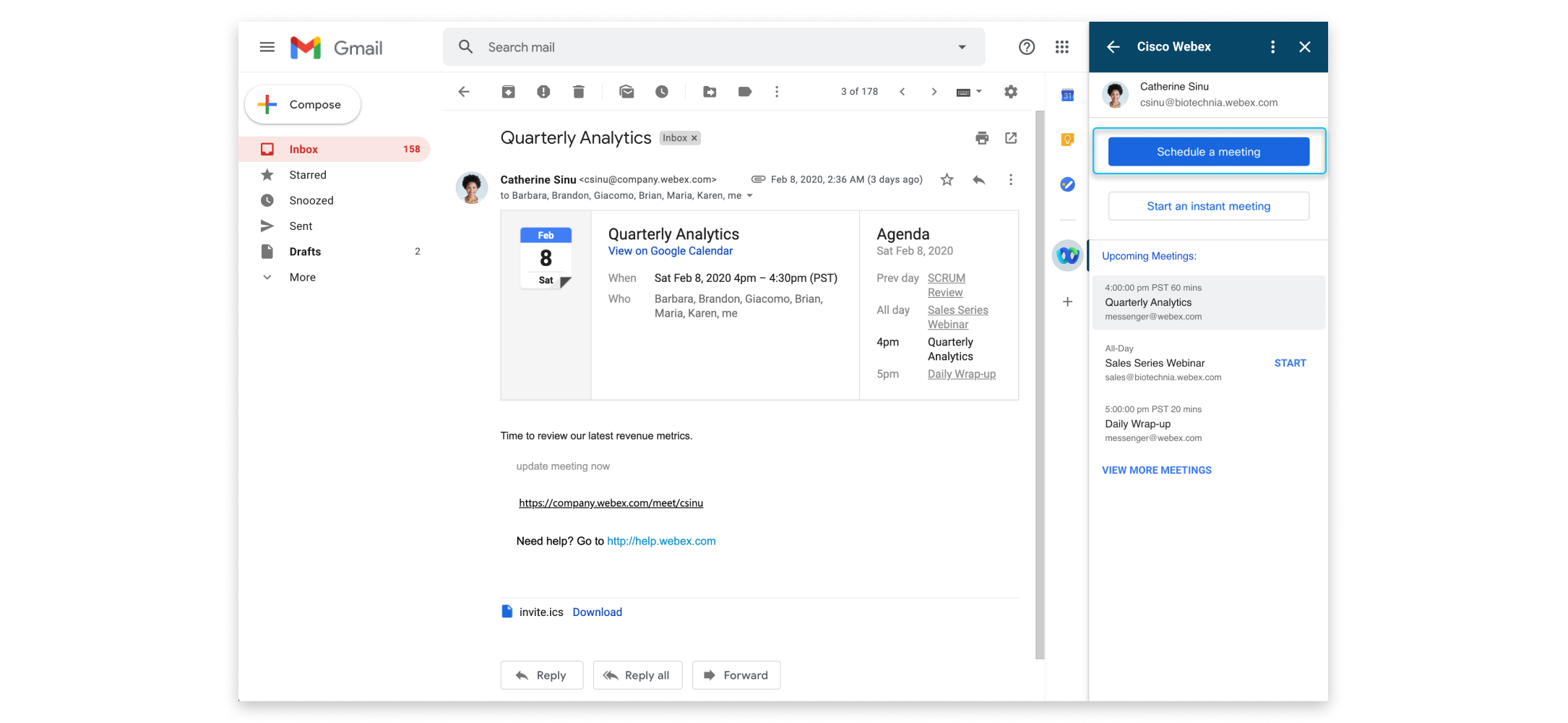 |
| 3 |
Vaihda kokouksen aihe ja valitse aikavyöhyke, päivämäärä ja kellonaika. |
| 4 |
Kutsu osallistujia. Oletusarvoisesti sähköpostin "Vastaanottaja"- ja "Lähettäjä"-kentissä olevat sähköpostiosoitteet kutsutaan kokoukseen. Kutsuaksesi muita osallistujia, valitse |
| 5 |
Valitse Luo kokous. Kokouksen yksityiskohdat näkyvät. Jos haluat aloittaa kokouksen heti, valitse Aloita kokous. |
 kohdassa
 Kun olet määrittänyt Webex-sivustosi, voit ajoittaa Webex-kokouksen Gmail-sähköpostista. Voit tavata sähköpostin vastaanottajat välittömästi keskustellaksesi sähköpostin sisällöstä.
| 1 |
Valitse Gmailissa sähköposti ja valitse sitten sivupaneelista Cisco Webex |
| 2 |
Valitse Aloita pikakokous. 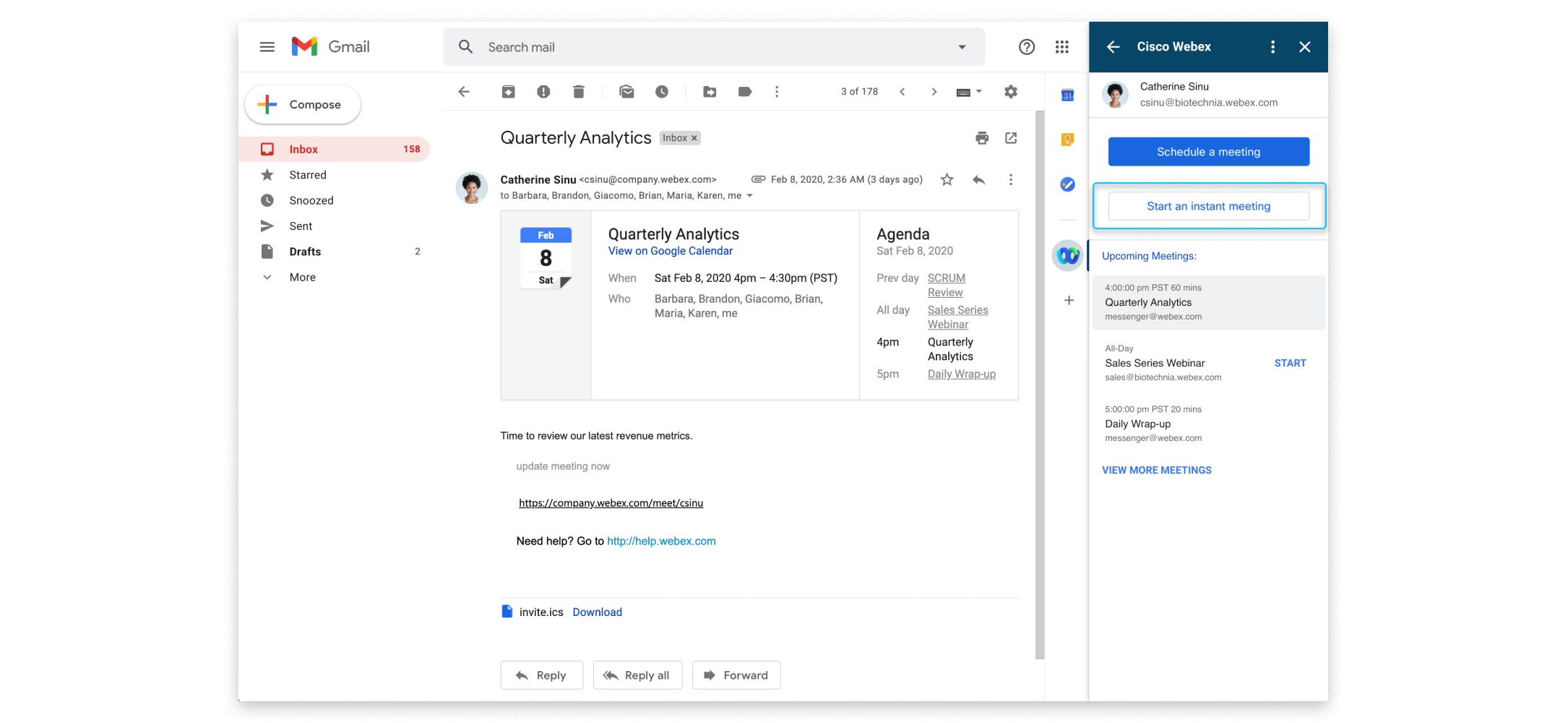 |
| 3 |
Valitse kokouksen aihe muuttaaksesi sitä. 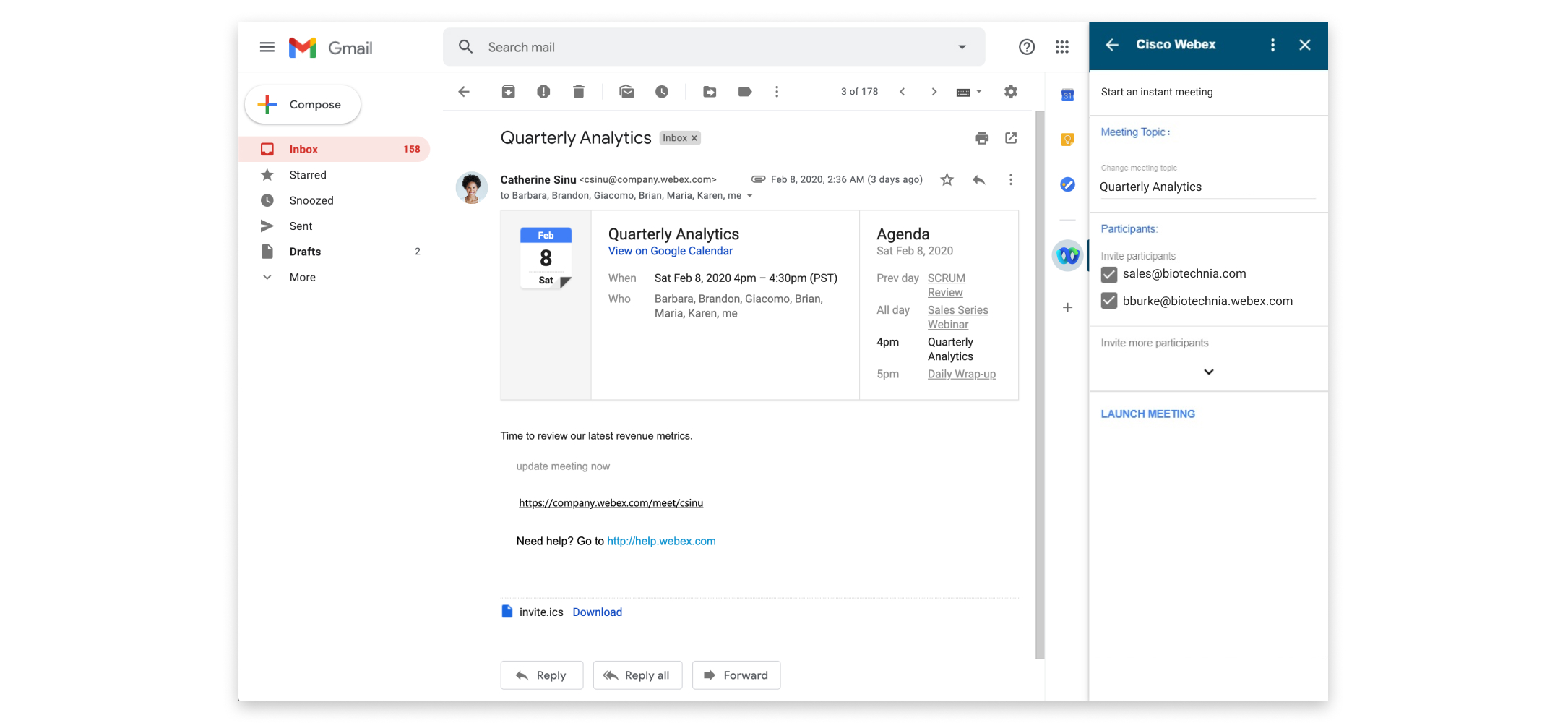 |
| 4 |
Kutsu osallistujia. Oletusarvoisesti sähköpostin "Vastaanottaja"- ja "Lähettäjä"-kentissä olevat sähköpostiosoitteet kutsutaan kokoukseen. Kutsuaksesi muita osallistujia, valitse |
| 5 |
Valitse Aloita kokous. |
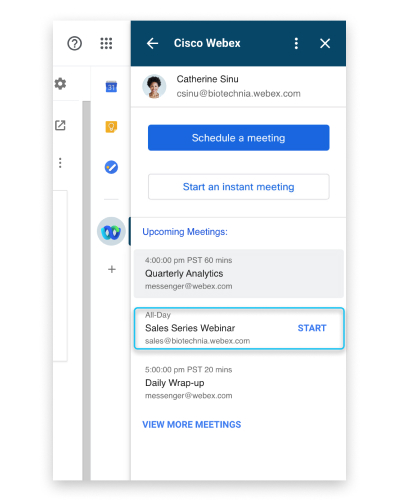
Gmailin avulla on kätevää aloittaa tai liittyä aikataulutettuun kokoukseen.
|
Aloita kokous tai liity siihen jollakin seuraavista tavoista:
|
Jos käytät kokouksiin useampaa kuin yhtä Webex-sivustoa, voit määrittää, mitä sivustoa haluat käyttää, kun ajoitat kokouksia Gmailissa.
| 1 |
Valitse Gmailissa sivupaneelista Cisco Webex |
| 2 |
Valitse Lisää toimintoja 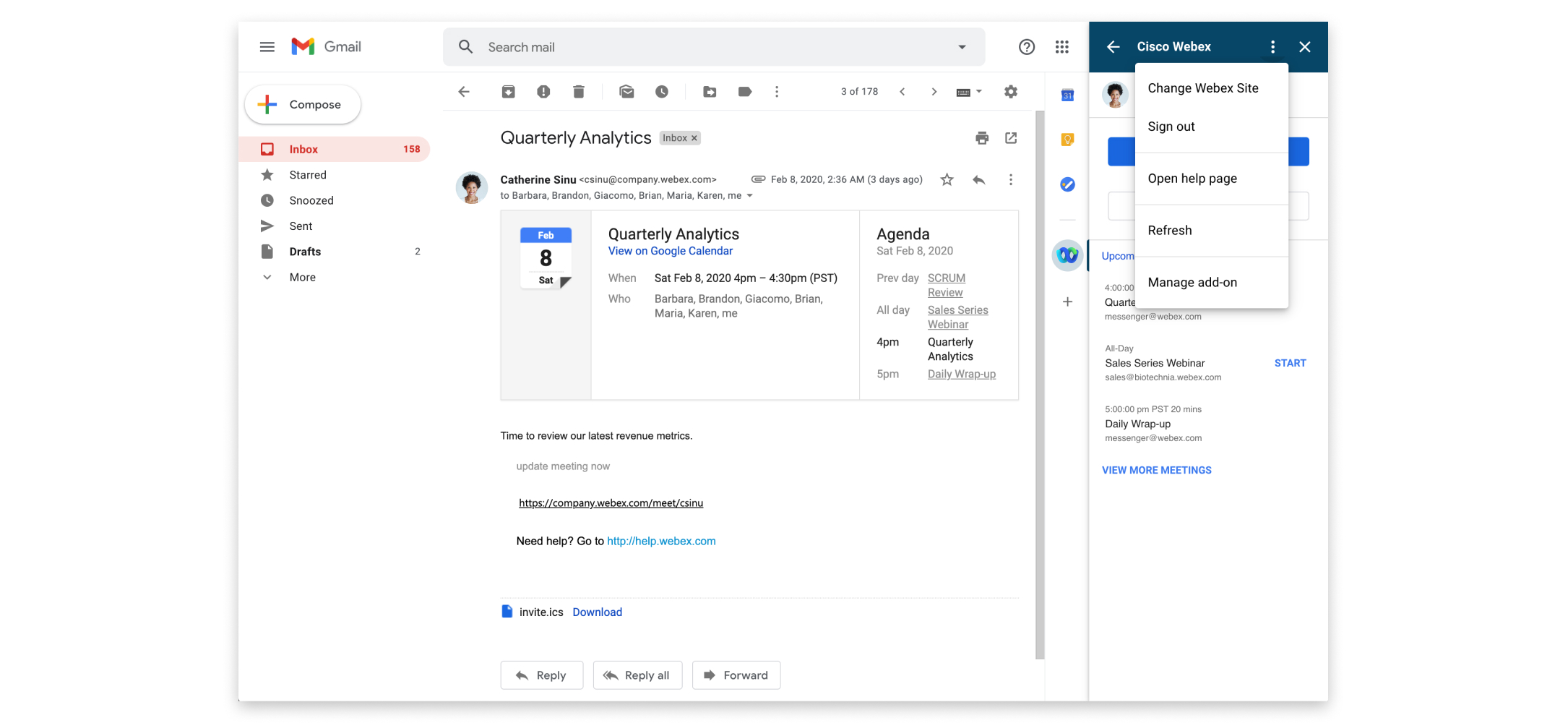 |
| 3 |
Anna Webex-sivusto, jota haluat käyttää kokousten aikatauluttamiseen, ja valitse Seuraava. |
| 4 |
Sulje selainikkuna. |
 ja
ja 


