
Takk for tilbakemeldingen.
Planlegg og bli med i møter med Webex for Google Workspace
 Tilbakemelding?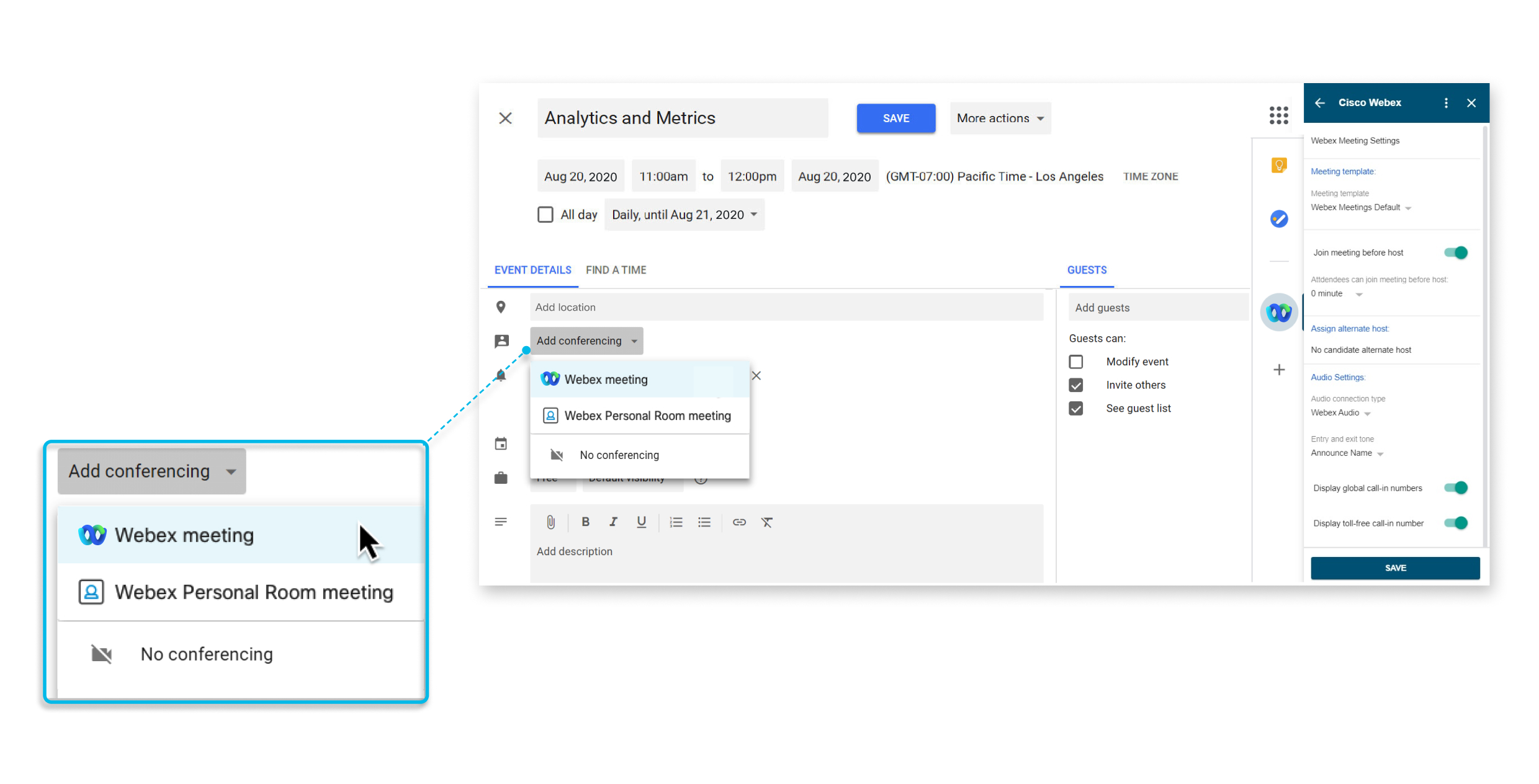
Denne funksjonen er tilgjengelig for Webex Meetings.
Hvis du allerede har installert Webex-appen, blir du automatisk oppgradert til en ny versjon. Vi anbefaler at IT-administratorer går til Google Admin-konsollen og gir nye omfang for å gi organisasjonsomfattende tillatelser. Ellers vil brukere bli bedt om å autorisere nye tillatelser når de prøver å planlegge Webex-møter. For å tildele nye omfang, logg på Google Admin-konsollen og gå til og klikk på Tilbakekall datatilgang og klikk deretter på Gi datatilgang.
Hvis administratoren din ikke har installert Webex-appen for G Suite-brukere, men har lagt den til i den godkjente listen over apper, kan du gå til Google Workspace Marketplace og installere appen selv.
Hvis det gjelder restriksjoner på Marketplace-apper, kan Google-administratoren din legge til Webex-appen i den godkjente listen over apper, eller velge Tillat brukere å installere et hvilket som helst program fra Google Workspace Marketplace i Marketplace-innstillinger > Administrer tilgang til apper.
Administratorer kan installere appen for hele domenet via Google Admin-konsollen. Gå til support.google.com og søk etter Install Marketplace apps.
|
Gå til Webex-appen for Google Workspace, og klikk deretter på Installer. Bare brukere med Google Workspace-kontoer kan se denne siden i Google Workspace Marketplace. Etter at du har installert appen, følger du instruksjonene i Angi Webex-nettstedet ditt i Google Kalender. |
Hvis du ikke lenger vil planlegge Webex-møter og Webex-møter i personlig rom direkte fra Google Kalender eller Gmail, kan du fjerne Webex-integrasjonen for Google Workspace.
Administratorer kan avinstallere appen fra hele domenet via Google Admin-konsollen. Gå til support.google.com og søk etter Delete a Marketplace app from Google Workspace.
| 1 |
I Google Kalender velger du Innstillinger-menyen > Innstillinger. |
| 2 |
I delen Tillegg velger du [] Innstillinger . |
Google Kalender
Før du kan planlegge et Webex-møte eller Webex personlig rom-møte, må du angi Webex-nettstedet som skal brukes med kontoen din.
| 1 |
I Google Kalender velger du Opprett hendelse. |
| 2 |
Under Hendelsesdetaljervelger du rullegardinlisten Legg til konferanse og deretter Webex-møte. Hvis du ikke ser disse alternativene i rullegardinlisten Legg til konferanse, har ikke administratoren installert Webex for Google Kalender-appen. Du kan kanskje installere appen selv. Hvis du vil ha mer informasjon, kan du se Legge til Webex-appen fra Google Workspace Marketplace. |
| 3 |
Under Legg til stedser du enten Autoriser eller Pålogging kreves:
|
| 4 |
For å autorisere, velg Google Workspace-kontoen du vil bruke med Webex for Google Kalender. 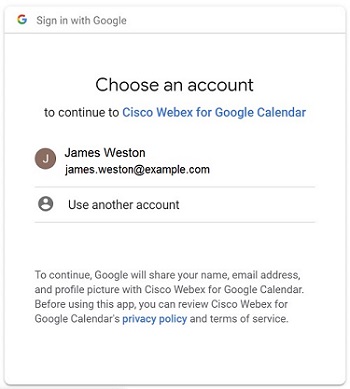 Velg Tillat. 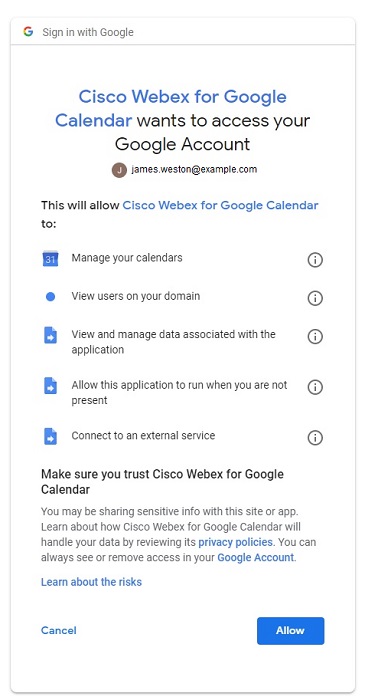 |
| 5 |
Skriv inn Webex-nettstedet du vil bruke til å planlegge møter, og velg Neste. 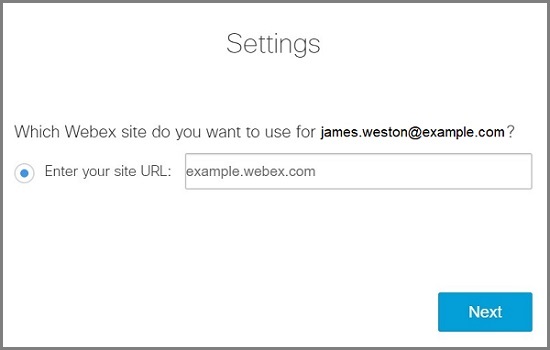 Hvis du ikke logget inn tidligere, blir du bedt om å logge inn nå. Velg Logg inn. Konferansedetaljer er lagt til i møtet. |
| 6 |
Hvis du vil fortsette å planlegge et møte, se Planlegg et møte, ellers velg Avbryt opprettelse av arrangement. |
Etter at du har konfigurert Webex-nettstedet ditt, kan du planlegge et Webex-møte eller et Webex-møte i et personlig rom fra Google-kalenderen din.
Detaljene for Webex-møtet eller møtet i det personlige rommet fylles ut basert på møtemalen du angir som standard. Sørg for at du angir standardmalen til møtetypen du ønsker i Cisco Webex sidepanelet før du planlegger.
Når du oppretter en hendelse, kan du gå til Cisco Webex i sidepanelet for å endre møteinnstillinger, for eksempel alternativ vert eller medvert og lydtype. I Kalender kan du endre Webex-nettstedet og møtemalen fra Cisco Webex i sidepanelet.
| 1 |
I Google Kalender velger du Opprett hendelse eller velger en eksisterende hendelse. |
| 2 |
Under Hendelsesdetaljervelger du rullegardinlisten Legg til konferanse ] og deretter Webex-møte eller Webex-møte i personlig rom. |
| 3 |
Legg til møtetittel, dato og klokkeslett. |
| 4 |
Hvis du vil at møtet skal gjentas, velger du Gjentas ikke og velger hvor ofte du vil at møtet skal gjentas, og når du vil at det gjentakende møtet skal avsluttes. |
| 5 |
Legg til gjester. |
| 6 |
For å gjøre det enklere for folk å delta i et møte fra et Webex-rom eller en skrivebordsenhet, velg Romog velg deretter romenhetene du vil legge til. Du kan velge mellom foreslåtte rom eller søke etter et nytt. Dette fører til at en Bli med -knapp vises på enheten før møtet starter. Administratoren din må konfigurere kontoen din med Webex Hybrid-kalendertjenesten slik at du kan planlegge romenheter på denne måten. |
| 7 |
(Valgfritt) Rediger møtealternativene. I sidepanelet velger du Cisco Webex |
| 8 |
Velg Lagreog deretter Send. |
Hvis møtet gjentas og du må endre dato eller klokkeslett for et av møtene, finn og velg den forekomsten av møtet, velg Rediger hendelse, gjør endringene, velg , og velg OK.
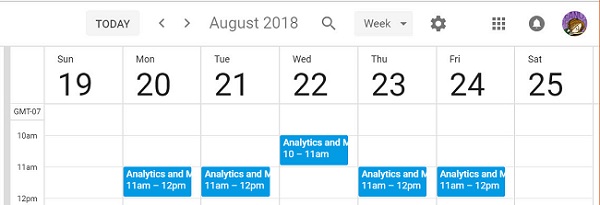
Hvis møtet gjentas og du vil slette en forekomst av møtet fordi du er på ferie eller det er en offentlig fridag, finn og velg den forekomsten av møtet, velg , og velg OK.
Det er praktisk å starte eller bli med i et møte som er planlagt med Google Kalender.
|
Gjør ett av følgende:
|


Du kan gi noen andre muligheten til å planlegge møter for deg i Google Kalender. Det er nyttig å ha en representant i situasjoner der du ikke har tilgang til en datamaskin, eller hvis du har en annen person som administrerer kalenderen din.
Delegaten må ha en vertskonto i Webex Meetings.
| 1 |
Logg på Webex-nettstedet ditt, velg Klassisk visning, og velg Mitt Webex. |
| 2 |
Velg . |
| 3 |
I boksen Planleggingstillatelse skriver du inn e-postadressen til én eller flere verter du vil tillate å planlegge møter på dine vegne. |
| 4 |
Velg Lagre nederst på Innstillinger -siden. |
| 5 |
I Google Kalender, under Mine kalendere, peker du på kalenderen du vil opprette en representant for og velger . |
| 6 |
Under Del med bestemte personervelger du Legg til personer. |
| 7 |
Skriv inn e-postadressen til én eller flere verter du vil delegere kalenderen din til. |
| 8 |
Merk av i boksen Tillatelser, velg rettighetsnivået, og velg deretter Send. |
Hvis det finnes mer enn ett Webex-nettsted du bruker til møter, kan du angi hvilket nettsted du foretrekker å bruke når du planlegger møter i Google Kalender.
| 1 |
I Google Kalender velger du Cisco Webex |
| 2 |
Velg Endre Webex-nettsted. |
| 3 |
Skriv inn Webex-nettstedet du vil bruke til å planlegge møter, og velg Neste. 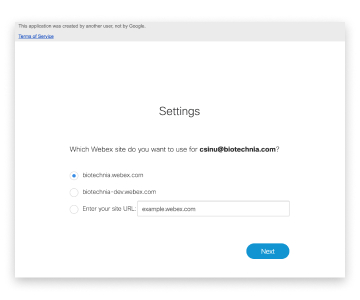 |
| 4 |
Lukk nettleservinduet. |
Hva du skal gjøre nå
Gmail
Etter at du har konfigurert Webex-nettstedet ditt, kan du planlegge et Webex-møte fra en e-post i Gmail. Du kan planlegge et møte med e-postmottakerne for å diskutere innholdet i en e-post.
| 1 |
I Gmail velger du en e-post og deretter Cisco Webex |
| 2 |
Velg Planlegg et møte. 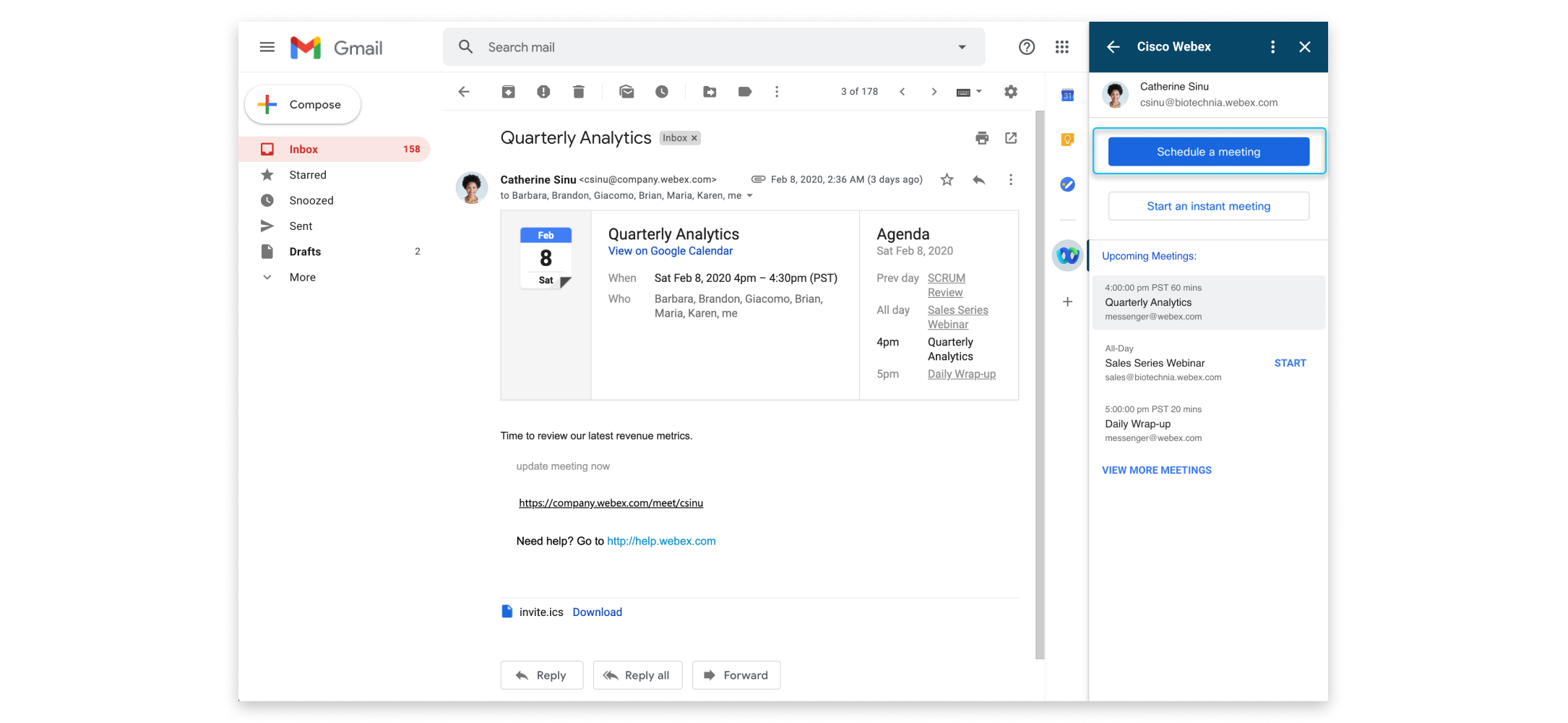 |
| 3 |
Endre møteemnet og velg tidssone, dato og klokkeslett. |
| 4 |
Inviter deltakerne. Som standard inviteres e-postadressene i feltene «Til» og «Fra» i e-posten til møtet. For å invitere andre deltakere, velg |
| 5 |
Velg Opprett møte. Møtedetaljene viser. Hvis du vil starte møtet med en gang, velger du Start møte. |
 under
under Etter at du har konfigurert Webex-nettstedet ditt, kan du planlegge et Webex-møte fra en e-post i Gmail. Du kan møte e-postmottakerne umiddelbart for å diskutere innholdet i en e-post.
| 1 |
I Gmail velger du en e-post og deretter Cisco Webex |
| 2 |
Velg Start et øyeblikkelig møte. 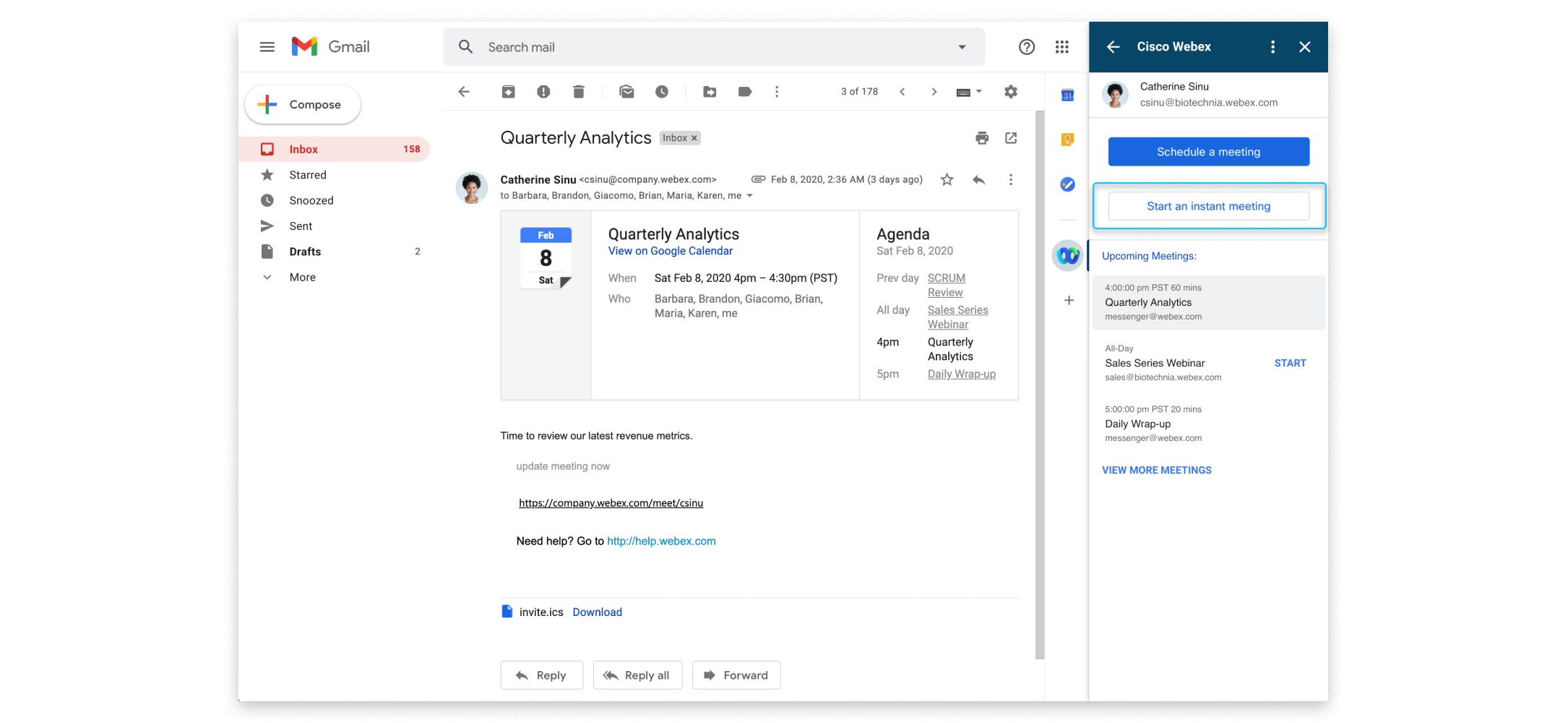 |
| 3 |
Velg møteemnet for å endre det. 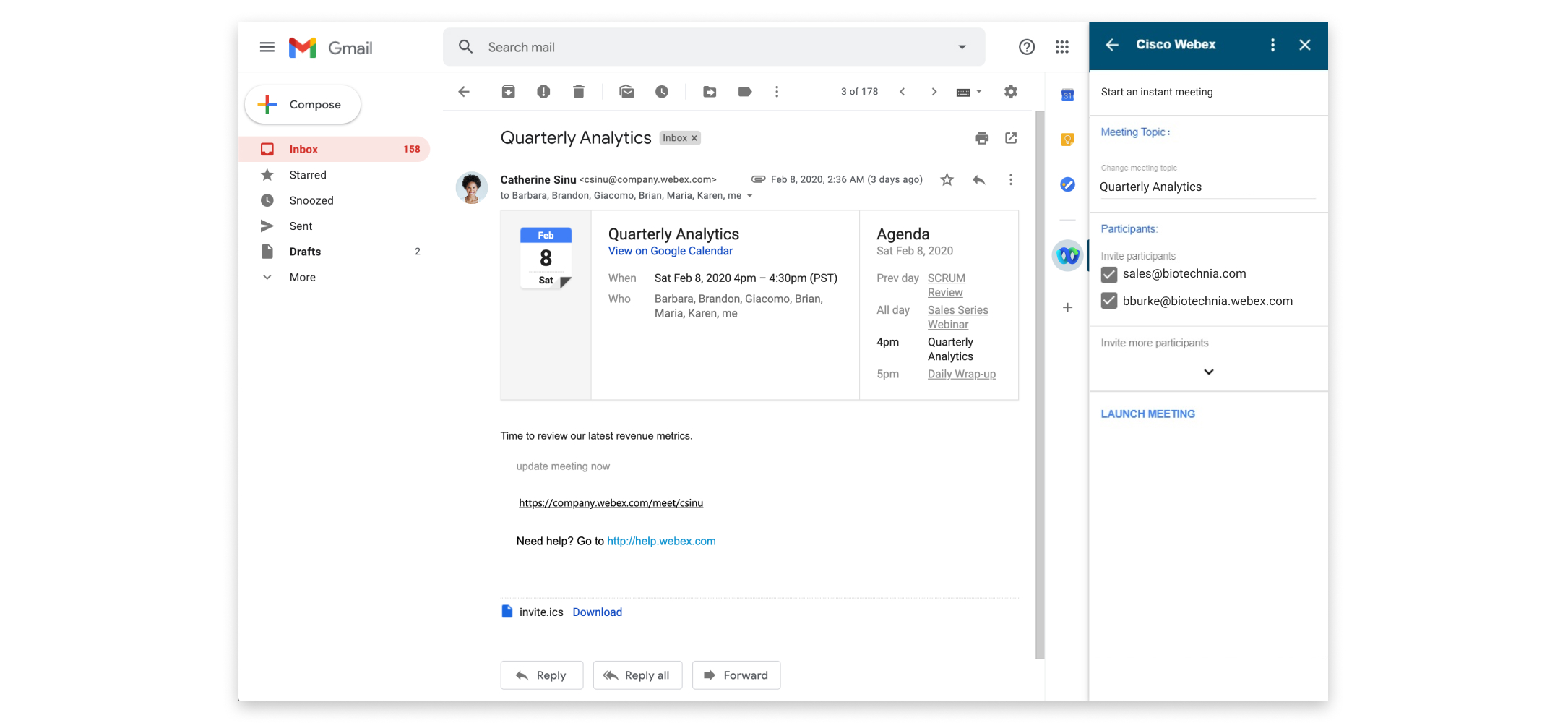 |
| 4 |
Inviter deltakerne. Som standard inviteres e-postadressene i feltene «Til» og «Fra» i e-posten til møtet. For å invitere andre deltakere, velg |
| 5 |
Velg Start møte. |
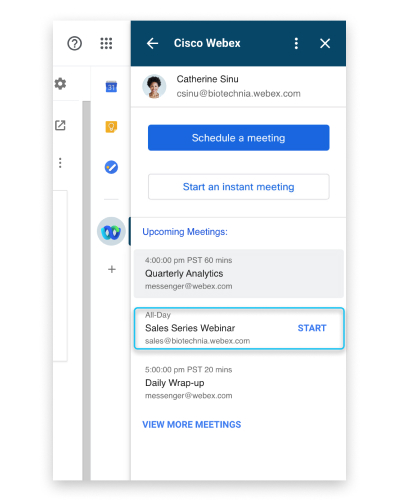
Det er praktisk å starte eller bli med i et møte som er planlagt med Gmail.
|
Gjør ett av følgende for å starte eller bli med i et møte:
|
Hvis det finnes mer enn ett Webex-nettsted du bruker til møter, kan du angi hvilket nettsted du foretrekker å bruke når du planlegger møter i Gmail.
| 1 |
I Gmail velger du Cisco Webex |
| 2 |
Velg Flere handlinger 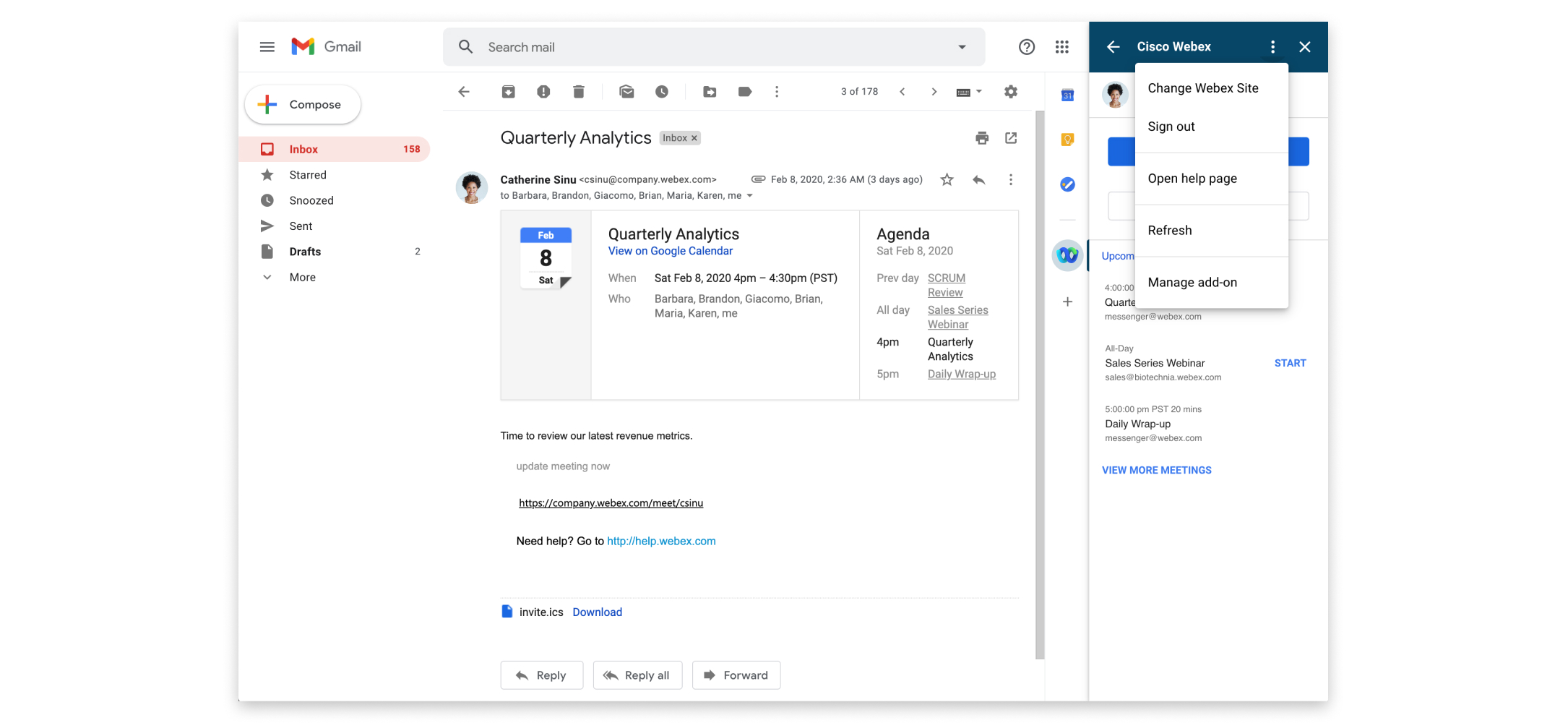 |
| 3 |
Skriv inn Webex-nettstedet du vil bruke til å planlegge møter, og velg Neste. |
| 4 |
Lukk nettleservinduet. |
 og
og 


