
Geri bildiriminiz için teşekkürler.
Webex for Google Workspace ile toplantı planlama ve toplantılara katılma
 Geri Bildirim?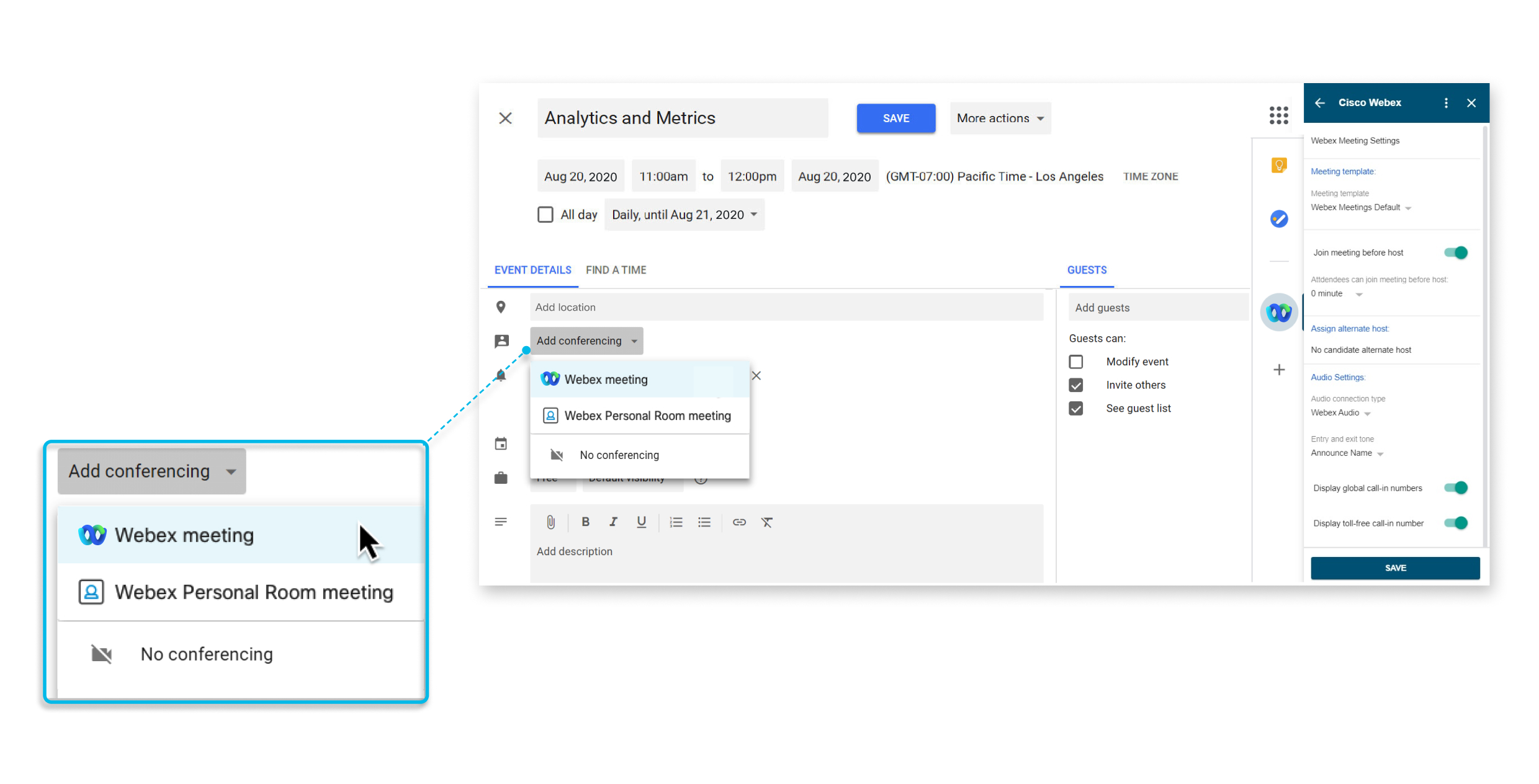
Bu özellik, diğer Webex Meetings.
Webex uygulamasını zaten yüklemiş iysiniz, otomatik olarak yeni bir sürüme yükseltilirsiniz. IT yöneticilerinin Google Yönetici konsoluna gidip kuruluş genelinde izin vermek için yeni kapsamlar vermelerini öneririz. Aksi takdirde kullanıcılardan, 2013'e kadar toplantı planlamaya çalışan yeni izinleri Webex istenecek. Yeni kapsamlar vermek için Google > Ayarları'Cisco Webex Veri erişimini iptal edin'e ve ardından Veri erişimi ver'e tıklayın.
Yöneticiniz, G Suite kullanıcıları için Webex uygulama yüklememişse ancak bunu onaylı uygulamalar listesine eklediyse uygulamayı Google Workspace Marketplace'e gidip kendiniz yükleyebilirsiniz.
Kısıtlamalar Marketplace uygulamalarına uygulanırsa Google yöneticiniz Webex uygulamasını onaylı uygulamalar listesine ekleyebilir veya Marketplace ayarlarında Kullanıcıların Google Workspace Marketplace'den herhangi bir uygulamayı yüklemesine izin ver'i ve uygulamalara erişimi >'yi seçebilirsiniz.
Yöneticiler, google yönetici konsolu üzerinden tüm etki alanı için uygulamayı yükleyebilir. support.google.com adresine gidin ve Install Marketplace appsaraması yapın.
|
Google Çalışma Webex için Mobil Uygulama'ya gidip Yükle'ye tıklayın. Yalnızca Google Çalışma Alanı hesaplarına sahip kullanıcılar Google Workspace Marketplace'te bu sayfayı görüntülemenizi sağlar. Uygulamayı yükledikten sonra Google Takvim'deki Webex Siteniz'deki talimatları uygulayın. |
Doğrudan Google Takvim veya Gmail Webex Kişisel Toplantı Odası toplantıları planlamak Webex Toplantı Odası toplantılarını artık kullanmak istemiyorsanız Google Çalışma Alanı için Webex entegrasyonunu kaldırabilirsiniz.
Yöneticiler, uygulamayı Google Yönetici konsolundan etki alanının tamamlarından kaldırabilirsiniz. support.google.com adresine gidin ve Delete a Marketplace app from Google Workspacearaması yapın.
| 1 |
Google Takvim'de Ayarlar menüsü ve Ayarlar '> seçin. |
| 2 |
Eklentiler bölümünde , Devam öğesinin yanında, Cisco Webex Kaldır'ı |
Google Takvim
Kişisel Toplantı Odası toplantısı Webex toplantı Webex için önce hesabınızla birlikte Webex için geçerli siteyi belirtmeniz gerekir.
| 1 |
Google Takvim'de Etkinlik oluştur'u seçin. |
| 2 |
Etkinlik Ayrıntılarıaltında, Konferans ekle açılır listesini seçin ve ardından Webex toplantısıseçeneğini belirleyin. Konferans ekle açılır listesinde bu seçenekleri görmüyorsanız, yöneticiniz Webex for Google Calendar uygulamasını yüklememiştir. Uygulamayı kendiniz yüklemeyi deneyebilirsiniz. Daha fazla bilgi için bkz. Google Workspace Marketplace'ten Webex Uygulamasını ekleyin. |
| 3 |
Konum ekle altında, Yetkilendir veya Oturum açma gerekli seçeneklerini göreceksiniz:
|
| 4 |
Yetkilendirmek için, Webex for Google Calendar ile kullanmak istediğiniz Google Workspace hesabını seçin. 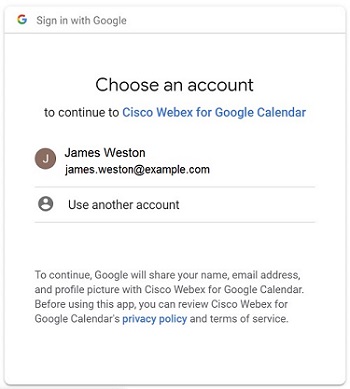 İzin ver'i seçin. 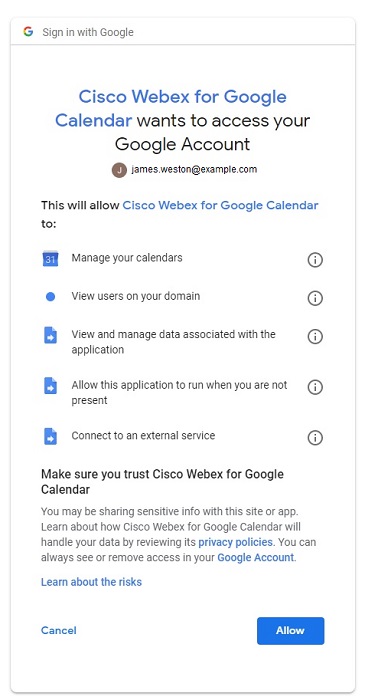 |
| 5 |
Toplantıları planlamak için kullanmak istediğiniz Webex sitesine giriş yapın ve İleri'yi seçin. 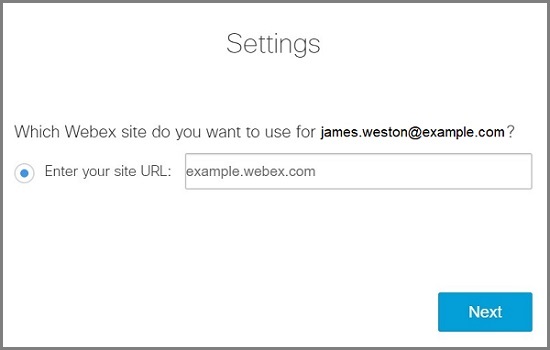 Daha önceden giriş yapmadıysanız şimdi giriş yapmak üzere yönlendirileceksiniz. Oturum Aç öğesini seçin. Konferans ayrıntıları toplantıya eklenir. |
| 6 |
Bir toplantı planlamaya devam etmek isterseniz Toplantı planla'yı görürsünüz. Diğer durumlarda Toplantı oluşturmayı iptal et'i seçin. |
Webex sitenizi ayarladıktan sonra, Google Takviminizden bir Webex toplantısı veya Webex Kişisel Oda toplantısı planlayabilirsiniz.
Webex toplantısı veya Kişisel Oda toplantısının ayrıntıları, varsayılan olarak ayarladığınız toplantı şablonuna göre doldurulur. Planlama yapmadan önce, Cisco Webex yan panelinde varsayılan şablonunuzu istediğiniz toplantı türüne ayarladığınızdan emin olun.
Bir etkinlik oluştururken, alternatif sunucu veya yardımcı sunucu ve ses türü gibi toplantı ayarlarını değiştirmek için yan paneldeki Cisco Webex bölümüne gidebilirsiniz. Takvim uygulamasında, yan paneldeki Cisco Webex bölümünden Webex sitenizi ve toplantı şablonunuzu değiştirebilirsiniz.
| 1 |
Google Takvim'de Etkinlik oluştur seçeneğini belirleyin veya mevcut bir etkinliği seçin. |
| 2 |
Etkinlik Ayrıntılarıaltında, Konferans ekle açılır listesini seçin ve ardından Webex toplantısı veya Webex Kişisel Oda toplantısıseçeneklerinden birini seçin. |
| 3 |
Toplantı başlığını, tarihini ve saatini ekleyin. |
| 4 |
Toplantının tekrarlanmasını istiyorsanız Tekrarlanmıyor'u seçin ve toplantının ne sıklıkta tekrarlanmasını ve tekrar edilen toplantının ne zaman bitmesini istediğinizi belirtin. |
| 5 |
Konukları ekleyin. |
| 6 |
İnsanların Webex odasından veya masaüstü cihazından bir toplantıya katılmasını kolaylaştırmak için Odalaröğesini seçin ve ardından eklemek istediğiniz oda cihazlarını seçin. Önerilen odalardan birini seçebilir veya yeni bir oda arayabilirsiniz. Bu, toplantı başlamadan önce cihazda Katıl düğmesinin görünmesini sağlar. Oda cihazlarını bu şekilde planlayabilmeniz için yöneticinizin hesabınızı Webex Hibrit Takvim Hizmeti ile kurması gerekmektedir. |
| 7 |
(İsteğe bağlı) Toplantı seçeneklerini düzenleyin. Yan panelde, Cisco Webex |
| 8 |
Kaydet'i ve ardından Gönder'i seçin. |
Toplantınız tekrarlanıyorsa ve toplantılardan birinin tarihini veya saatini değiştirmeniz gerekiyorsa, o toplantı örneğini bulun ve seçin, Etkinliği düzenleöğesini seçin, değişikliklerinizi yapın, ve Tamamseçin.
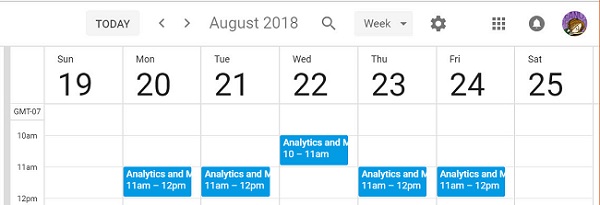
Toplantınız tekrarlanıyorsa ve tatilde olduğunuz veya resmi tatil olduğu için toplantının bir örneğini silmek istiyorsanız, toplantının o örneğini bulun ve seçin, ardından ve Tamamseçin.
Google Takvim kullanılarak planlanmış bir toplantıyı başlatmak veya toplantıya katılmak uygundur.
|
Şunlardan birini yapın:
|


Google Takvim'den başka birini, sizin adınıza toplantılar planlaması için temsilci olarak seçebilirsiniz. Bir temsilciye sahip olmak, erişiminiz dahilinde bilgisayar olmadığında veya takviminizi başka bir kişi yönetiyorsa yararlıdır.
Temsilcinin içinde bir toplantı sahibi hesabı olması Webex Meetings.
| 1 |
Webex sitenizde oturum açın, Klasik Görünüm'ü ve My Webex'i seçin. |
| 2 |
Planlama . |
| 3 |
Planlama izni kutusunda, sizin adınıza toplantılar planlamasına izin vermek istediğiniz bir ya da daha fazla toplantı sahibinin e-posta adresini girin. |
| 4 |
Tercihler sayfasının en altında bulunan Kaydet'i seçin. |
| 5 |
Google Takvim'de Takvimlerim altında |
| 6 |
Belirli kişilerle paylaş altında Kişi Ekle'yi seçin. |
| 7 |
Takviminizi atamak istediğiniz bir veya daha fazla toplantı sahibinin e-posta adresini girin. |
| 8 |
İzinler kutusunu seçin; ayrıcalık seviyesini seçin ve Gönder'i seçin. |
Toplantılar için birden fazla Webex sitesi kullanıyorsanız Google Takvim'de toplantı planlarken hangi siteyi kullanmayı tercih ettiğinizi belirleyebilirsiniz.
| 1 |
Google Takvim'de, Cisco Webex |
| 2 |
Siteyi Değiştir Webex i seçin. |
| 3 |
Toplantıları planlamak için kullanmak istediğiniz Webex sitesine giriş yapın ve İleri'yi seçin. 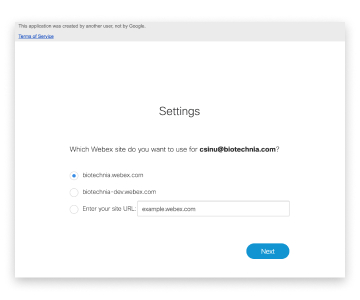 |
| 4 |
Tarayıcı penceresini kapatın. |
Sonraki adım
Gmail
Webex sitenizi ayarladıktan sonra, Gmail ile e-postadan bir Webex toplantısı planlayabilirsiniz. Bir e-postanın içeriğini görüşmek için e-posta alıcılarının olduğu bir toplantı planabilirsiniz.
| 1 |
Gmail'de, bir e-posta seçin ve Cisco Webex |
| 2 |
Toplantı planla'yi seçin. 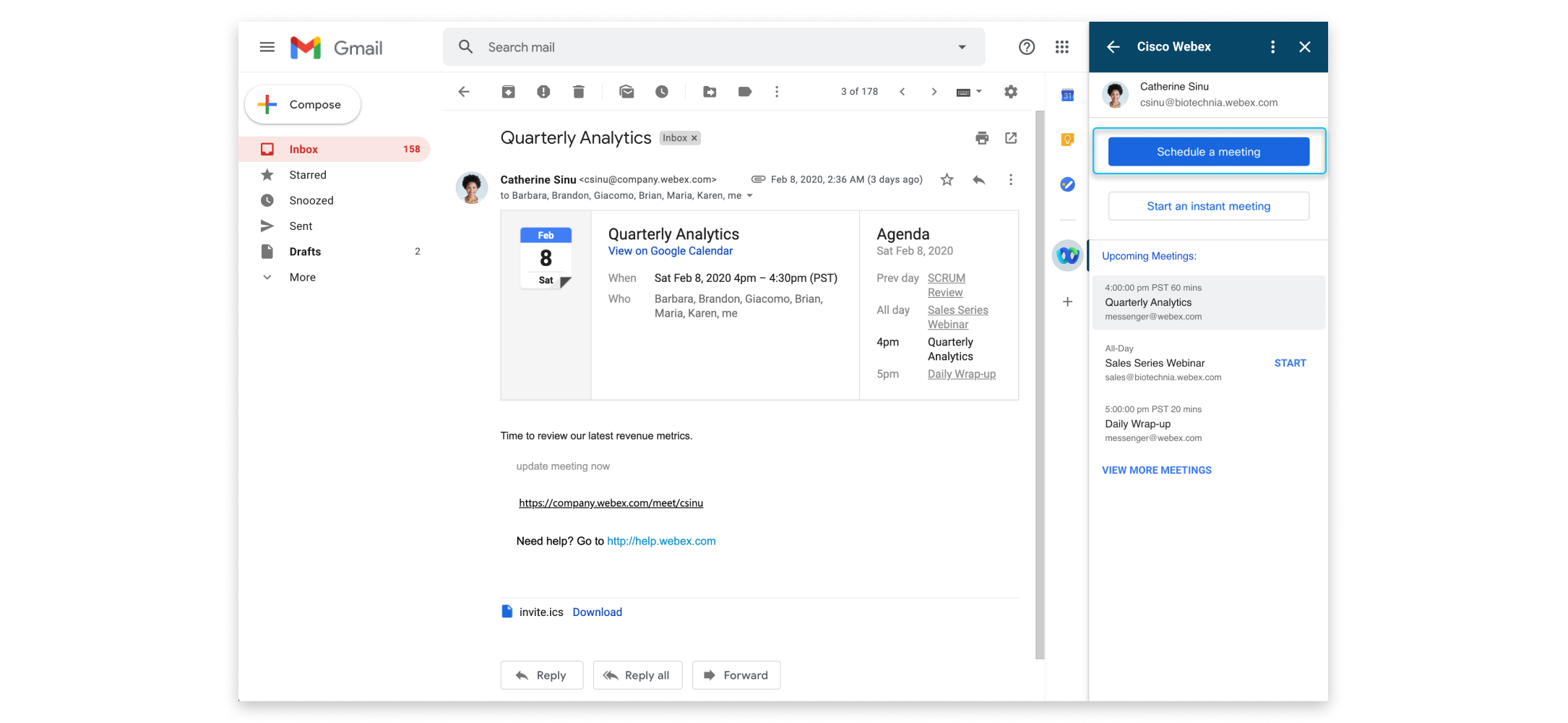 |
| 3 |
Toplantı konusunu değiştirerek saat dilimi, tarih ve saati seçin. |
| 4 |
Katılımcıları davet etme. Varsayılan olarak, e-posta daki "Giriş" ve "Gelen" alanlarındaki e-posta adresleri toplantıya davet edildi. Diğer katılımcıları davet etmek için Daha fazla |
| 5 |
Toplantı Oluştur öğesini seçin. Toplantı ayrıntıları gösterir. Toplantıyı hemen başlatmak için Toplantıyı Başlat'ı seçin. |
 katılımcı davet
 Webex sitenizi ayarladıktan sonra, Gmail ile e-postadan bir Webex toplantısı planlayabilirsiniz. Bir e-postanın içeriğini görüşmek için e-posta alıcıleriyle anında buluşabilirsiniz.
| 1 |
Gmail'de, bir e-posta seçin ve Cisco Webex |
| 2 |
Anlık toplantı başlat'ı seçin. 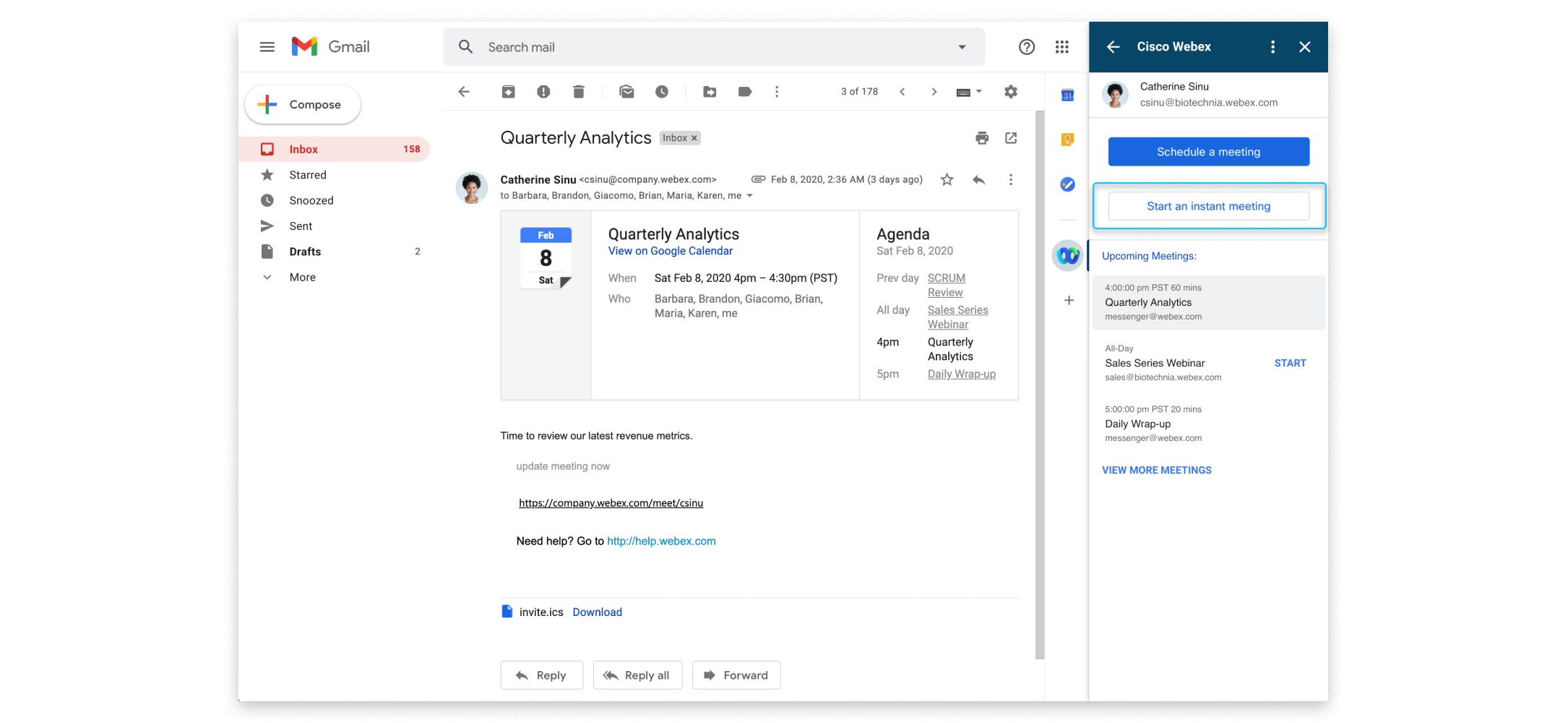 |
| 3 |
Değiştirmek için toplantı konusunu seçin. 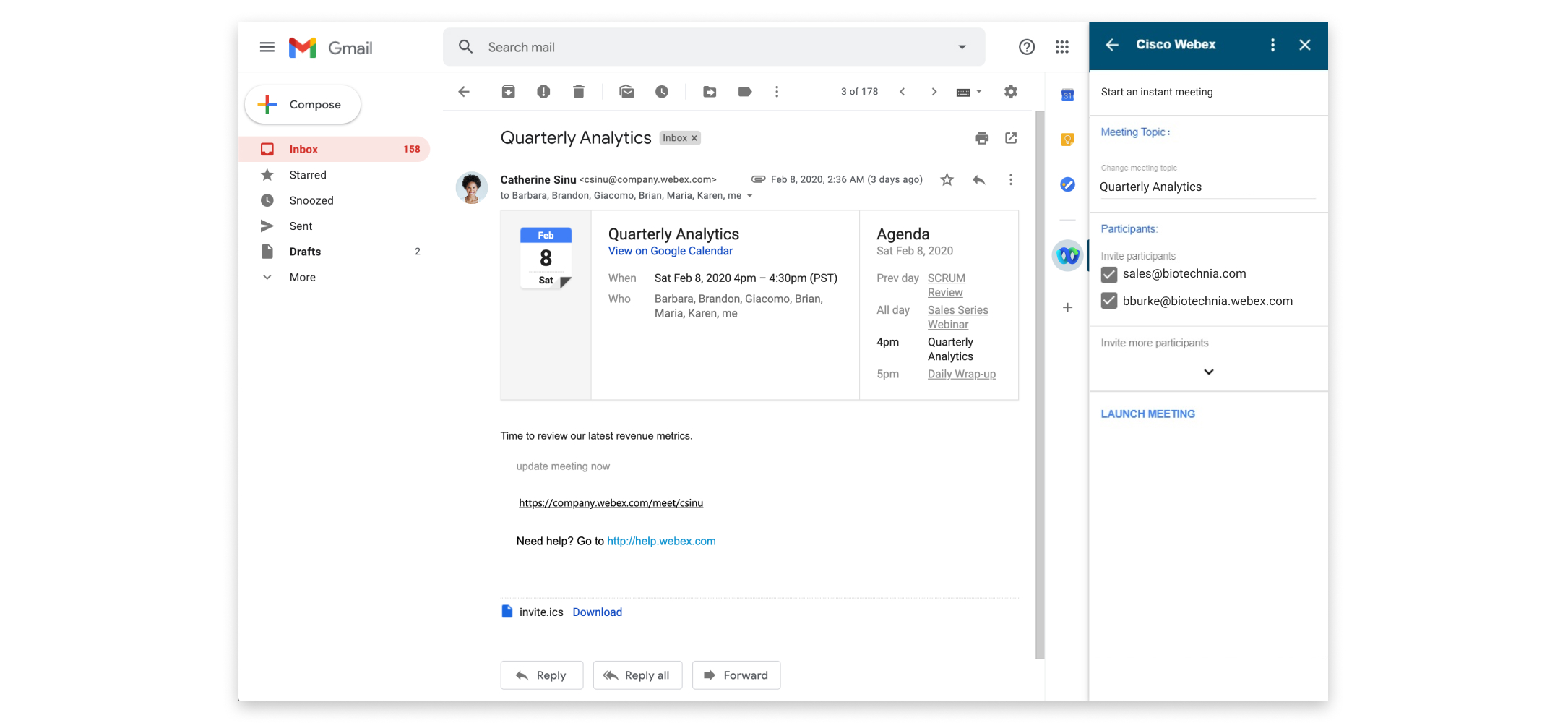 |
| 4 |
Katılımcıları davet etme. Varsayılan olarak, e-posta daki "Giriş" ve "Gelen" alanlarındaki e-posta adresleri toplantıya davet edildi. Diğer katılımcıları davet etmek için Daha fazla |
| 5 |
Toplantıyı Başlat'ı seçin. |
Gmail kullanılarak planlanmış bir toplantıyı başlatmak veya toplantıya katılmak uygundur.
|
Toplantı başlatmak veya toplantıya katılmak için bunlardan birini yapın:
|
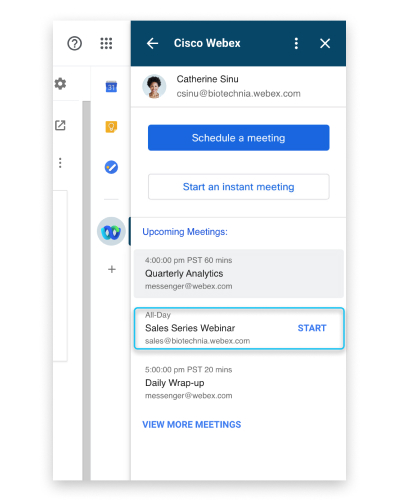
Toplantılar için birden fazla Webex toplantı sitesi kullanıyorsanız Gmail'de toplantı planlarken hangi siteyi kullanmayı tercih edersiniz?
| 1 |
Gmail'de, Cisco Webex |
| 2 |
Diğer eylemler'i 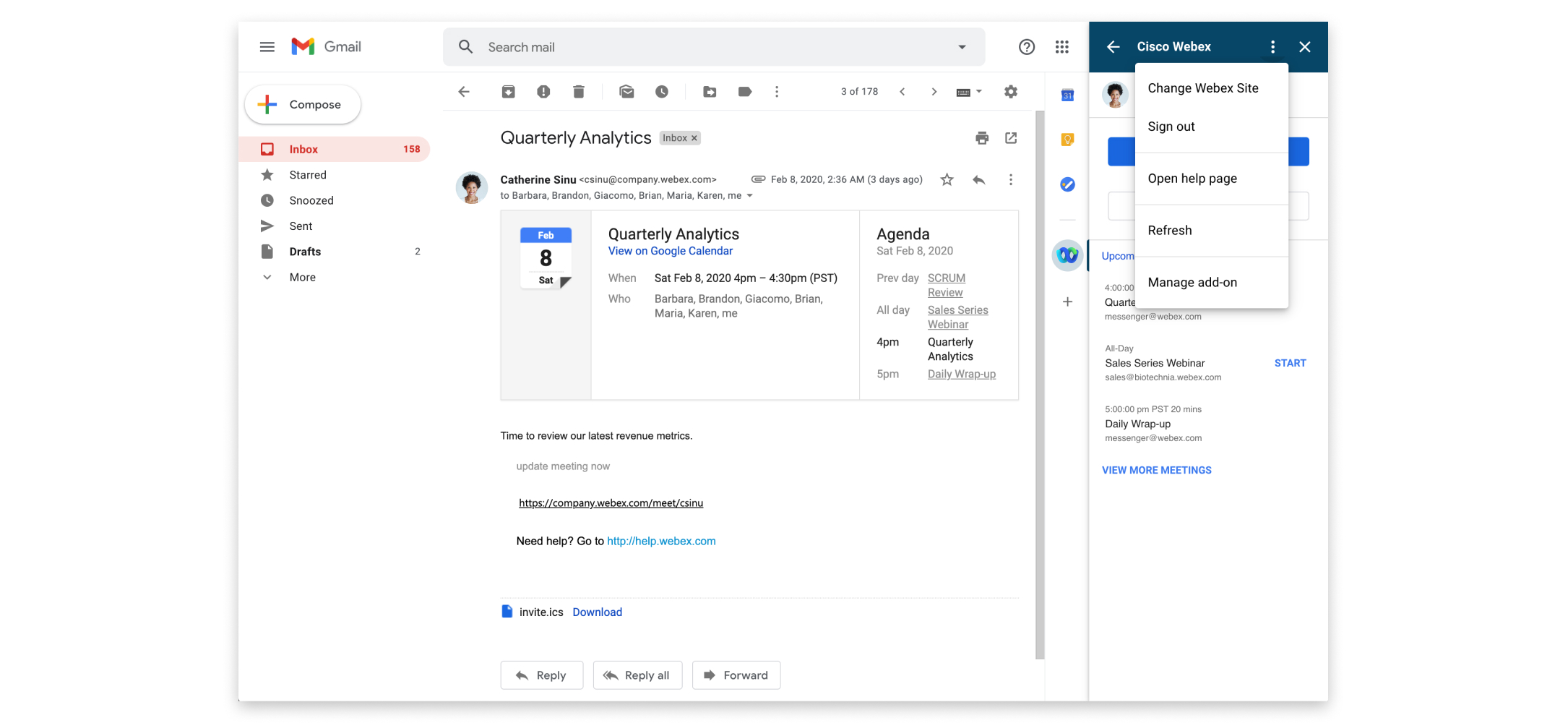 |
| 3 |
Toplantıları planlamak için kullanmak istediğiniz Webex sitesine giriş yapın ve İleri'yi seçin. |
| 4 |
Tarayıcı penceresini kapatın. |
 ve Siteyi


