
Hvala na povratnim informacijama.
Zakazujte sastanke uz Webex za Google Workspace i pridružujte im se
 Povratne informacije?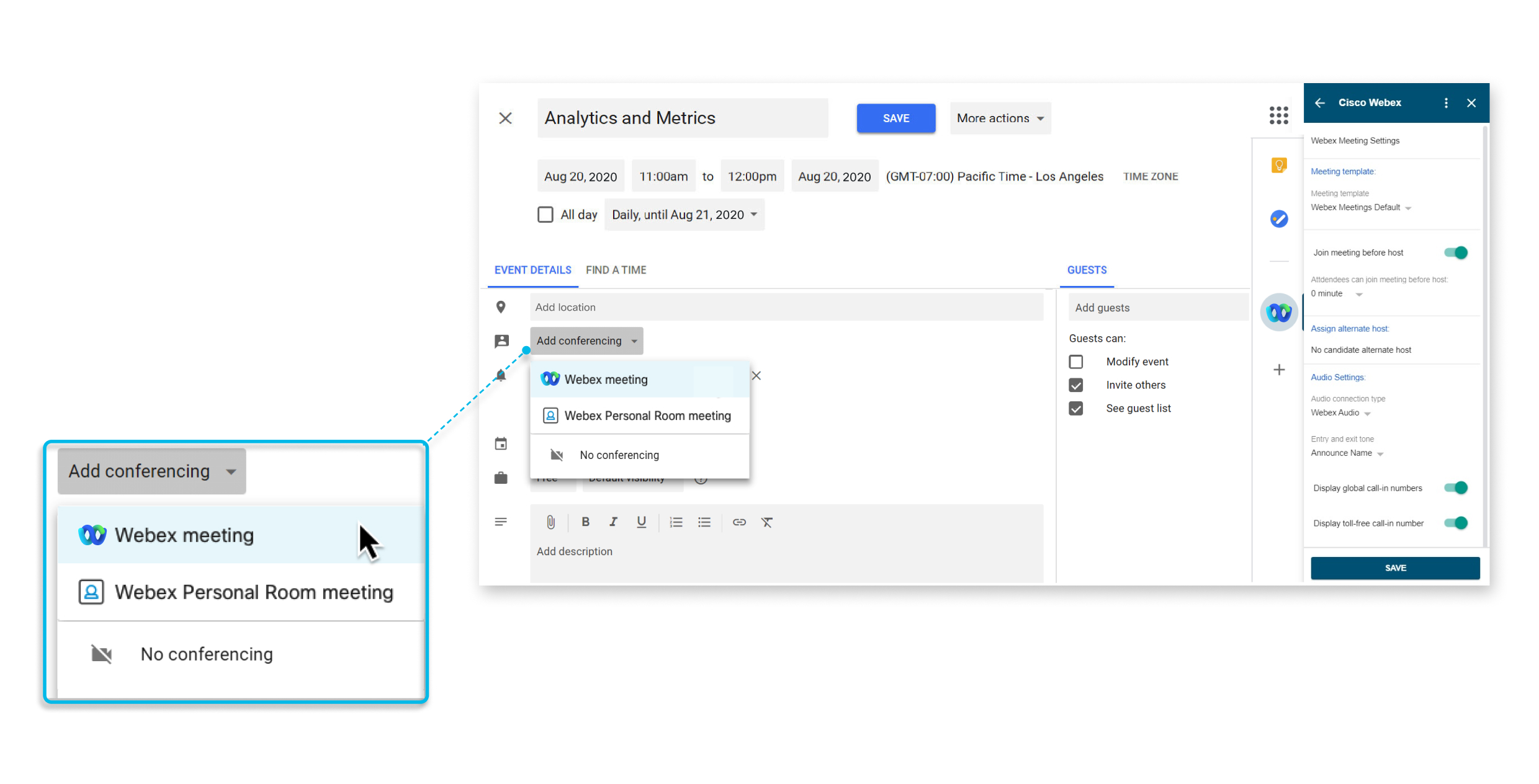
Ova funkcija je dostupna za Vebek sastanke.
Ako ste već instalirali aplikaciju Vebek, automatski ćete biti nadograđeni na novu verziju. Preporučujemo da IT administratori odu na Google Admin konzolu i odobre nove opsege kako bi pružili dozvolu za celu organizaciju, u suprotnom će se od korisnika tražiti da odobre nove dozvole kada pokušaju da zakažu Vebek sastanke. Da biste odobrili nove opsege, prijavite se na Google Admin konzolu i idite na Apps > Marketplace Apps > Settings za Cisco Vebek i kliknite na dugme Opozovi pristup podacima, a zatim kliknite na dugme Odobri pristup podacima.
Ako vaš administrator nije instalirao aplikaciju Vebek za korisnike G Suite-a, ali ju je dodao na odobrenu listu aplikacija, možete otići na Google Vorkspace Marketplace i sami instalirati aplikaciju.
Ako se ograničenja primenjuju na aplikacije Marketplace, vaš Google administrator može dodati aplikaciju Vebex na odobrenu listu aplikacija ili može da izabere Dozvoli korisnicima da instaliraju bilo koju aplikaciju iz Google Vorkspace Marketplace-a u podešavanjima Marketplace-a > Upravljanje pristupom aplikacijama.
Administratori mogu instalirati aplikaciju za ceo domen preko Google Admin konzole. Idite na support.google.com i potražite Install Marketplace apps.
|
Idite na aplikaciju Vebek za Google radni prostor, a zatim kliknite na dugme Instaliraj. Samo korisnici sa Google Workspace nalozima mogu da vide ovu stranicu u Google Workspace Marketplace-u. Nakon što instalirate aplikaciju, sledite uputstva u Podesite Vebek sajt u Google kalendaru. |
Ako više ne želite da zakazujete sastanke Vebeksa i sastanke Vebek lične sobe direktno iz Google kalendara ili Gmail-a, možete ukloniti integraciju Vebeksa za Google radni prostor.
Administratori mogu da deinstaliraju aplikaciju iz celog domena preko Google Admin konzole. Idite na support.google.com i potražite Delete a Marketplace app from Google Workspace.
| 1 |
U Google kalendaru izaberite meni Podešavanja > Podešavanja. |
| 2 |
U odeljku Dodaci, pored Cisco Vebek-a, izaberite |
Google kalendar
Pre nego što zakažete sastanak Vebeksa ili sastanak Vebek lične sobe, morate navesti Vebek sajt koji ćete koristiti sa svojim nalogom.
| 1 |
U Google kalendaru izaberite Kreiraj događaj. |
| 2 |
U odjeljku Detalji događaja izaberite padajuću listu Dodaj konferenciju , a zatim izaberite Vebek sastanak. Ako ne vidite ove opcije na padajućoj listi Dodaj konferenciju , vaš administrator nije instalirao aplikaciju Vebek za Google kalendar. Možda ćete moći sami da instalirate aplikaciju. Za više informacija pogledajte Dodavanje aplikacije Vebek iz Google Vorkspace Marketplace-a. |
| 3 |
U odjeljku Dodaj lokaciju videćete ili Autorizuj ili Potrebna prijava:
|
| 4 |
Da biste autorizovali, izaberite Google radni prostor nalog koji želite da koristite sa Vebeksom za Google kalendar. 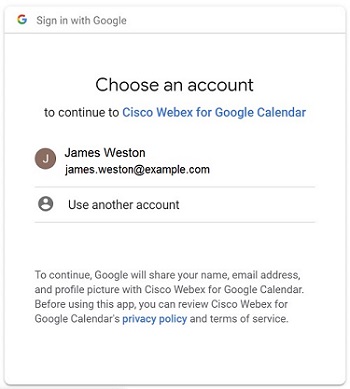 Izaberite Dozvoli. 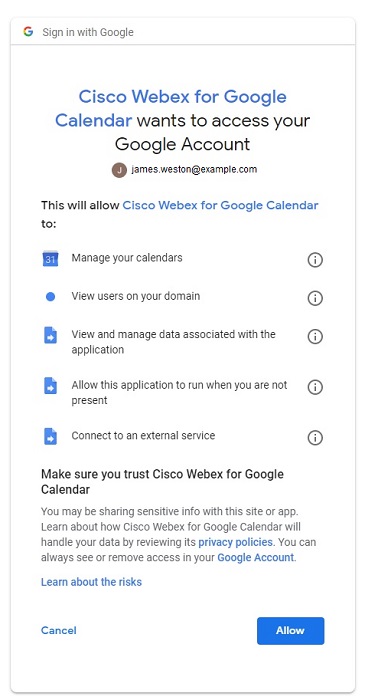 |
| 5 |
Unesite Vebek sajt koji želite da koristite za zakazivanje sastanaka i izaberite Sledeći. 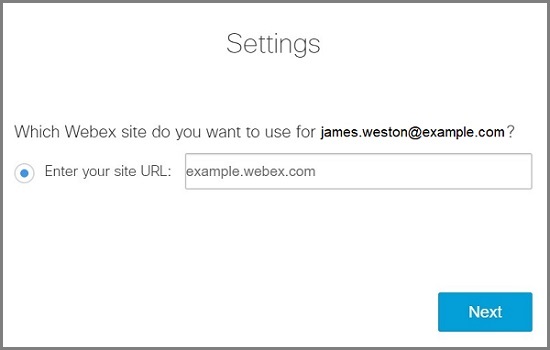 Ako se niste prijavili ranije, od vas će biti zatraženo da se prijavite sada. Izaberite Prijavi se. Detalji konferencije se dodaju na sastanak. |
| 6 |
Ako želite da nastavite da zakažete sastanak, pogledajte Zakažite sastanak, u suprotnom izaberite Otkaži kreiranje događaja. |
Nakon što postavite svoj Vebek sajt, možete zakazati sastanak Vebeksa ili sastanak Vebek lične sobe iz vašeg Google kalendara.
Detalji sastanka Vebek ili lične sobe popunjavaju se na osnovu šablona sastanka koji ste postavili kao podrazumevani. Proverite da li ste postavili podrazumevani predložak na tip sastanka koji želite na Cisco Vebek  bočnom panelu pre nego što zakažete.
Kada kreirate događaj, možete otići na Cisco Vebek na bočnom panelu da biste promenili postavke sastanka, kao što su alternativni domaćin ili kohost i tip zvuka. U kalendaru možete da promenite svoj Vebek sajt i šablon sastanka iz Cisco Vebek-a na bočnom panelu.
| 1 |
U Google kalendaru izaberite Kreiraj događaj ili izaberite postojeći događaj. |
| 2 |
U odjeljku Detalji događaja izaberite padajuću listu Dodaj konferenciju , a zatim izaberite Vebek sastanak ili Vebek sastanak u ličnoj sobi. |
| 3 |
Dodajte naslov sastanka, datum i vreme. |
| 4 |
Ako želite da se sastanak ponovi, izaberite Ne ponavlja se i izaberite koliko često želite da se sastanak ponovi i kada želite da se ponavljajući sastanak završi. |
| 5 |
Dodajte goste. |
| 6 |
Da biste olakšali ljudima da se pridruže sastanku iz Vebek sobe ili stolnog uređaja, izaberite Sobe, a zatim izaberite sobne uređaje koje želite dodati. Možete birati između predloženih soba ili tražiti novu. Ovo čini da se dugme Pridruži pojavi na uređaju pre početka sastanka. Vaš administrator mora da podesi vaš nalog sa Vebek hibridnim kalendarskim servisom kako biste na ovaj način mogli da rasporedite sobne uređaje. |
| 7 |
(Opciono) Izmenite opcije sastanka. Na bočnom panelu izaberite Cisco Vebek |
| 8 |
Izaberite Sačuvaj, a zatim Pošalji. |
Ako se sastanak ponavlja i morate da promenite datum ili vreme jednog od sastanaka, pronađite i izaberite tu instancu sastanka, izaberite Uredi događaj, unesite izmene, izaberite i izaberite OK.
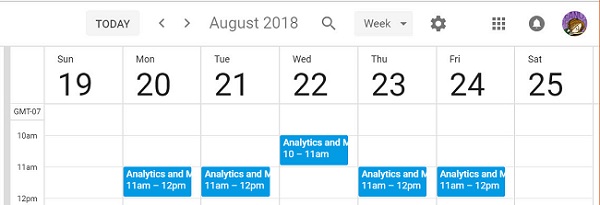
Ako se sastanak ponavlja i želite da izbrišete pojavljivanje sastanka jer ste na odmoru ili je državni praznik, pronađite i izaberite tu instancu sastanka, izaberite i izaberite OK.
Pogodno je započeti ili se pridružiti sastanku koji je zakazan pomoću Google kalendara.
|
Uradite nešto od sledećeg:
|


Možete delegirati nekog drugog da zakaže sastanke za vas u Google kalendaru. Imati delegata je korisno u situacijama kada ne možete da dođete do računara ili ako imate drugu osobu koja upravlja vašim kalendarom.
Delegat mora imati nalog domaćina u Vebek sastancima.
| 1 |
Prijavite se na svoju veb lokaciju, izaberite Klasični prikaz i izaberite Moj Vebek. |
| 2 |
Izaberite raspoređivanja. |
| 3 |
U polje za dozvolu za zakazivanje unesite adresu e-pošte jednog ili više domaćina kojima želite dozvoliti zakazivanje sastanaka u vaše ime. |
| 4 |
Izaberite Sačuvaj na dnu stranice Preferences . |
| 5 |
U Google kalendaru, pod Moji kalendari, pokažite na kalendar za koji želite da kreirate delegata i izaberite . |
| 6 |
U odeljku Deli sa određenim osobama izaberite Dodaj osobe. |
| 7 |
Unesite adresu e-pošte jednog ili više domaćina na koje želite da delegirate svoj kalendar. |
| 8 |
Izaberite Dozvole bok, izaberite nivo privilegija i izaberite Pošalji. |
Ako postoji više od jednog Vebek sajta koji koristite za sastanke, možete odrediti koji sajt želite da koristite kada zakazujete sastanke u Google kalendaru.
| 1 |
U Google kalendaru izaberite Cisco Vebek |
| 2 |
Izaberite Promeni Vebek sajt. |
| 3 |
Unesite Vebek sajt koji želite da koristite za zakazivanje sastanaka i izaberite Sledeći. 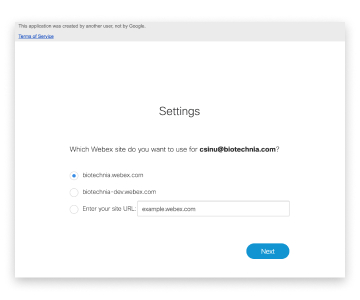 |
| 4 |
Zatvorite prozor pregledača. |
Šta dalje
Fejsbuk
Nakon što postavite svoj Vebek sajt, možete zakazati Vebek sastanak iz e-pošte u Gmail-u. Možete zakazati sastanak sa primaocima e-pošte kako biste razgovarali o sadržaju e-pošte.
| 1 |
U Gmail-u izaberite e-poštu i izaberite Cisco Vebek |
| 2 |
Izaberite stavku Zakaži sastanak. 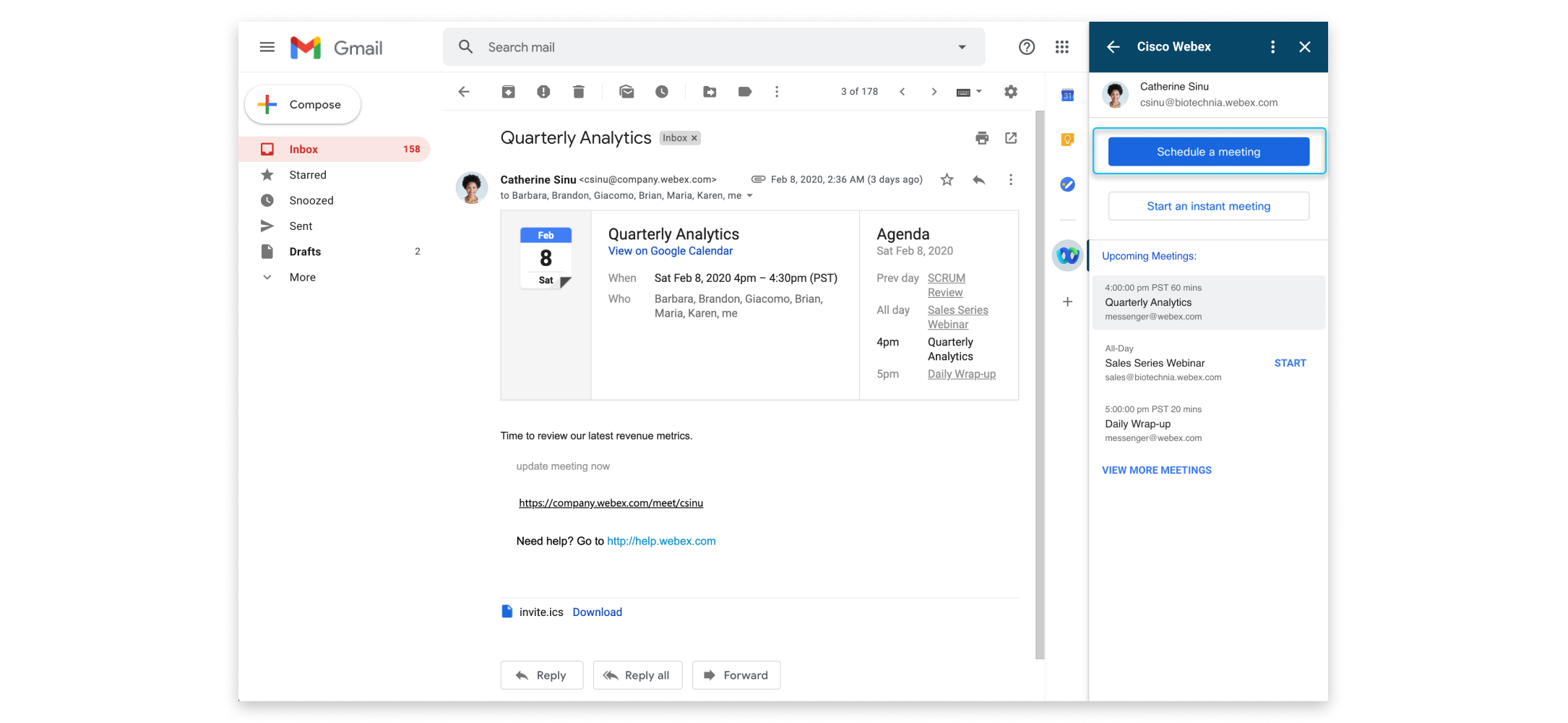 |
| 3 |
Promenite temu sastanka i izaberite vremensku zonu, datum i vreme. |
| 4 |
Pozovite učesnike. Po defaultu, adrese e-pošte u poljima "Za" i "Od" u e-pošti su pozvane na sastanak. Da biste pozvali druge učesnike, izaberite |
| 5 |
Izaberite Kreiraj sastanak. Detalji sastanka pokazuju. Ako želite da odmah započnete sastanak, izaberite Pokreni sastanak. |
 pod Pozovi
 Nakon što postavite svoj Vebek sajt, možete zakazati Vebek sastanak iz e-pošte u Gmail-u. Možete se odmah sastati sa primaocima e-pošte kako biste razgovarali o sadržaju e-pošte.
| 1 |
U Gmail-u izaberite e-poštu i izaberite Cisco Vebek |
| 2 |
Izaberite Započni trenutni sastanak. 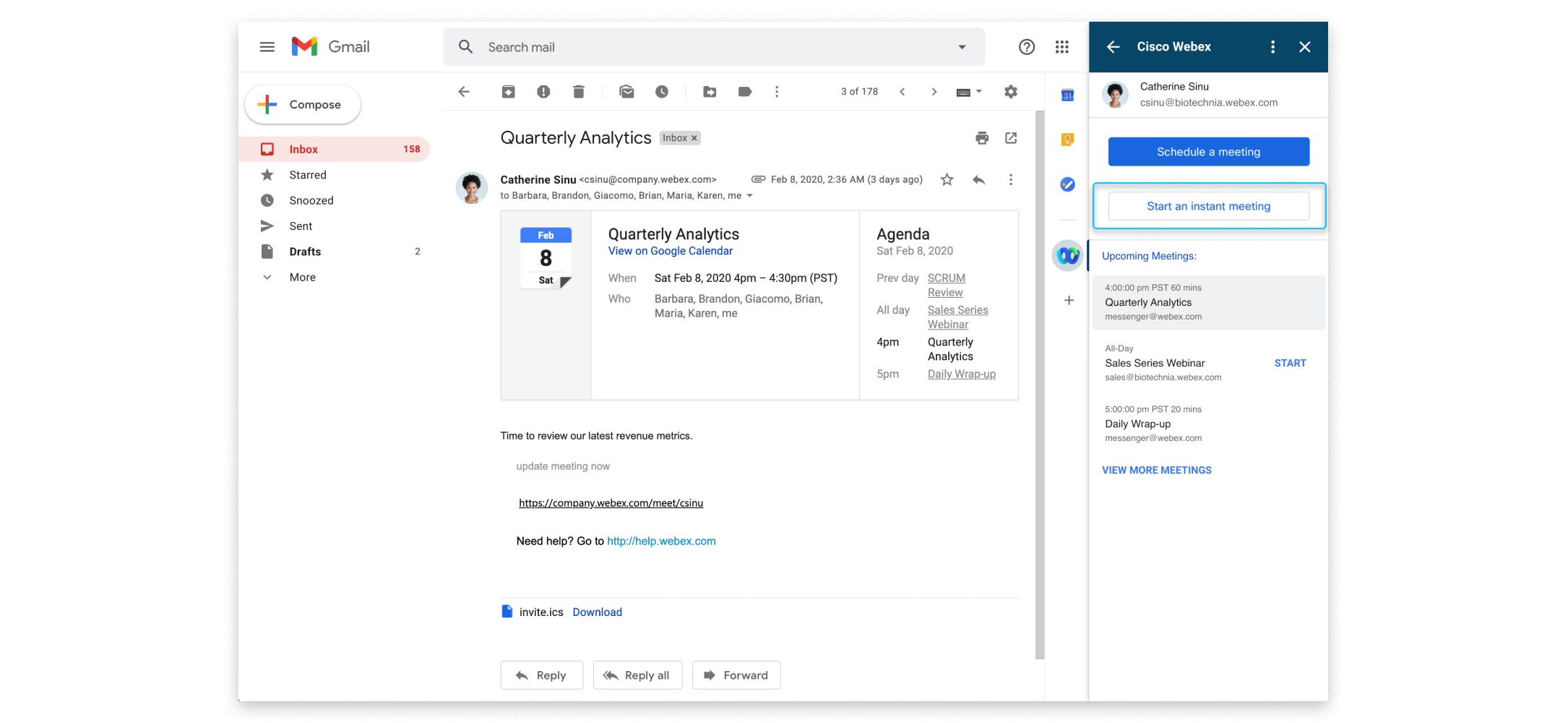 |
| 3 |
Izaberite temu sastanka da biste je promenili. 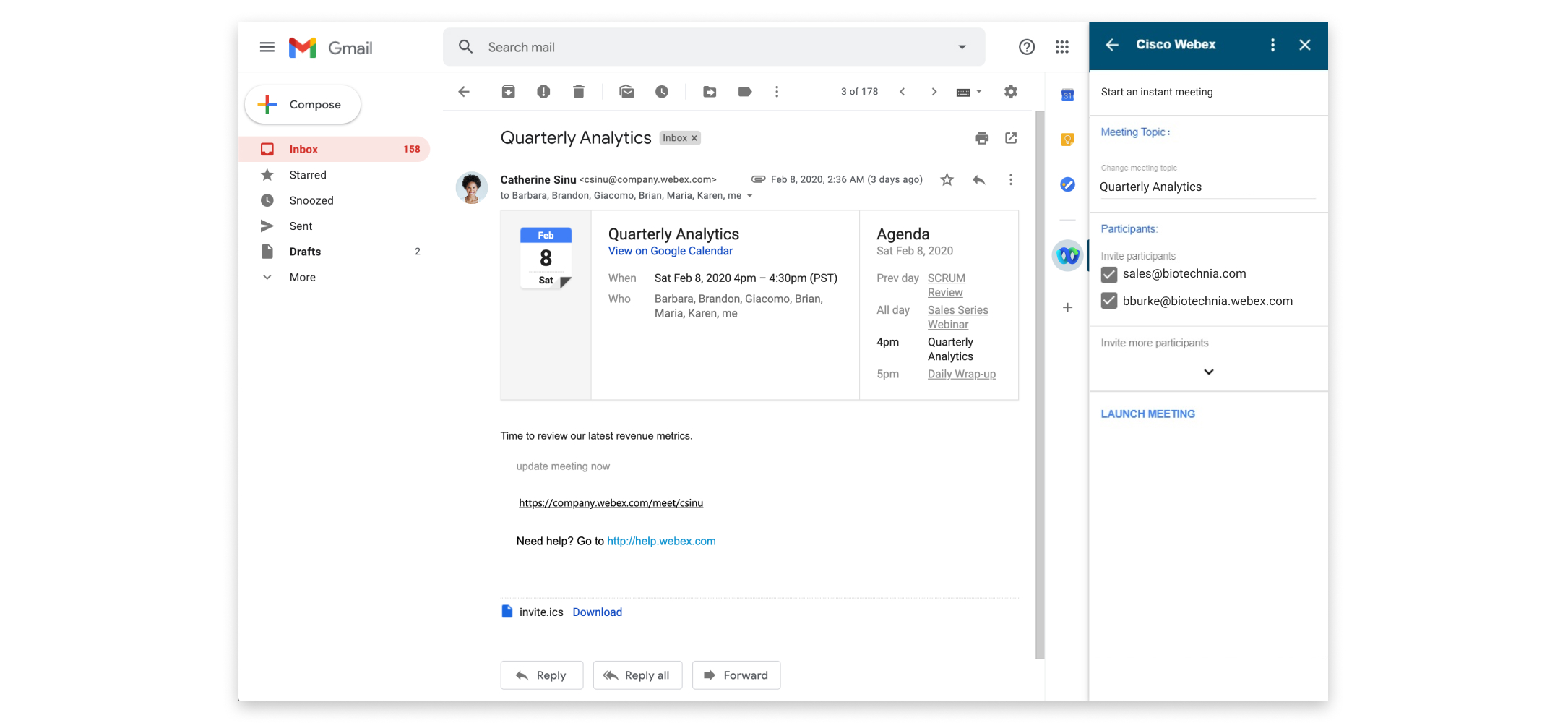 |
| 4 |
Pozovite učesnike. Po defaultu, adrese e-pošte u poljima "Za" i "Od" u e-pošti su pozvane na sastanak. Da biste pozvali druge učesnike, izaberite |
| 5 |
Izaberite Započni sastanak. |
Zgodno je započeti ili se pridružiti sastanku koji je zakazan pomoću Gmail-a.
|
Uradite jedno od sledećeg da biste započeli sastanak ili se pridružili sastanku:
|
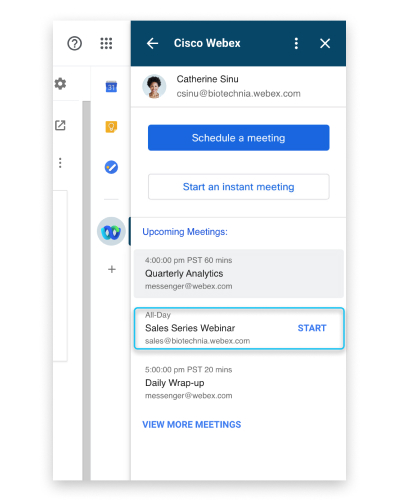
Ako postoji više od jednog Vebek sajta koji koristite za sastanke, možete odrediti koji sajt želite da koristite kada zakazujete sastanke u Gmail-u.
| 1 |
U Gmail-u izaberite Cisco Vebek |
| 2 |
Izaberite Više akcija 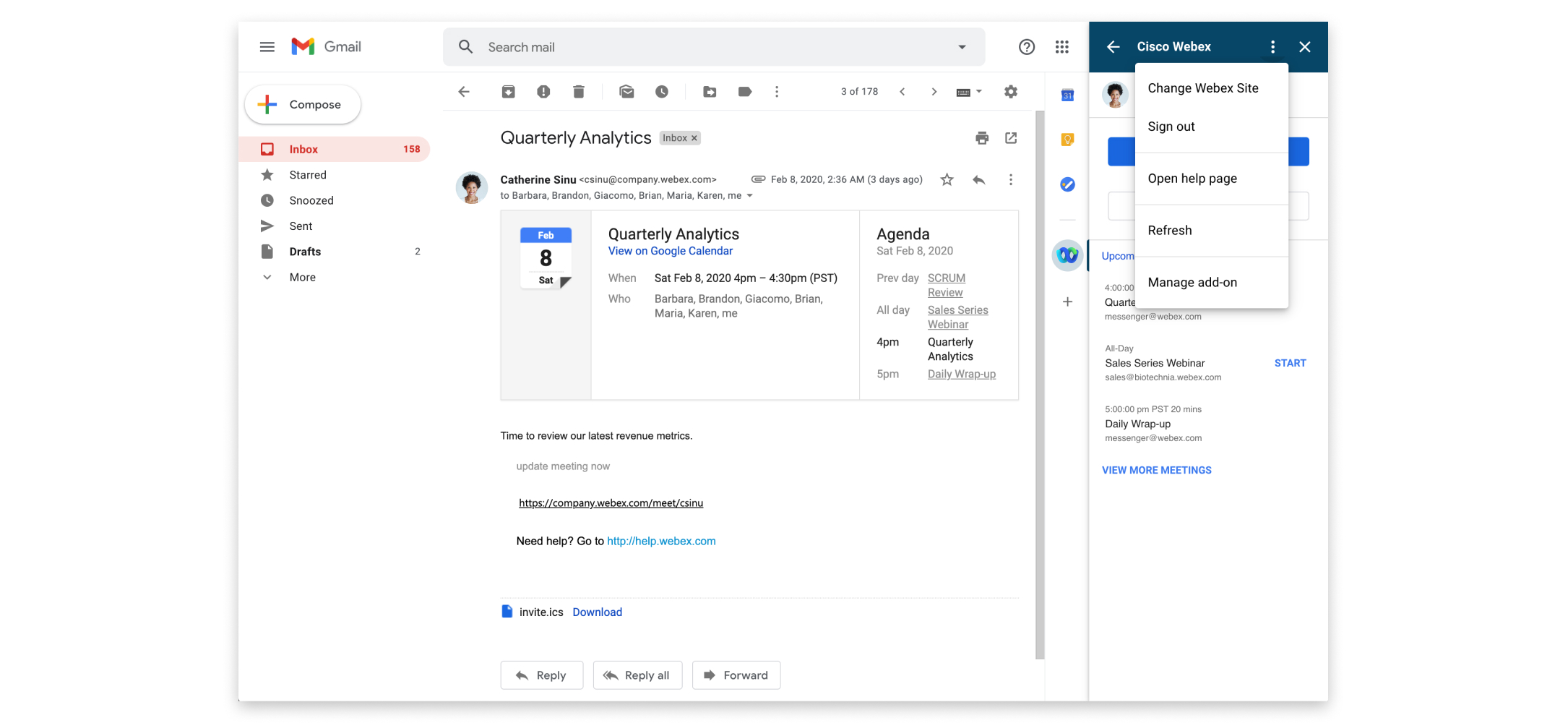 |
| 3 |
Unesite Vebek sajt koji želite da koristite za zakazivanje sastanaka i izaberite Sledeći. |
| 4 |
Zatvorite prozor pregledača. |
 i
i 


