
Kiitos palautteestasi.
Poista peilinäkymä käytöstä itsekatseluvideostasi kohdassa Webex Meetings
 Onko sinulla palautetta?
Peilinäkymä koskee vain itsekatseluvideota. Videota ei lähetetä muille kokouksen osallistujille peilinäkymässä. Jos haluat nähdä itsesi samalla tavalla kuin muut osallistujat näkevät sinut kokouksen aikana, poista peilinäkymä käytöstä.
Voit aloittaa tai lopettaa itsekatseluvideon näyttämisen peilinäkymässä ennen kokoukseen liittymistä tai kokouksen aikana. Voit myös määrittää asetuksesi Kokoukset -työpöytäsovelluksessa. Määritettyä asetusta sovelletaan kaikkiin kokouksiin, joihin liityt.
Jos kokoukset suoritetaan kokousalustalla, katso Webex Suitelisätietoja kohd asta Itse katseluvideon peilinäkymän poistaminen käytöstä.
Katso 41.10 ja uudempien sivustojen videoasetusten valitseminen Webex-kokouksille ja Webex-tapahtumille (uusi).
Jos haluat nähdä, mitä versiota käytät, katso Webex MeetingsVersionumeron löytäminen
.| 1 |
Valitse ennen kokousta Älä peilaa videotani
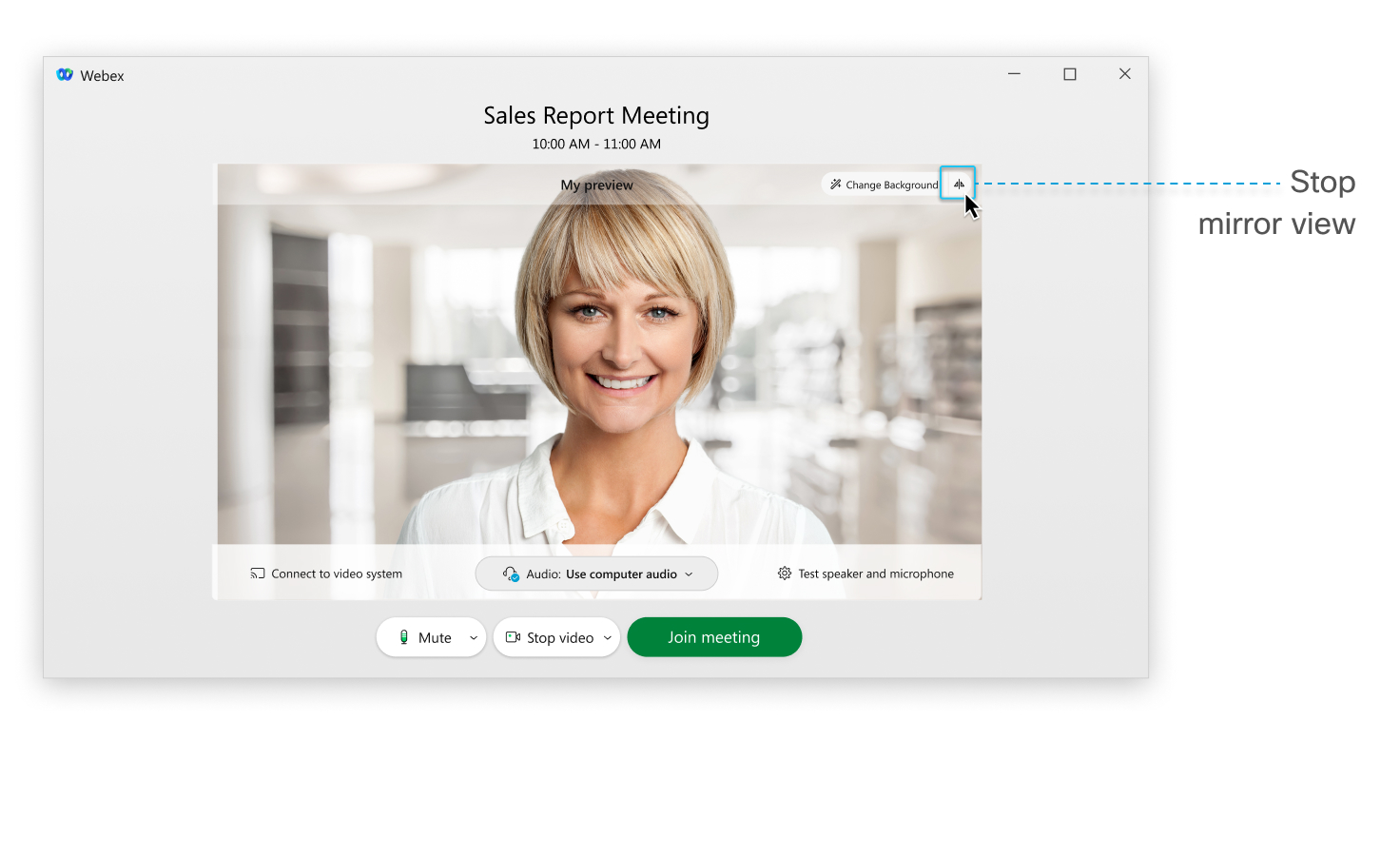 Kuvake muuttuu, |
| 2 |
Valitse kokouksen aikana itsekatseluvideosta Videon asetukset 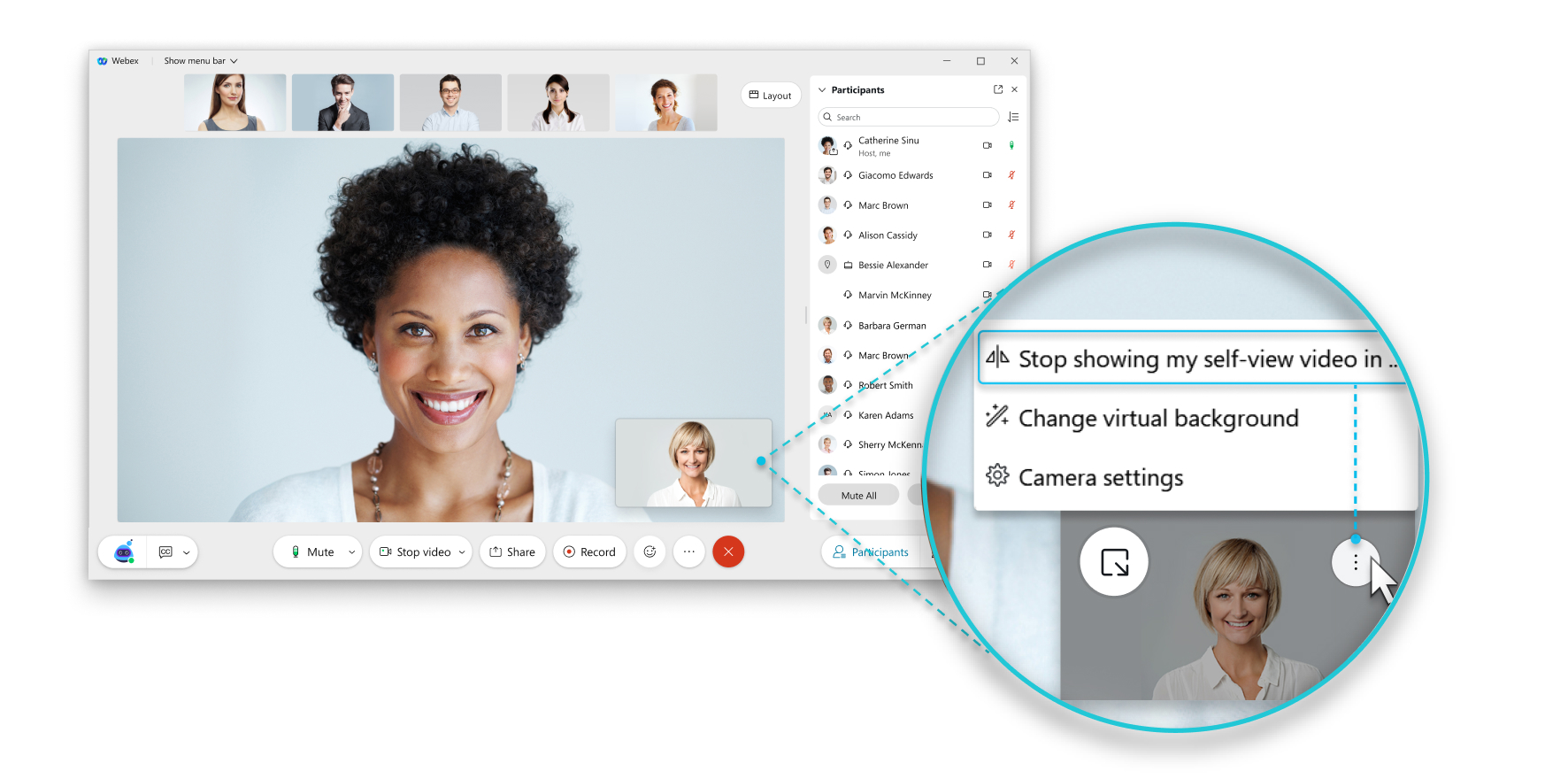 Voit määrittää asetuksesi kaikille kokouksille, joihin liityt Kokoukset -työpöytäsovelluksessa:
|
 esikatseluikkunassa:
 kun lopetat videon näyttämisen peilinäkymässä.
 sovelluksen oikeassa yläkulmassa oleva rataskuvake ja valitse Asetukset
 iOS
Kohdassa 41.10 ja uudemmat versiot ovat ohje aiheessa Videoasetusten valitsem Webex Meetings inen Webex-tapahtumille (uusi).
Noudata alla olevia vaiheita 41.9: lle ja aiemmille versioille.
Peilinäkymä koskee vain itsekatseluvideota. Videota ei lähetetä muille kokouksen osallistujille peilinäkymässä. Jos haluat nähdä itsesi samalla tavalla kuin muut osallistujat näkevät sinut kokouksen aikana, poista peilinäkymä käytöstä 40.10 ja uudemmissa sovellusversioissa.
Voit aloittaa tai lopettaa itsekatseluvideon näyttämisen peilinäkymässä ennen kokoukseen liittymistä tai kokouksen aikana.
| 1 |
Ennen kokousta napauta esikatseluikkunassa Älä peilaa videota
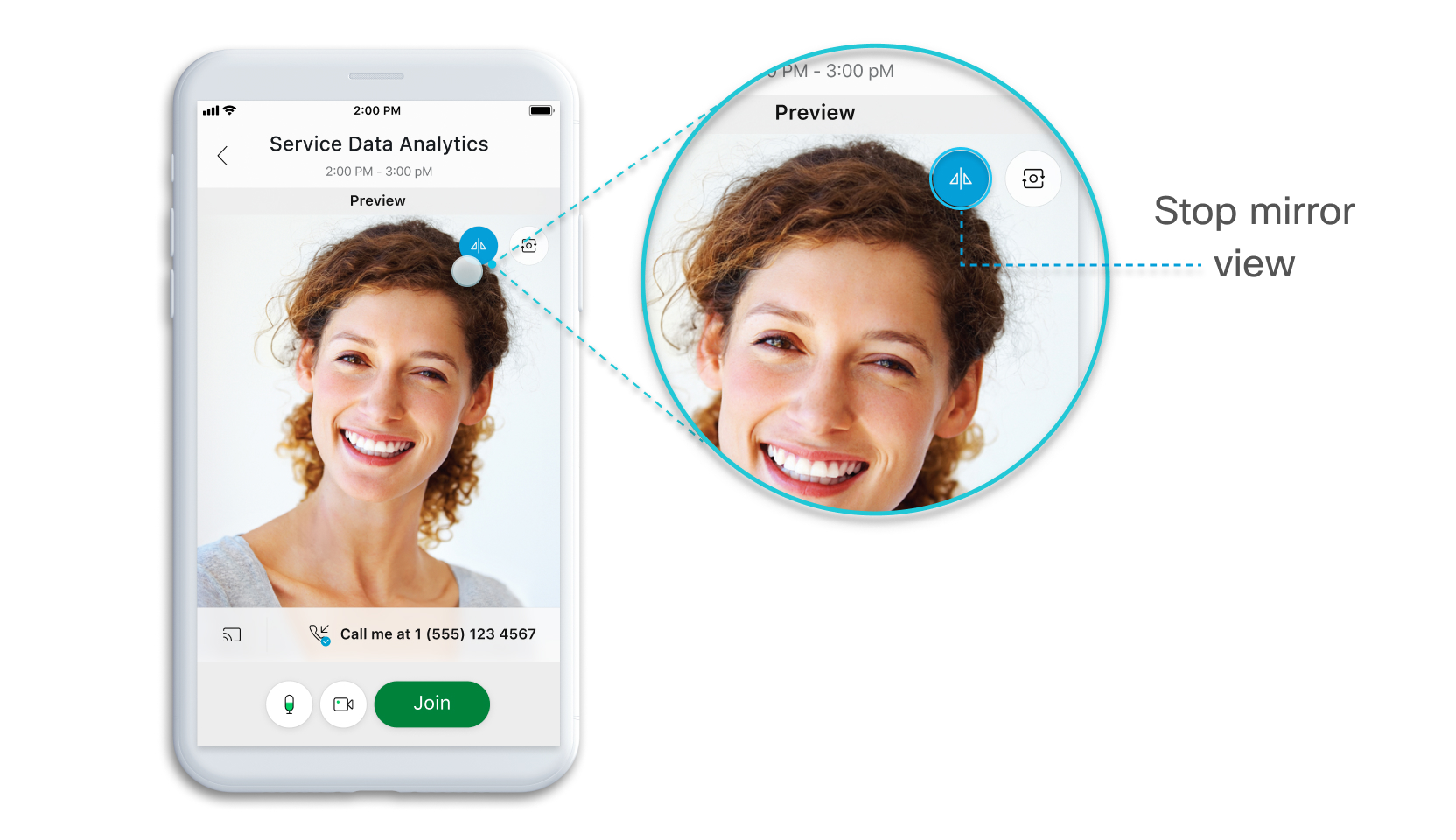
Kuvake muuttuu, |
| 2 |
Napauta kokouksen aikana Video ja napauta sitten Älä peilaa videota
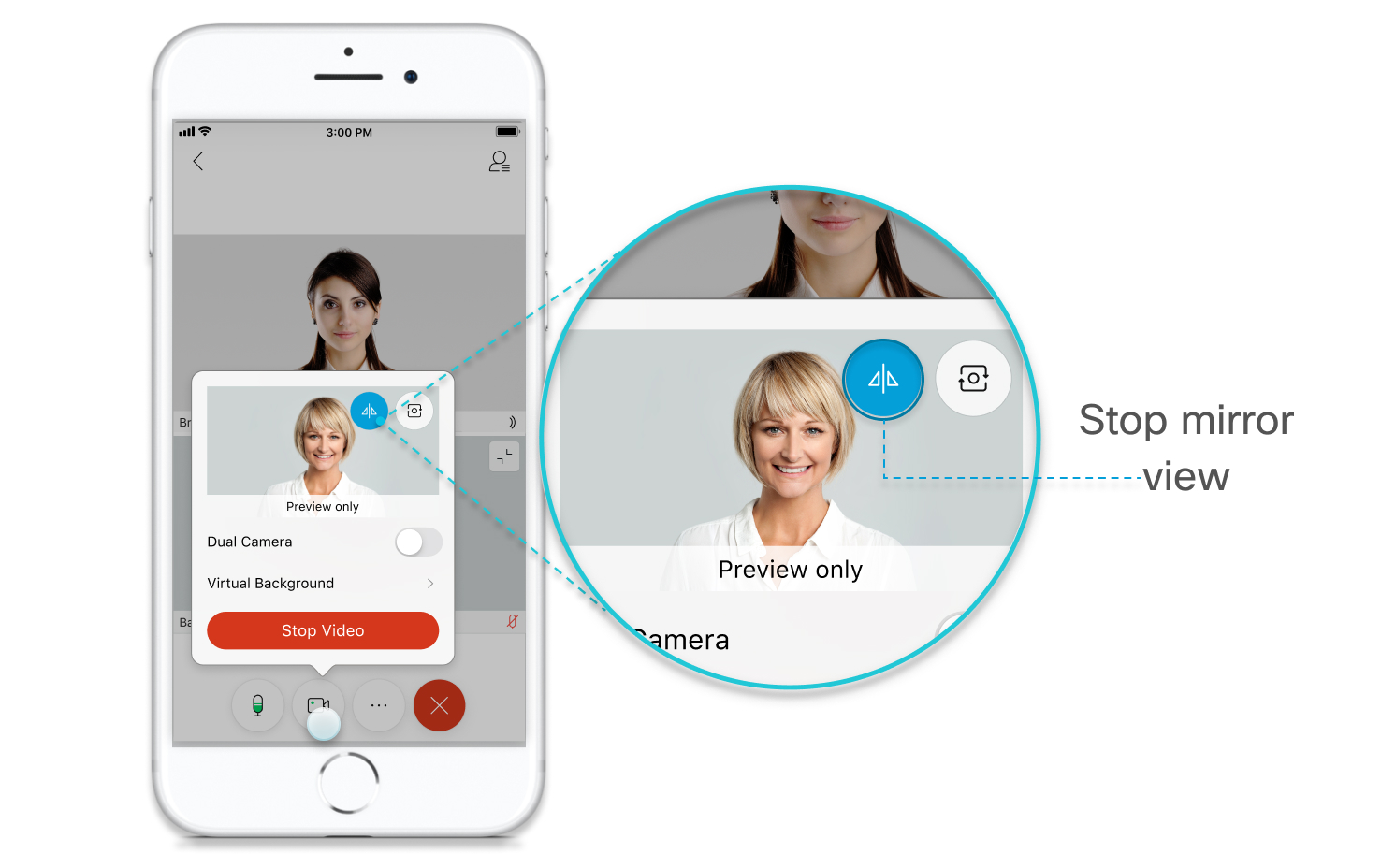
Jos haluat ottaa peilinäkymän uudelleen käyttöön, napauta Video ja sitten Pe ilaa videoni
|
 .
. kun lopetat videon näyttämisen peilinäkymässä.


