
Hartelijk dank voor uw feedback
Schakel de spiegelweergave uit in uw zelfbeeldvideo in Webex Meetings
 Feedback?
Spiegelbeeld is alleen van toepassing op video die u zelf bekijkt. Uw video wordt niet in spiegelbeeld naar andere deelnemers aan de vergadering uitgezonden. Als u uzelf wilt zien zoals andere deelnemers u zien tijdens een vergadering, zet dan de spiegelweergave uit.
U kunt de weergave van uw zelfbeeldvideo in spiegelbeeld starten of stoppen voordat u deelneemt aan een vergadering of tijdens een vergadering. U kunt ook uw voorkeur instellen in uw Meetings-desktopapp. De voorkeur die u instelt, is van toepassing op alle vergaderingen waaraan u deelneemt.
Als u vergadert op het Webex Suitevergaderplatform, zie Spiegelbeeld uitschakelen voor een video die u zelf bekijkt.
Voor sites van 41.10 en hoger, zie Video-instellingen selecteren voor Webex-vergaderingen en Webex Events (nieuw).
Om te zien welke versie u gebruikt, zie Uw Webex Meetings versienummer vinden
.| 1 |
Selecteer vóór een vergadering Mijn video niet spiegelen
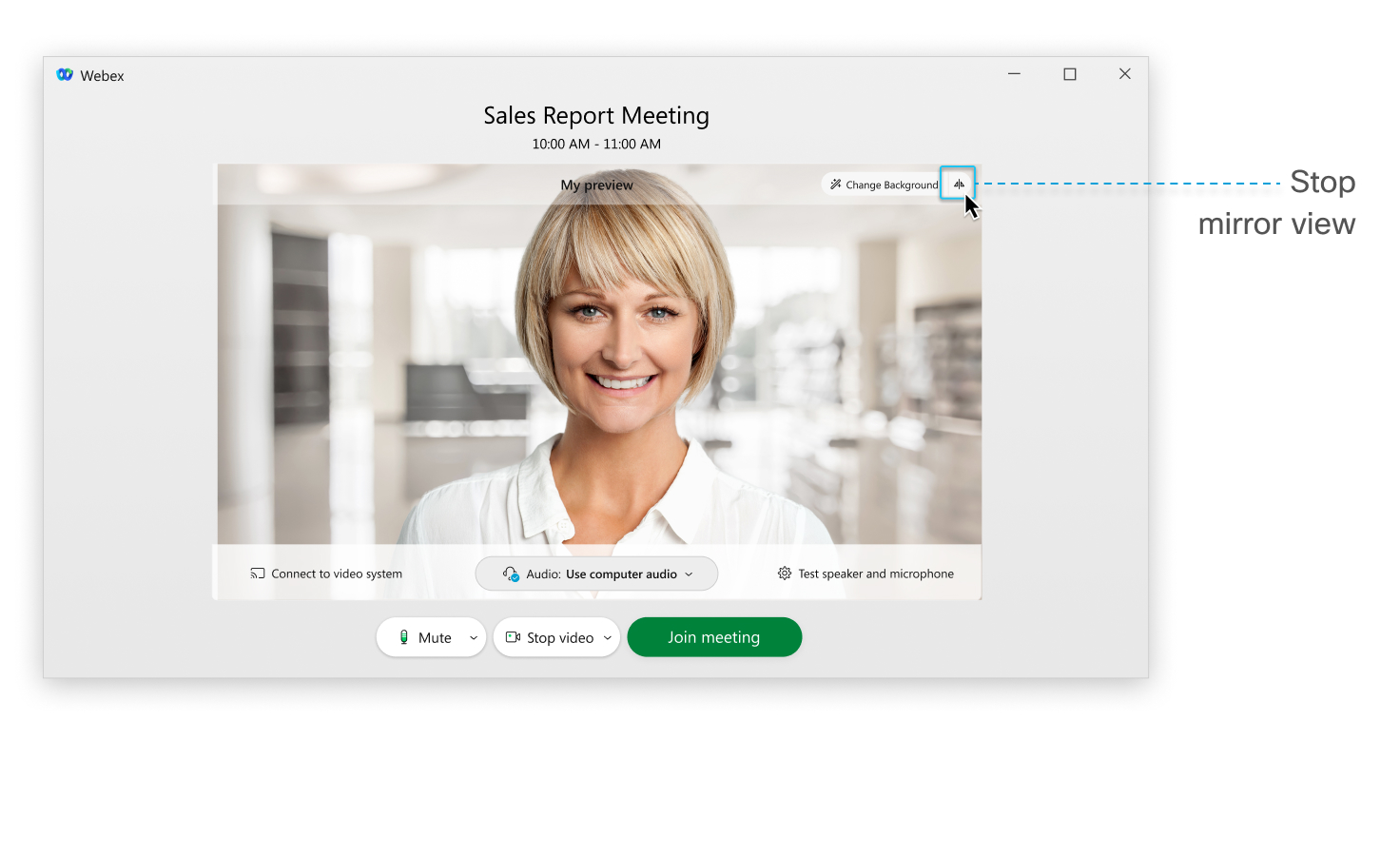 Het pictogram verandert naar |
| 2 |
Tijdens een vergadering selecteert u in uw zelfbeeldvideo de video-opties 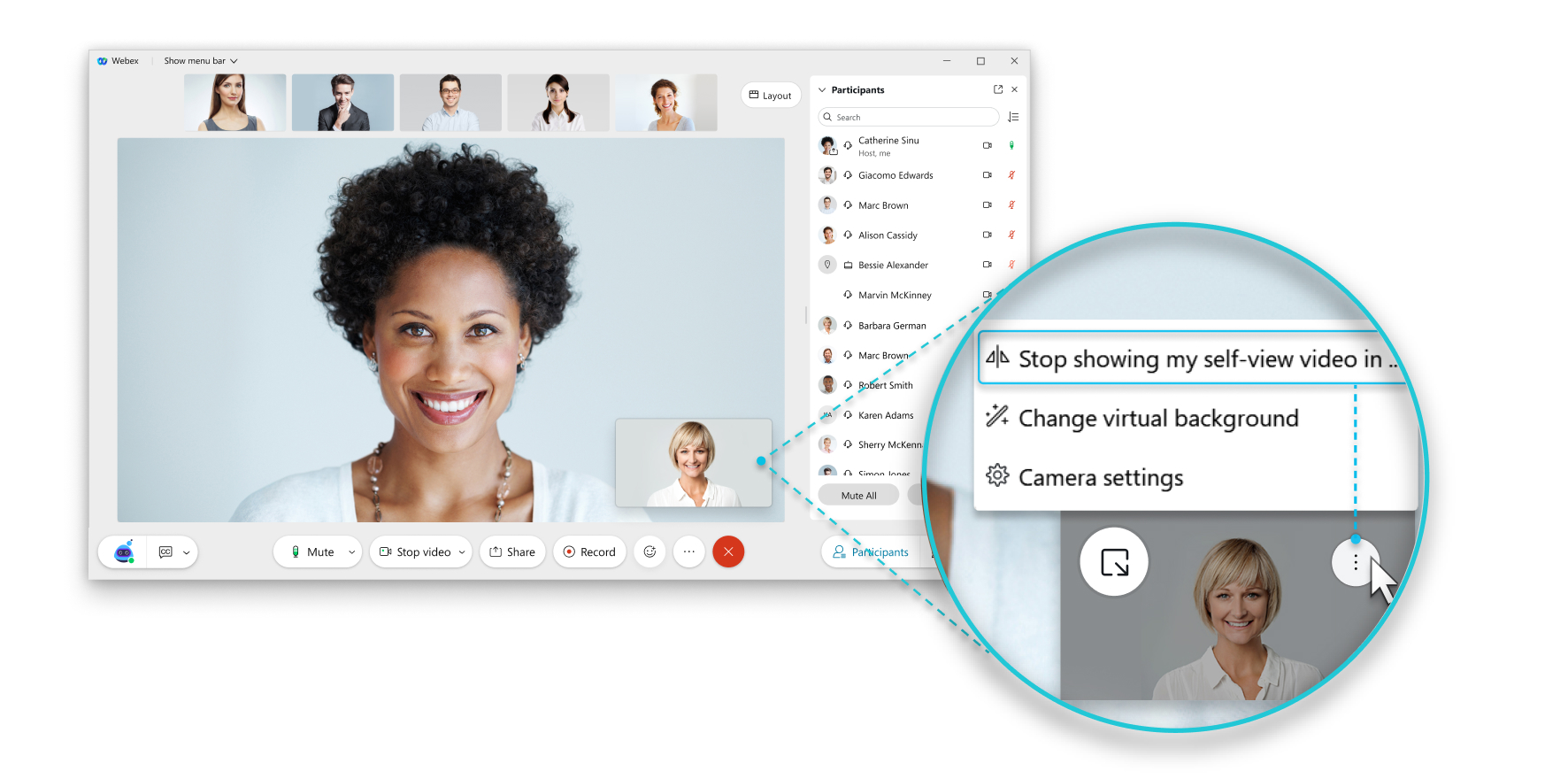 U kunt uw voorkeur instellen voor alle vergaderingen waaraan u deelneemt in de Meetings-desktopapp:
|
 in het voorbeeldvenster:
 wanneer u stopt met het weergeven van uw video in spiegelbeeld.
 tandwielpictogram in de rechterbovenhoek van de Meetings-app en ga naar
 iOS
Voor 41.10 en hoger, zie Video-instellingen selecteren voor Webex Meetings en Webex Events (nieuw).
Volg voor 41,9 en eerder de onderstaande stappen.
Spiegelbeeld is alleen van toepassing op video die u zelf bekijkt. Uw video wordt niet in spiegelbeeld naar andere deelnemers aan de vergadering uitgezonden. Als u in de versies van de app 40.10 en latere versies uzelf wilt zien zoals andere deelnemers u zien tijdens een vergadering, moet u de spiegelweergave uitschakelen.
U kunt de weergave van uw zelfbeeldvideo in spiegelbeeld starten of stoppen voordat u deelneemt aan een vergadering of tijdens een vergadering.
| 1 |
Tik vóór een vergadering in het voorbeeldvenster op Mijn video niet spiegelen
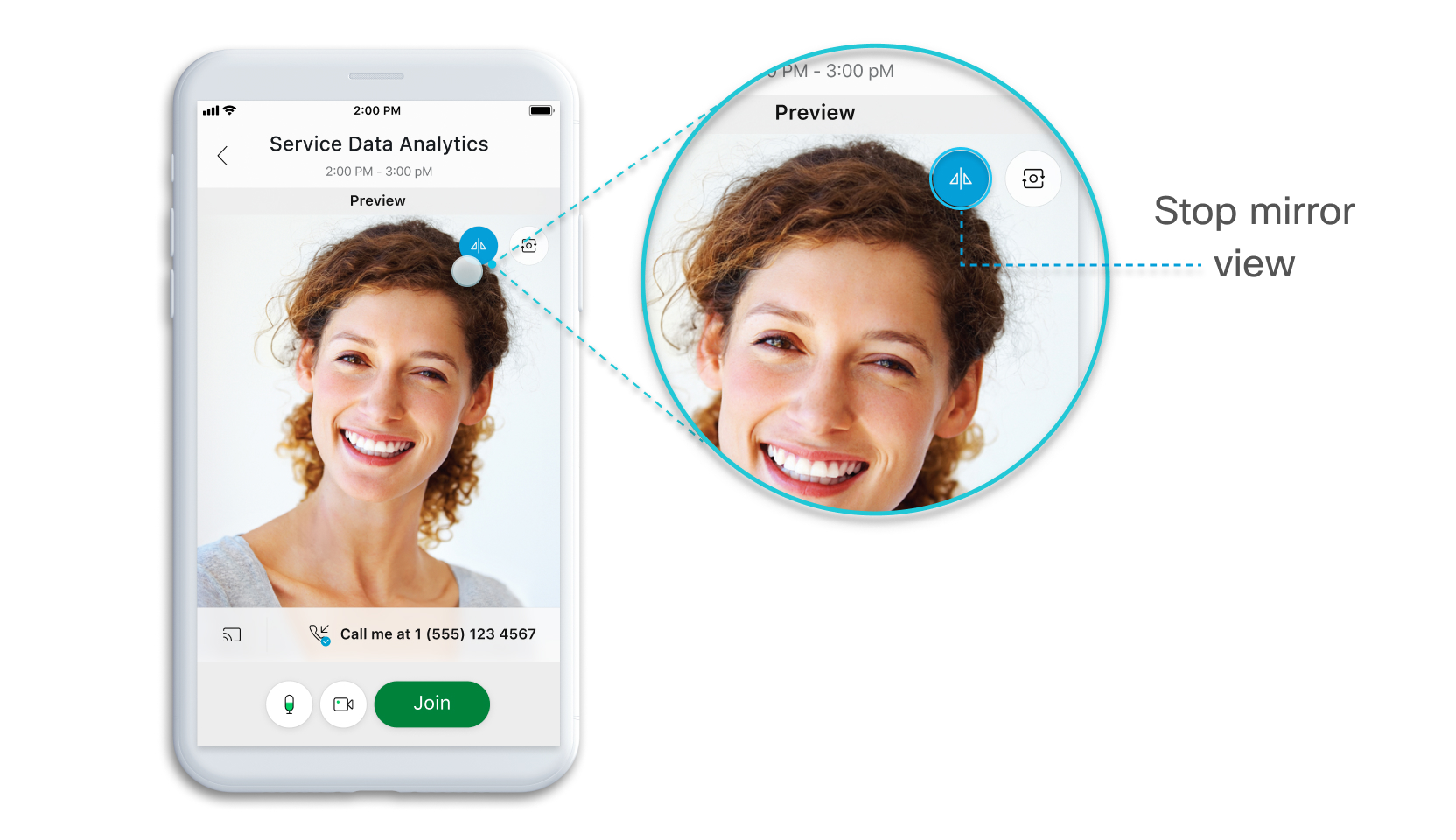
Het pictogram verandert naar |
| 2 |
Tik tijdens een vergadering op Video en vervolgens op Mijn video niet spiegelen
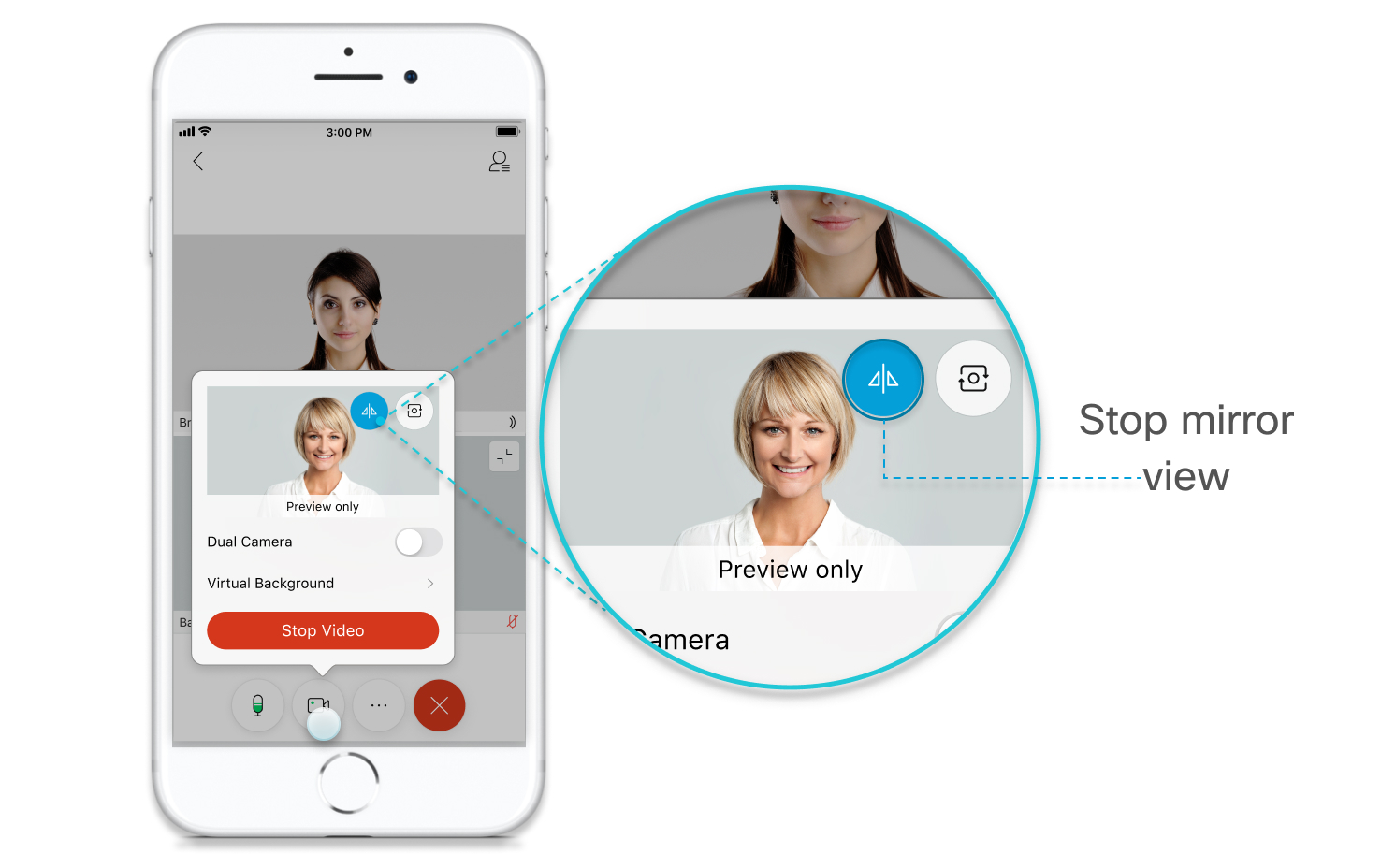
Als u de spiegelweergave weer wilt inschakelen, tikt u op Video en vervolgens op Mijn video spiegelen
|
 .
. wanneer u stopt met het weergeven van uw video in spiegelbeeld.


