
Obrigado pelos seus comentários.
Desative a visão espelhada em seu vídeo de autovisualização em Webex Meetings
 Comentários?
A visualização em espelho se aplica somente ao seu vídeo de visualização automática. Seu vídeo não é transmitido para outros participantes da reunião na visualização espelhada. Se você quiser se ver como os outros participantes o veem durante uma reunião, desative a visualização em espelho.
Você pode começar ou parar de mostrar seu vídeo de autovisualização na visualização espelhada antes de entrar em uma reunião ou durante uma reunião. Você também pode definir sua preferência no aplicativo Meetings para desktop. A preferência que você definir se aplicará a todas as reuniões nas quais você participar.
Se suas reuniões forem realizadas na plataforma de Webex Suite reuniões, consulte Desativar a visualização em espelho para seu vídeo de autovisualização.
Para sites 41.10 e posteriores, consulte Selecionar configurações de vídeo para reuniões Webex e Webex Events (novo).
Para ver em qual versão você está usando, consulte Encontre seu número de Webex Meetings versão
.| 1 |
Antes de uma reunião, selecione Não espelhar meu vídeo
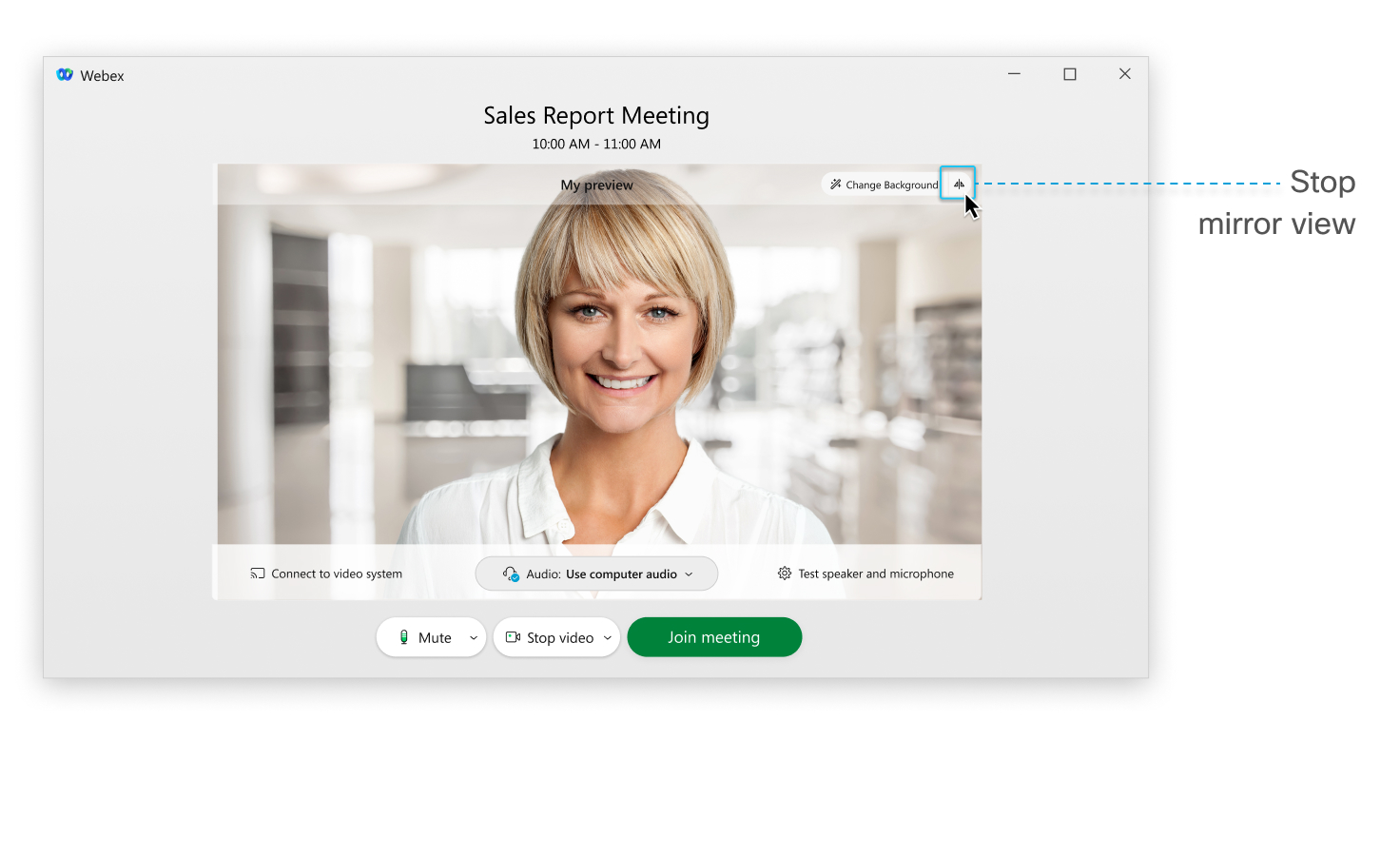 O ícone muda para |
| 2 |
Durante uma reunião, em seu vídeo de visualização automática, selecione Opções de vídeo 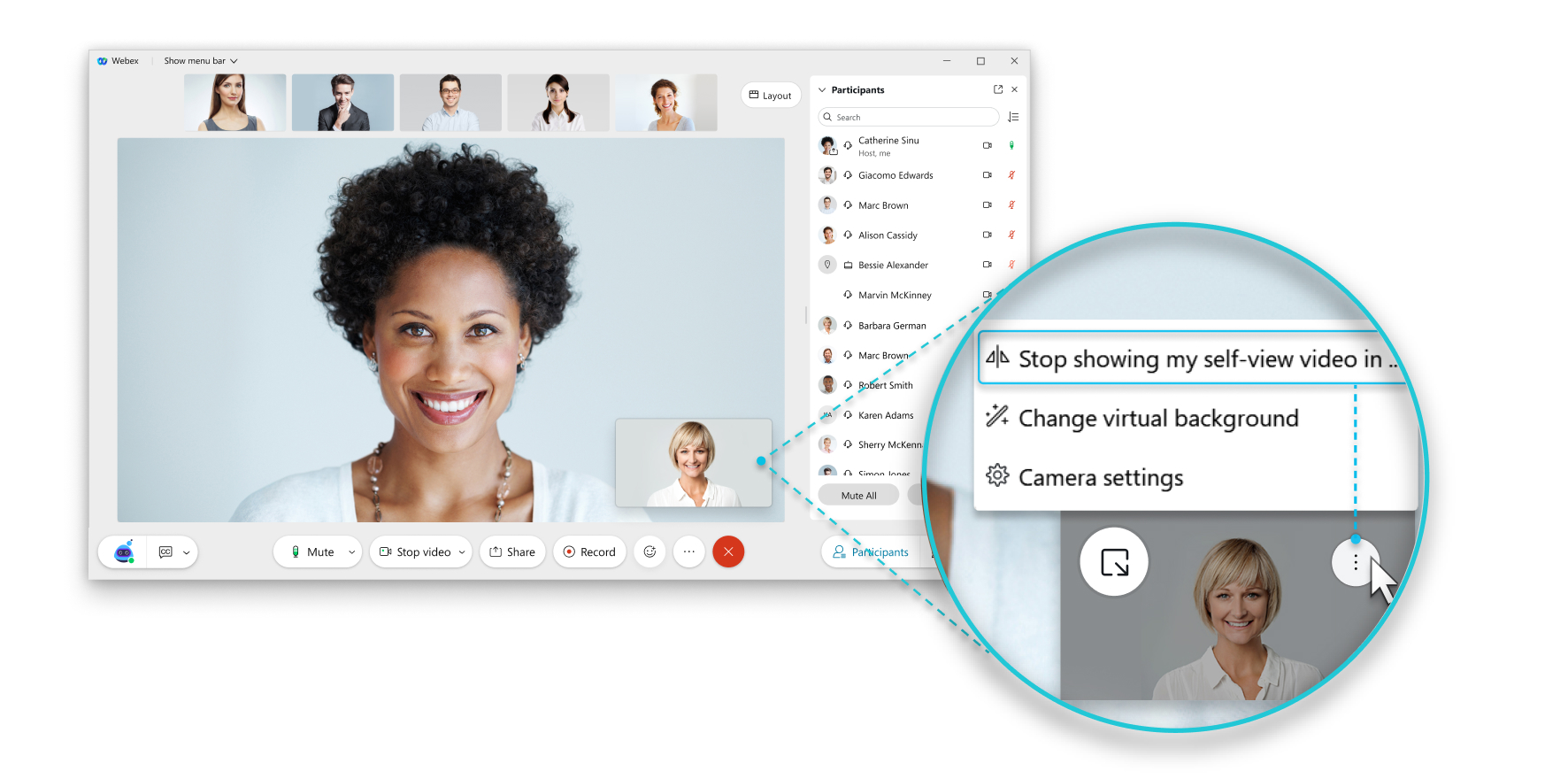 Você pode definir sua preferência para todas as reuniões das quais você participa no aplicativo Meetings para desktop:
|
 na janela de visualização:
 quando você para de mostrar seu vídeo na visualização espelhada.
 ícone de engrenagem no canto superior direito do aplicativo Reuniões e acesse
 iOS
Para 41.10 e versões posteriores, consulte Selecionar configurações de vídeo para Webex Meetings e Webex Events (novo).
Para 41.9 e versões anteriores, siga as etapas abaixo.
A visualização em espelho se aplica somente ao seu vídeo de visualização automática. Seu vídeo não é transmitido para outros participantes da reunião na visualização espelhada. Nas versões 40.10 e posteriores do aplicativo, se você quiser se ver como os outros participantes o veem durante uma reunião, desative a visualização em espelho.
Você pode começar ou parar de mostrar seu vídeo de autovisualização na visualização espelhada antes de entrar em uma reunião ou durante uma reunião.
| 1 |
Antes de uma reunião, na janela de visualização, toque em Não espelhar meu vídeo
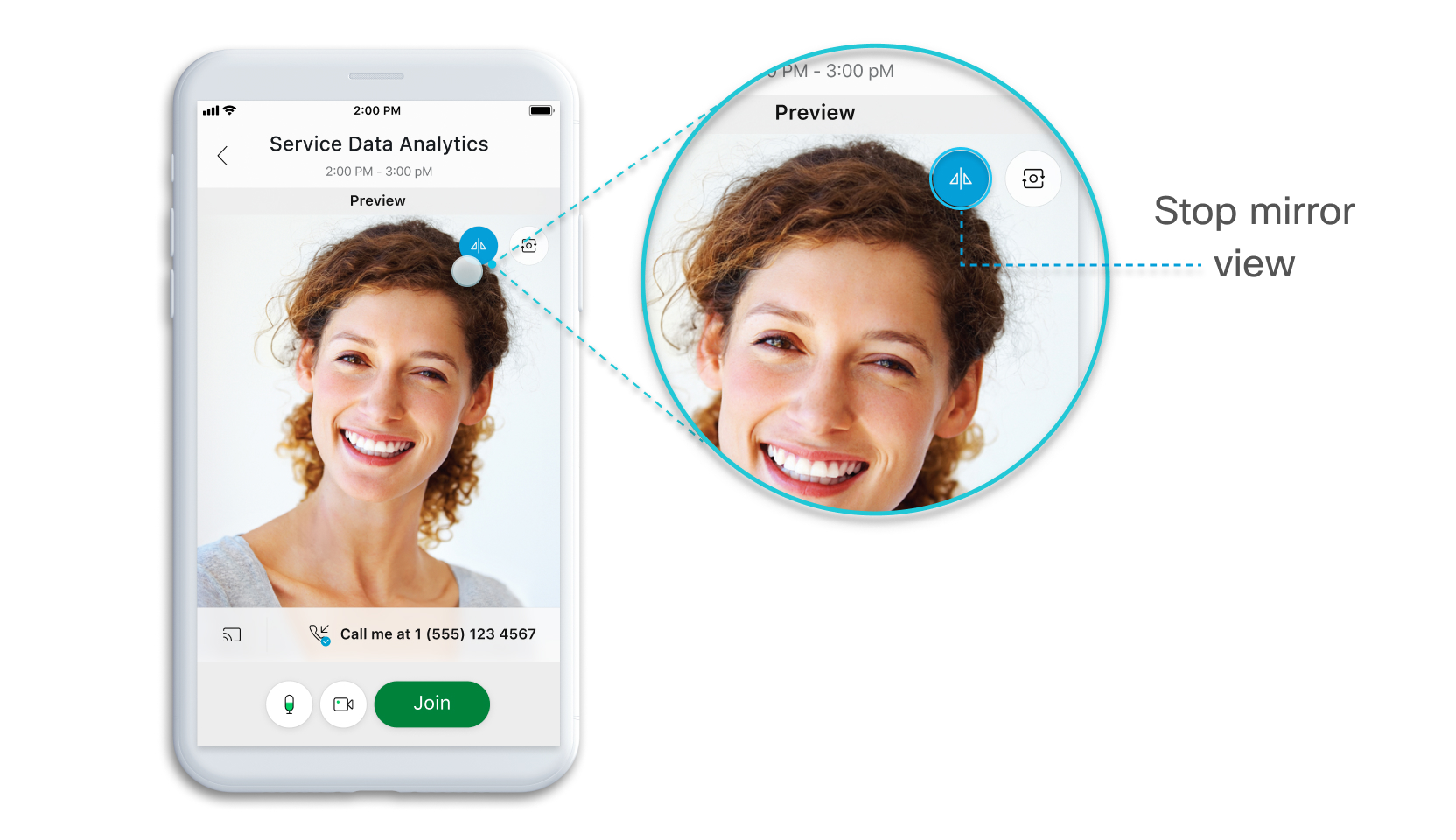
O ícone muda para |
| 2 |
Durante uma reunião, toque em Vídeo e, em seguida, toque em Não espelhar meu vídeo
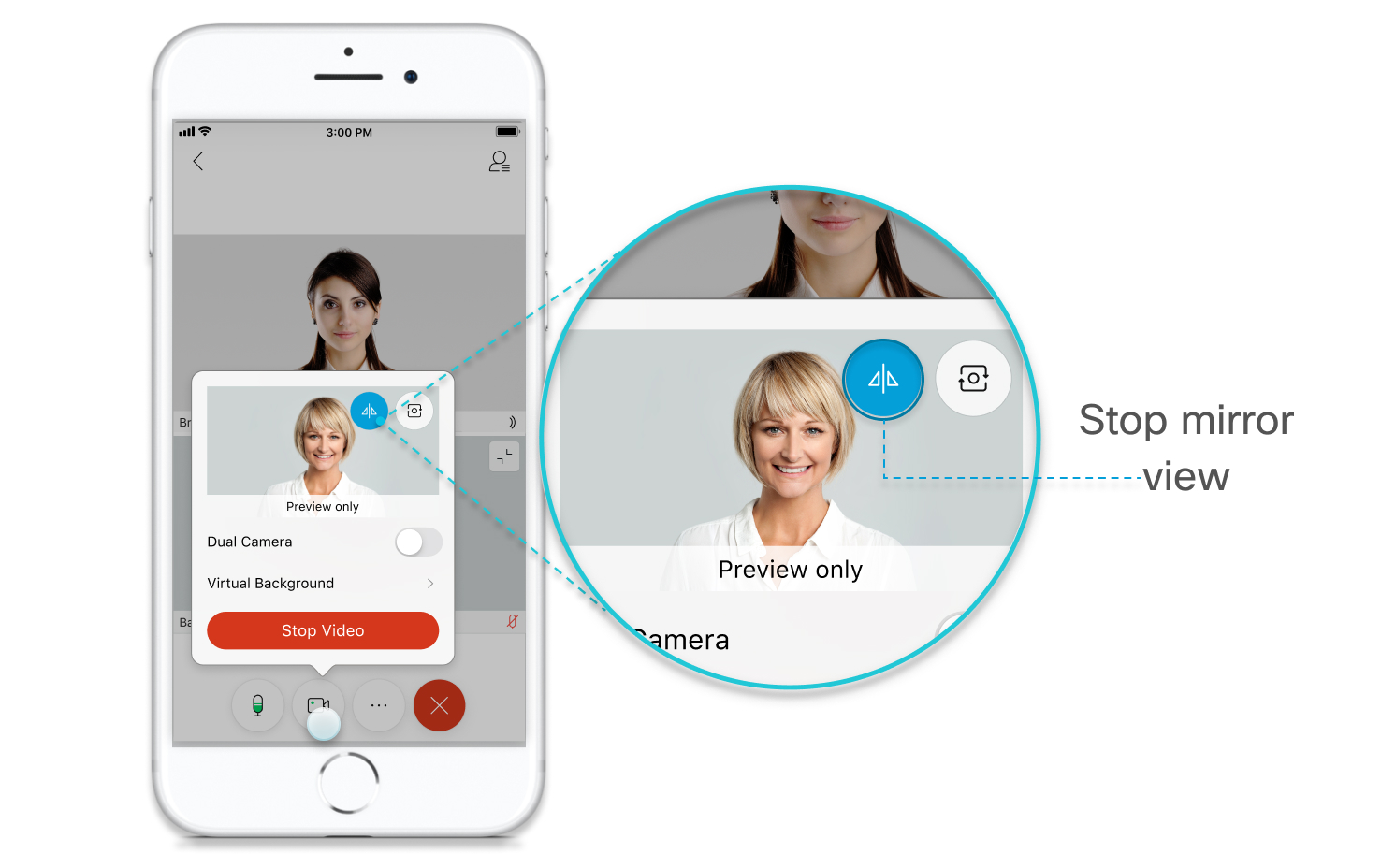
Se você quiser ativar a visualização em espelho novamente, toque em Vídeo e, em seguida, Espelhar meu vídeo
|
 .
. quando você para de mostrar seu vídeo na visualização espelhada.


