
תודה על המשוב.
כבה את תצוגת המראה בסרטון התצוגה העצמית שלך ב- Webex Meetings
 משוב?
משוב?תצוגת מראה חלה רק על סרטון התצוגה העצמית שלך. הסרטון שלך לא משודר למשתתפי פגישה אחרים בתצוגת מראה. אם אתה רוצה לראות את עצמך כפי שמשתתפים אחרים רואים אותך במהלך פגישה, כבה את מראה המראה.
אתה יכול להתחיל או להפסיק להציג את הסרטון שלך בתצוגה עצמית בתצוגת מראה לפני שאתה מצטרף לפגישה או במהלך פגישה. אתה יכול גם להגדיר את ההעדפה שלך ביישום שולחן העבודה של פגישות. ההעדפה שתגדיר תחול על כל הפגישות שאליהן אתה מצטרף.
אם פגישות מתקיימות בפ לטפורמת הפ Webex Suite גישות, ראה ביטול ת צוגת מראה לסרטון התצוגה העצמית שלך.
עבור אתרים 41.10 ואילך, ראה בחירת הגדרות וידאו עבור פגישות Webex ואירועי Webex (חדש).
כדי לראות באיזו גרסה אתה משתמש, ראה מציאת מספר הגיר Webex Meetings סה שלך
.| 1 |
לפני פגישה, בחר אל תשקף את הסרטון שלי
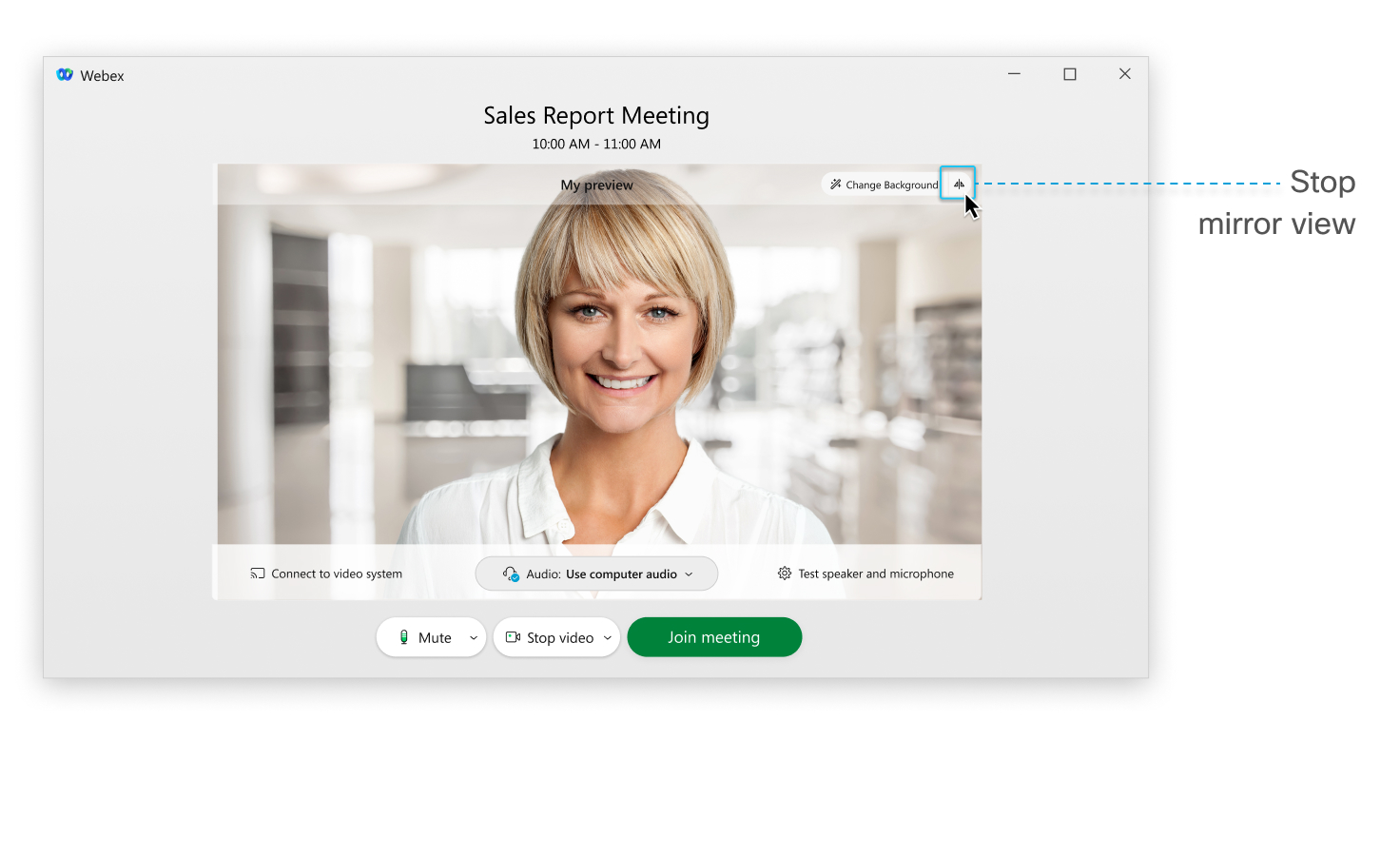 הסמל משתנה |
| 2 |
במהלך פגישה, בסרטון התצוגה העצמית שלך, בחר אפשרויות וידאו 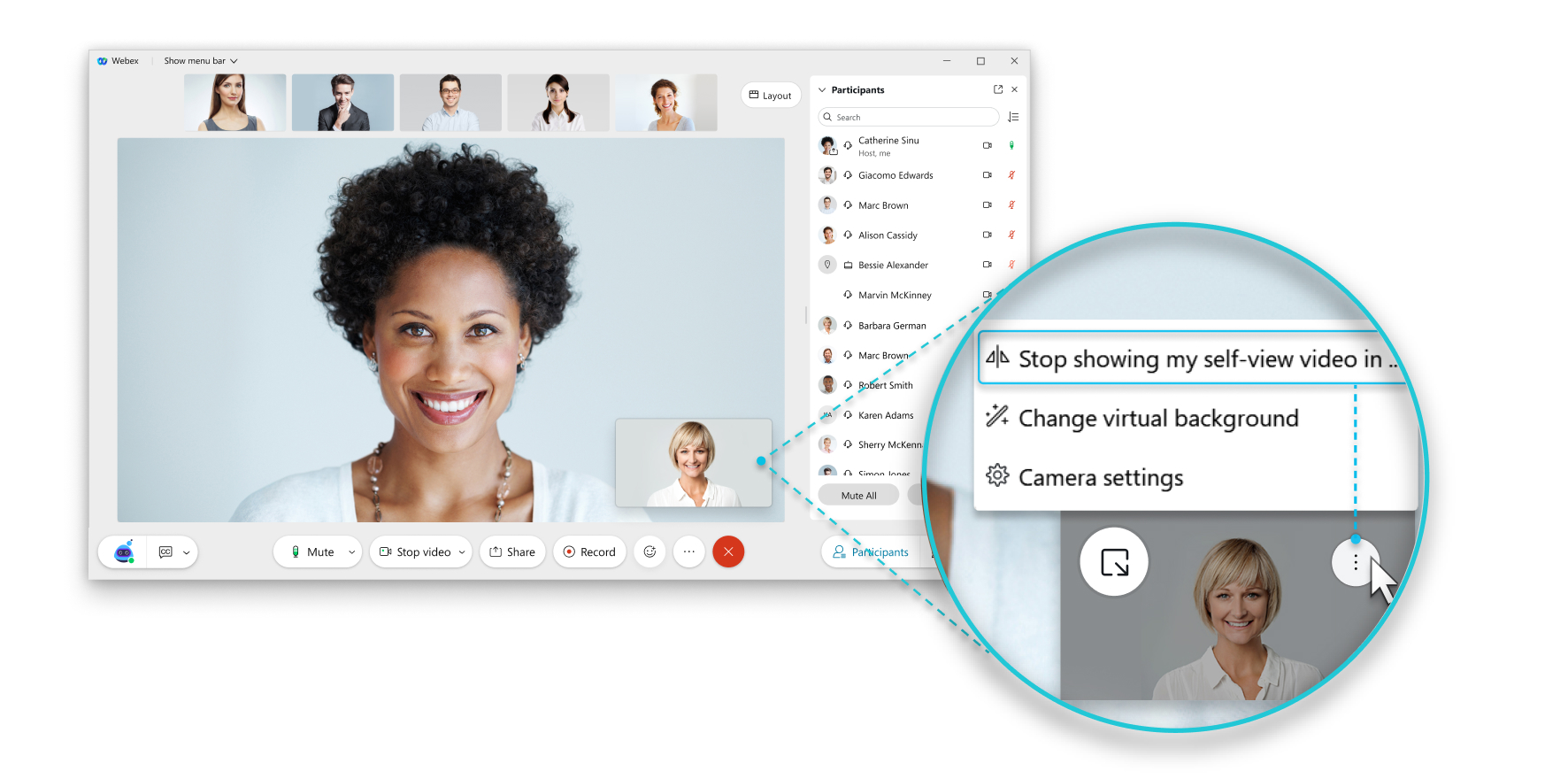 באפשרותך להגדיר את ההעדפה שלך עבור כל הפגישות שאליהן אתה מצטרף באפליקציית שולחן העבודה של פגישות:
|
 בחלון התצוגה המקדימה:
 כאשר אתה מפסיק להציג את הסרטון שלך בתצוגת מראה.
 מל גלגל השיניים בפינה השמאלית העליונה של אפליקציית פגישות ועבור אל
 iOS
עבור 41.10 ואילך, ראה בחירת הגדרות וידאו עבור אירו Webex Meetings עי Webex (חדש).
עבור 41.9 ומעלה, בצע את השלבים הבאים.
תצוגת מראה חלה רק על סרטון התצוגה העצמית שלך. הסרטון שלך לא משודר למשתתפי פגישה אחרים בתצוגת מראה. בגרסאות האפליקציה 40.10 ואילך, אם ברצונך לראות את עצמך כפי שמשתתפים אחרים רואים אותך במהלך פגישה, כבה את מראה המראה.
אתה יכול להתחיל או להפסיק להציג את הסרטון שלך בתצוגה עצמית בתצוגת מראה לפני שאתה מצטרף לפגישה או במהלך פגישה.
| 1 |
לפני פגישה, בחלון התצוגה המקדימה, הקש על אל תשקף את הסרטון שלי
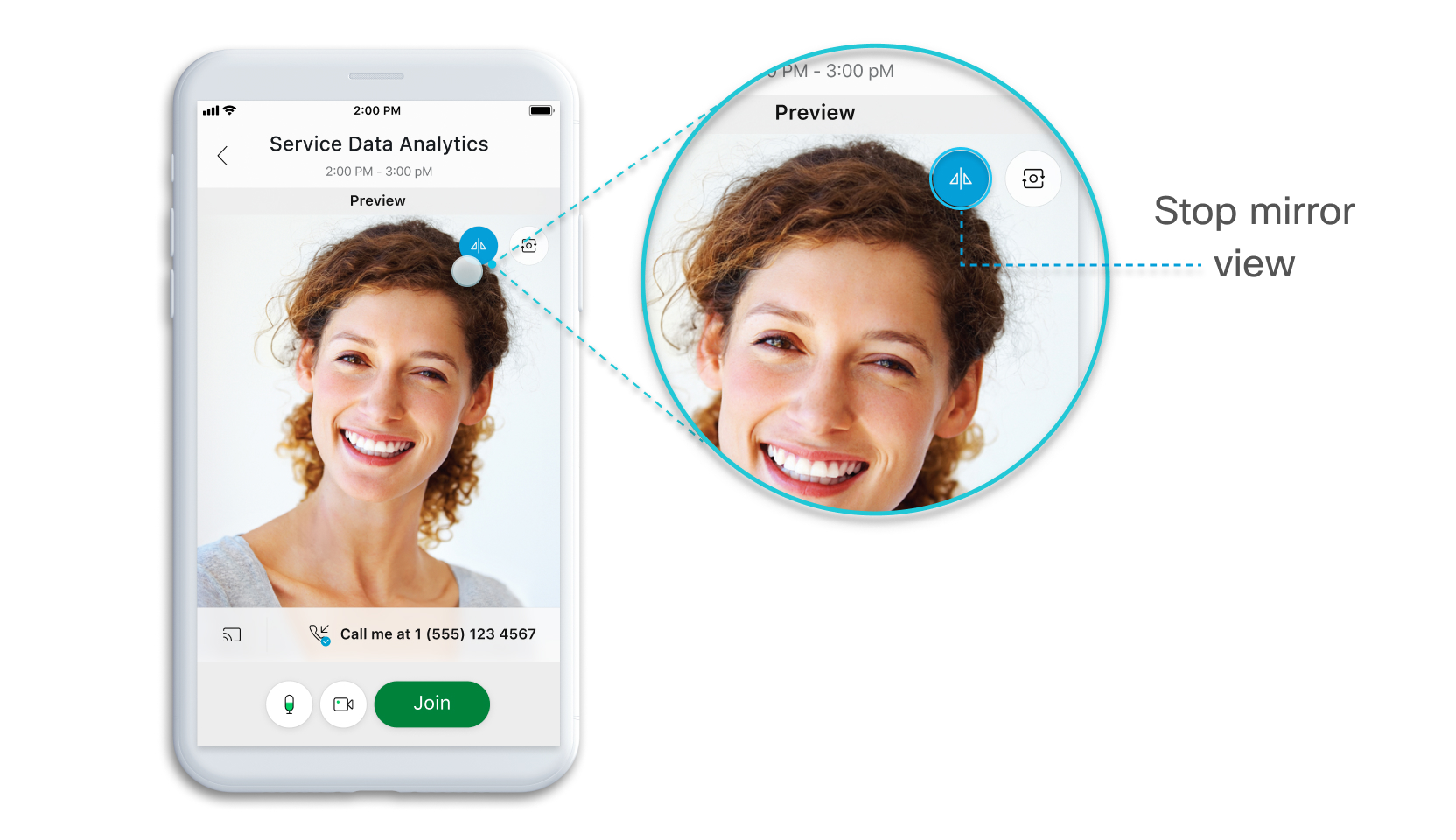
הסמל משתנה |
| 2 |
במהלך פגישה, הקש על סרטון ולאחר מכן הקש על אל תשקף את הסרטון שלי
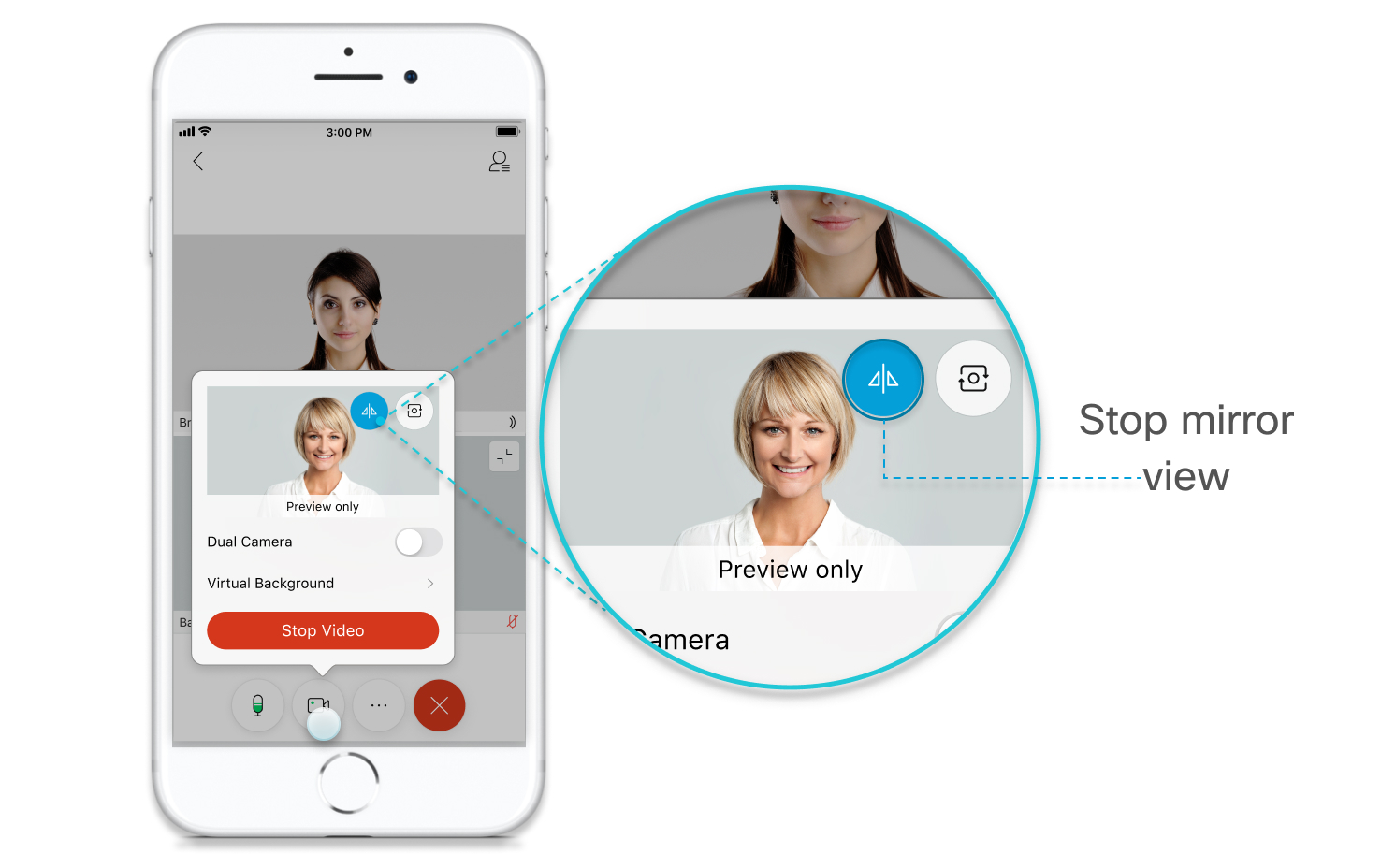
אם ברצונך להפעיל מחדש את תצוגת המראה, הקש על וידאו ולאחר מכן על שיקוף את הסרטון שלי
|
 .
. כאשר אתה מפסיק להציג את הסרטון שלך בתצוגת מראה.


