- Etusivu
- /
- Artikkeli

Kiitos palautteestasi.

 Tässä artikkelissa
 Onko sinulla palautetta?
Lue, miten voit soittaa puheluita Cisco Desk-, Desk Mini- ja Desk Prosta.
Voit soittaa jollekulle Suosikit-, Viimeisim mät- tai Hak emistolu ettelosta. Voit myös kirjoittaa heidän numeronsa haku- tai soittokent tään.
Hakemistohaku palauttaa enintään 100 merkintää.
Voit soittaa vain yhdelle henkilölle tai kokoushuoneeseen kerrallaan pöytälaitteestasi.
Soita hakemistostasi
| 1 |
Napauta Soita
|
| 2 |
Napauta Suosik it, Viimeisimmät tai Hak emisto. 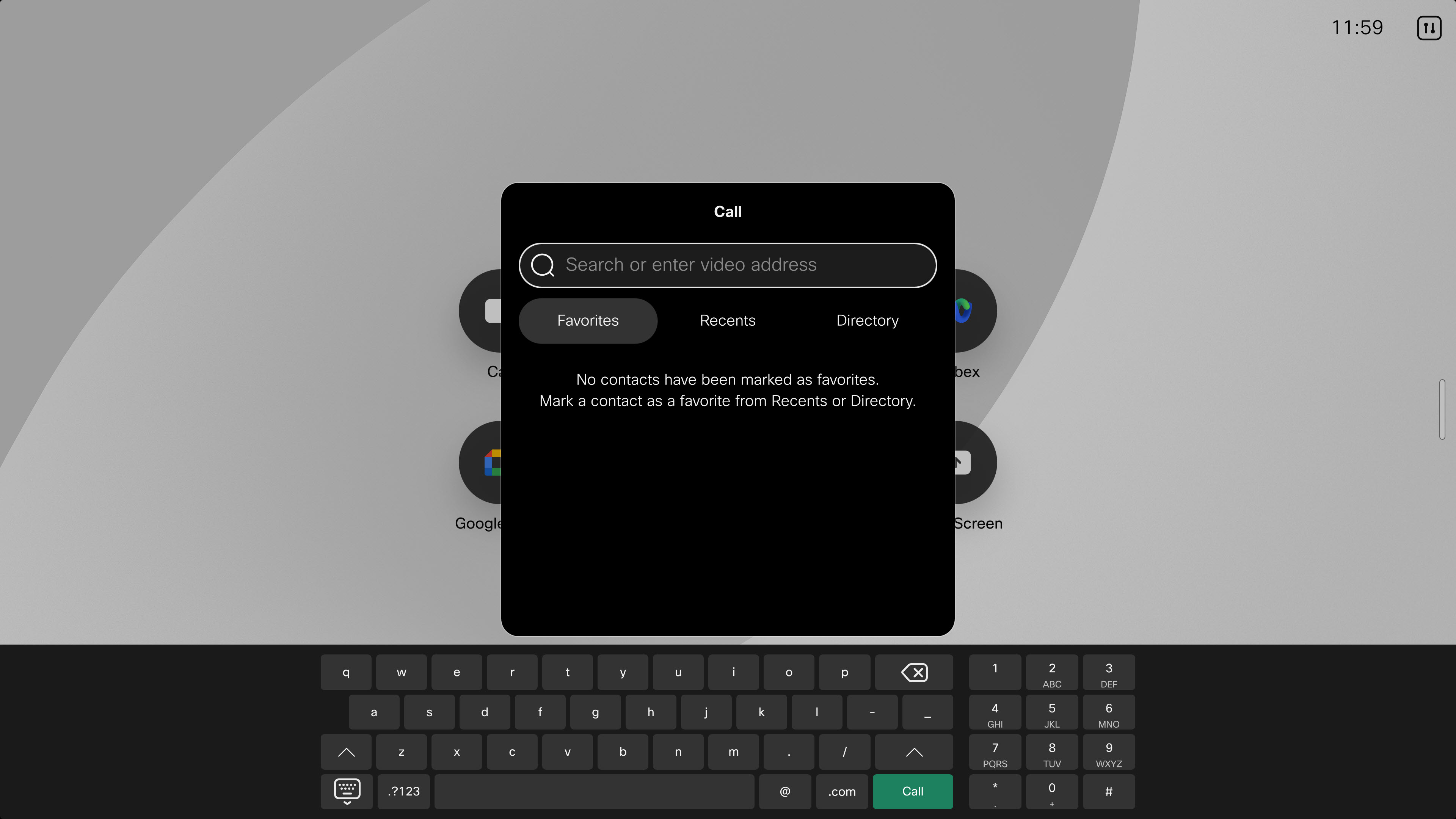
|
| 3 |
Valitse yhteystieto ja napauta Soita- painiketta. 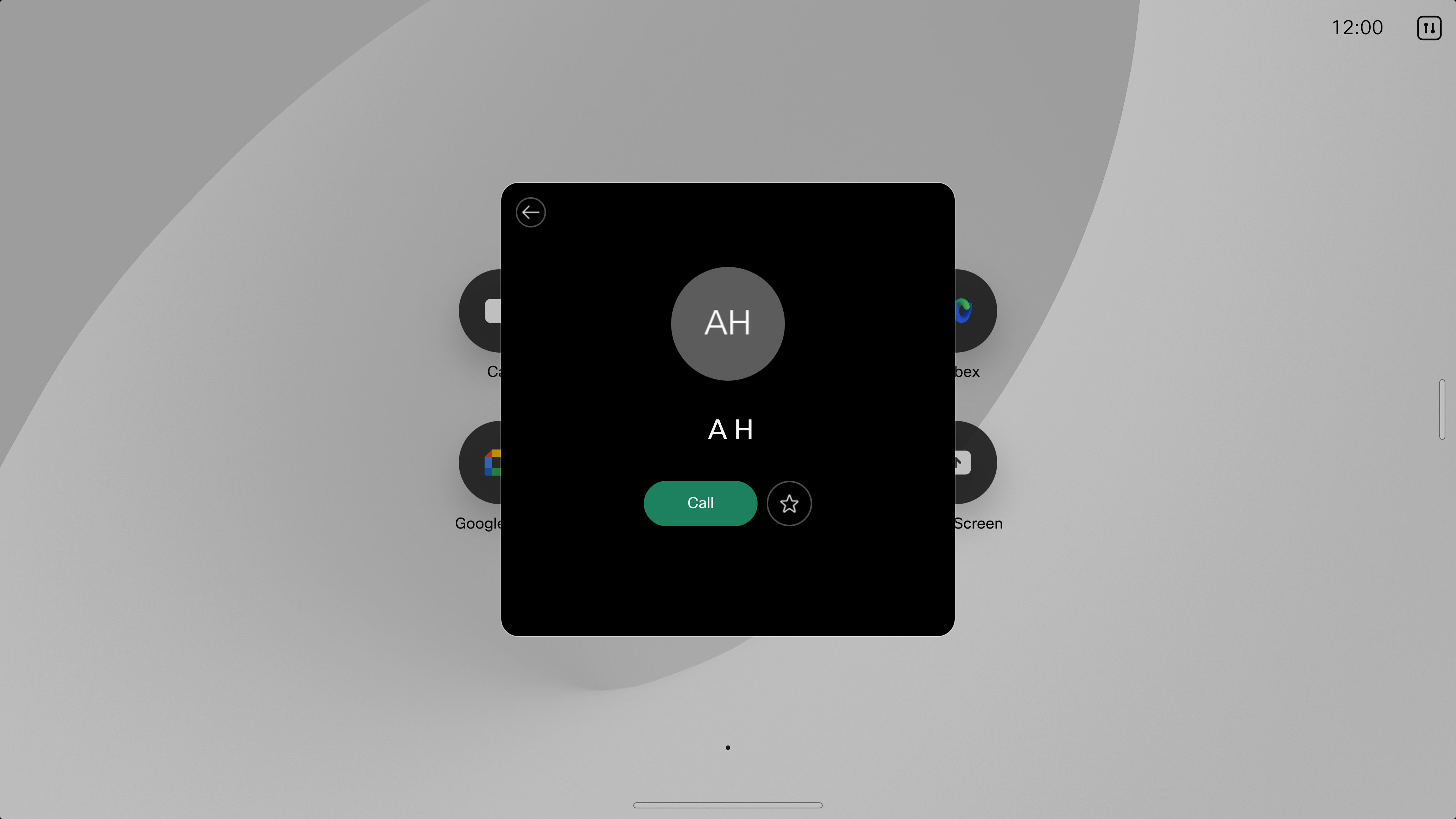
|
 aloitusnäytössä.
 Viimeaikaisen yhteyshenkilön muokkaaminen ja soittaminen
| 1 |
Napauta Soita
|
| 2 |
Nap auta Viimeisim mät ja valitse luettelosta merkintä avataksesi yhteystietokortin. |
| 3 |
Napauta Lisää
|
| 4 |
Kun olet lopettanut muokkauksen, soita puhelu napauttamalla näppäimistön Soita-painiketta. |
 ja sitten
 Soita nimen, numeron tai videoosoitteen perusteella
| 1 |
Napauta Soita
|
| 2 |
Aloita yhteyshenkilön nimen, numeron tai videoosoitteen kirjoittaminen hakukenttään. Voit myös kirjoittaa videoosoitteen liittyäksesi ajoitettuun kokoukseen tai aloittaaksesi sen. Valitse videon osoite jollakin seuraavista muodoista:
|
| 3 |
Soita puhelu napauttamalla nuolta ja napauttamalla sitten Soita. |
| 4 |
Anna kokouksen numeerinen salasana pyydettäessä. Tarvitset vain numeerisen kokouksen salasanan ajoitettuihin Webex-kokouksiin, ei Webex Personal Room -kokouksiin. Jos olet isäntä, sinun on ehkä annettava isäntäavain tai isännän PIN-koodi ja sen jälkeen punt timerkki # kokouksen aloittamiseksi. |
Jos Webex Calling on käytössä laitteessasi
Jos Webex Callingse on käytössä laitteessasi, voit soittaa matkapuhelimiin ja lankapuhelimiin. Tällöin näet yhteystietojesi puhelin numerot, joita voit valita ja soittaa hakemistossasi, mukaan lukien suosikit ja viimeaikaiset.
Jos päätät soittaa jollekulle hänen puhelinnumerollaan, puhelun aikana sinulla on käytettävissäsi joitain lisäpainikkeita, joiden avulla voit:
-
Aseta puhelu odotustilaan ja jatka sitä
-
Siirrä puhelu
-
Osallistujien lisääminen konferenssipuhelun luomiseksi
-
Vastaajaviestin lähettäminen ja vastaanottaminen
Lisätietoja on ohj Webex Callingekeskuksessa.


