- Ana Sayfa
- /
- Makale

Geri bildiriminiz için teşekkürler.

 Bu makalede
 Geri Bildirim?
Cisco Desk, Desk Mini ve Desk Pro'nuzdan nasıl arama yapabileceğinizi öğrenin.
Sık Kullanılanlar, Son Kullan ılanlar veya Dizin listesinden birini arayabilirsiniz. Numaralarını Arama veya Arama alanına da gire bilirsiniz.
Bir dizin araması en fazla 100 giriş döndürür.
Masa cihazınızdan aynı anda yalnızca bir kişiyi veya bir toplantı odasını arayabilirsiniz.
Rehberinizden arayın
| 1 |
Ara'ya dokun un
|
| 2 |
Sık Kullan ılanlar, Son Kullanılanlar veya Diz in'e dokunun. 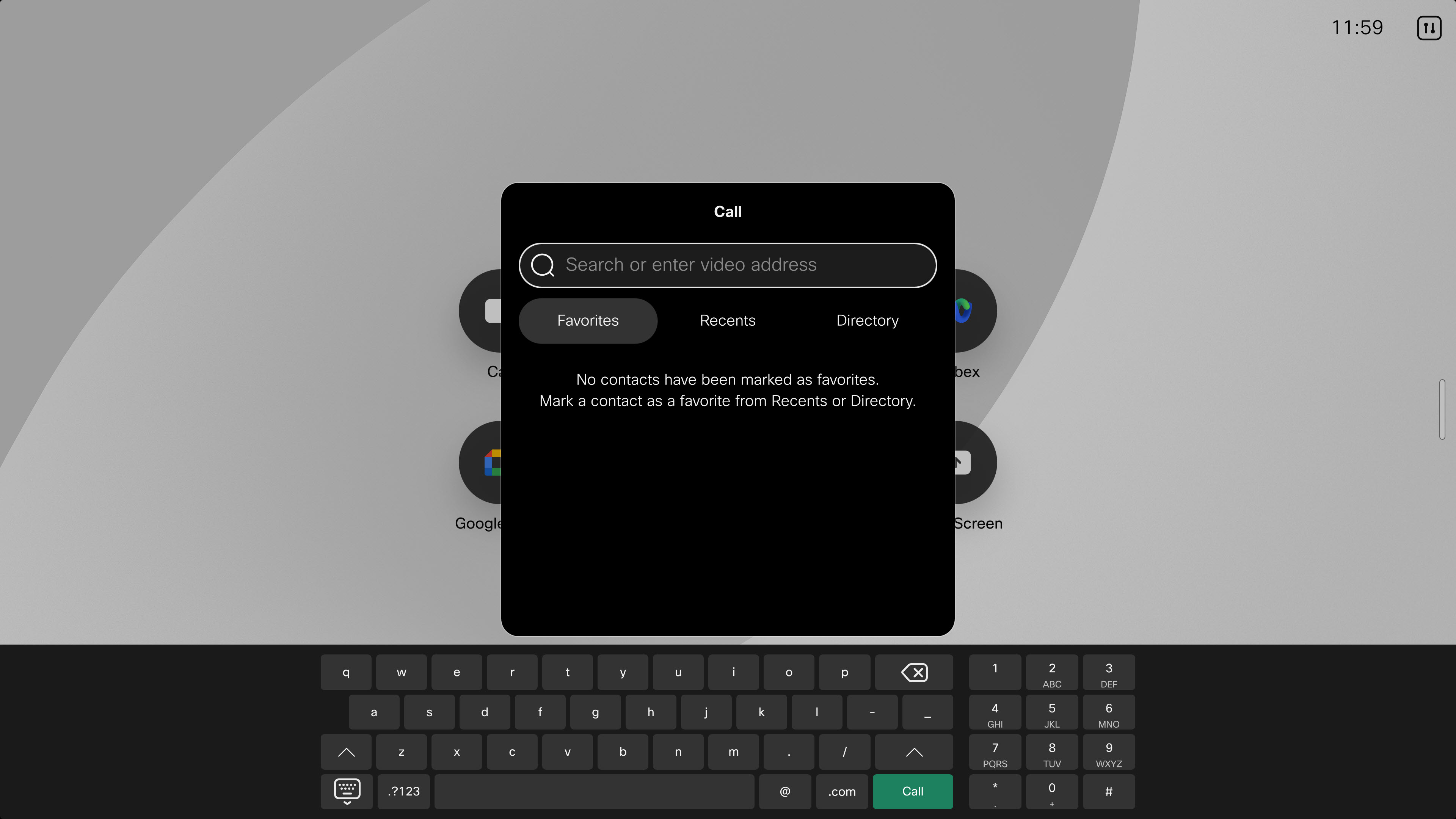
|
| 3 |
Bir kişi seçin ve Ara düğmesine dokunun. 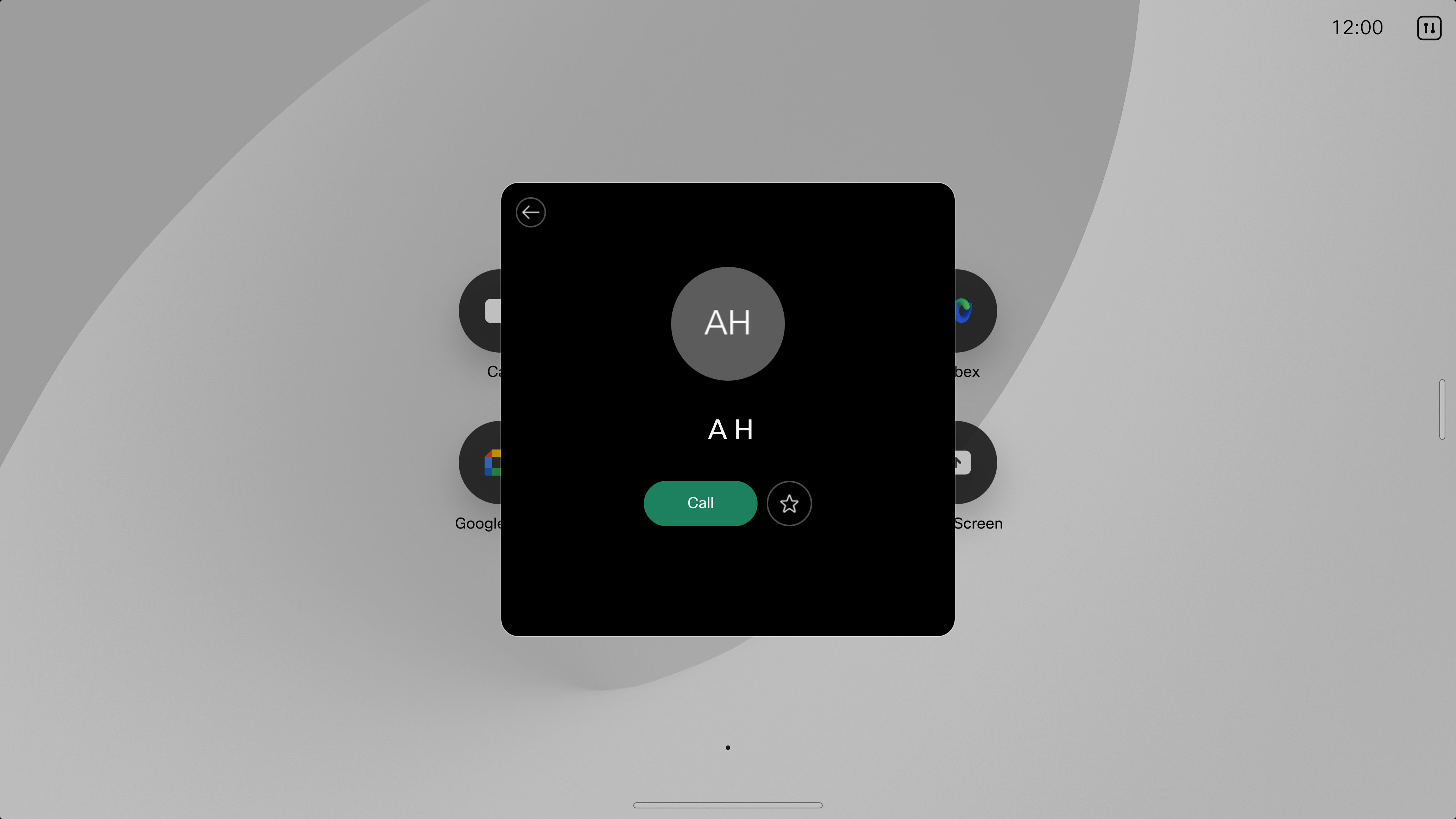
|
 ana ekranda.
 Yeni bir kişiyi düzenleyin ve arayın
| 1 |
Ara'ya dokun un
|
| 2 |
Son Kullanılanlar 'a dokunun ve bir kişi kartı açmak için listeden bir giriş seçin. |
| 3 |
Daha Fazla'ya dokunun
|
| 4 |
Düzenlemeyi bitirdiğinizde, aram ayı yapmak için klavyedeki Ara düğmesine dokunun. |
 ve ardından
 Ad, numara veya video adresine göre arama
| 1 |
Ara'ya dokun un
|
| 2 |
Arama alanına kişinizin adını, numarasını veya video adresini yazmaya başlayın. Planlanmış bir toplantıya katılmak veya başlatmak için bir video adresi de girebilirsiniz. Video adresini aşağıdaki biçimlerden birinde çevirin:
|
| 3 |
Aramayı yapmak için oka dokunun ve ardından Ara'ya dokunun. |
| 4 |
İstenirse sayısal toplantı parolasını girin. Webex Kişisel Oda toplantıları için değil, yalnızca planlanmış Webex toplantıları için sayısal toplant ı parolasına ihtiyacınız vardır. Ev sahibi sizseniz toplantıyı başlatmak için ana bilgisayar anahtarını veya ana bilgisayar PIN'ini ve ardından # pound işaretini girmeniz gerekebilir. |
Cihaz Webex Calling ınızda etkinleştirilmişse
Cihaz Webex Callingınızda etkinleştirilirse, cep telefonlarını ve sabit hatları arayabilirsiniz. Bu durumda, sık kullanılanlar ve son kullanıcılar dahil olmak üzere rehberinizde kişilerinizin telefon numaralarını seçip aramak için kullanılabilir görürsünüz.
Birini telefon numarasından aramayı seçerseniz, arama sırasında şunları yapmanıza olanak tanıyan bazı ek düğmelere eriş ebilirsiniz:
-
Aramayı beklemeye alın ve ardından devam edin
-
Aramayı aktarın
-
Konferans görüşmesi oluşturmak için katılımcı ekleme
-
Sesli mesaj gönderme ve alma
Daha fazla bilgi için Yardım Merke Webex Callingzi'ne gidin.


