- Startseite
- /
- Artikel

Danke für Ihr Feedback.

 In diesem Artikel
 Feedback?
Erfahren Sie, wie Sie von Ihrem Cisco Desk, Desk Mini und Desk Pro aus telefonieren können.
Sie können eine Person aus Ihren Favoriten , Anrufliste oderaus der Verzeichnisliste anrufen. Sie können die Nummer auch in das Feld "Suchen" oder "Wählen " eingeben.
Eine Verzeichnissuche gibt maximal 100 Einträge zurück.
Sie können mit Ihrem Bürogerät nur eine Person oder einen Konferenzraum auf einmal anrufen.
Anrufe aus dem Verzeichnis
| 1 |
Tippen Sie auf Anrufen
|
| 2 |
Tippen Sie auf Favoriten, Aktuelleoder Verzeichnis. 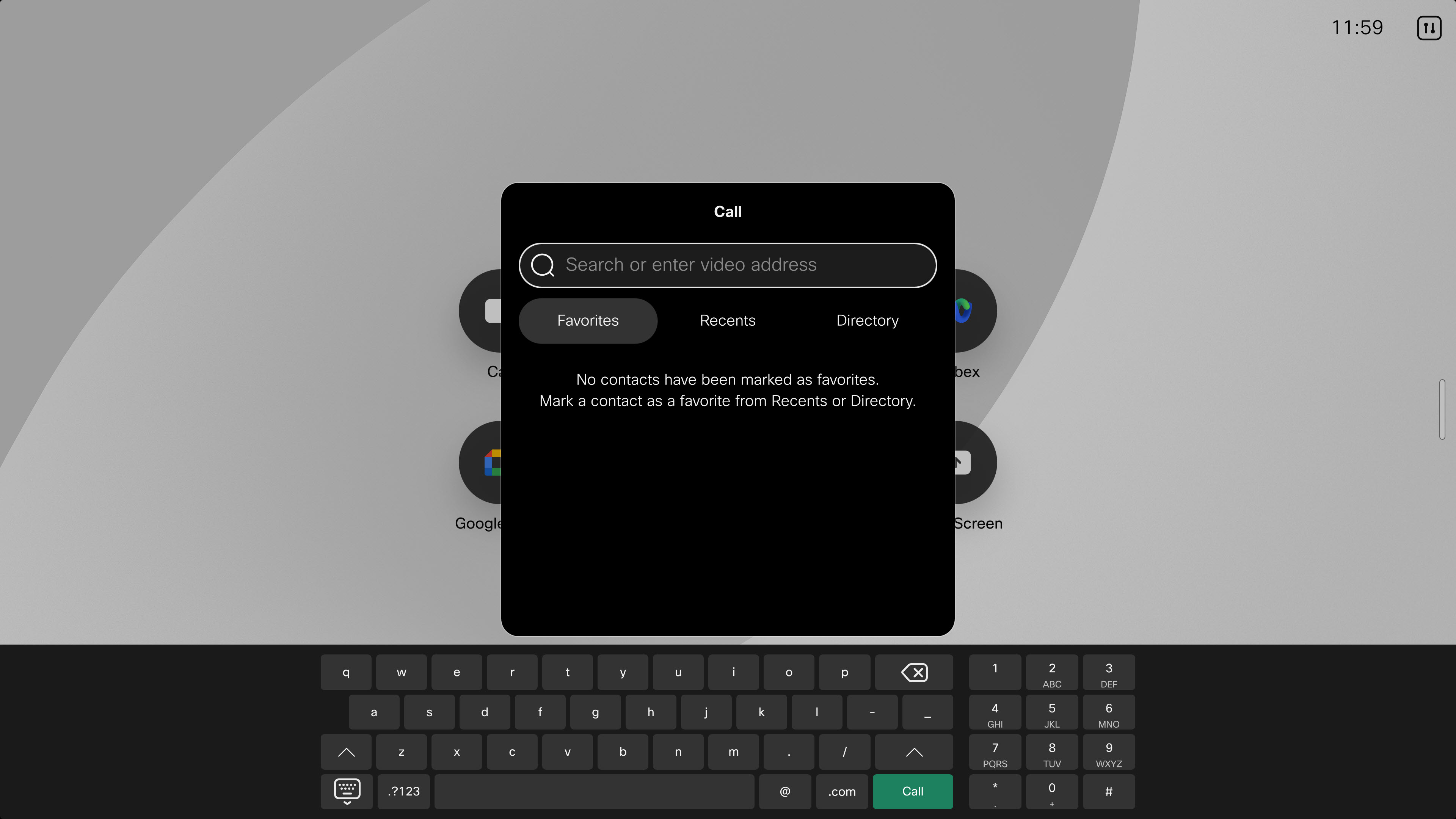
|
| 3 |
Wählen Sie einen Kontakt aus und tippen Sie auf die Schaltfläche Anrufen. 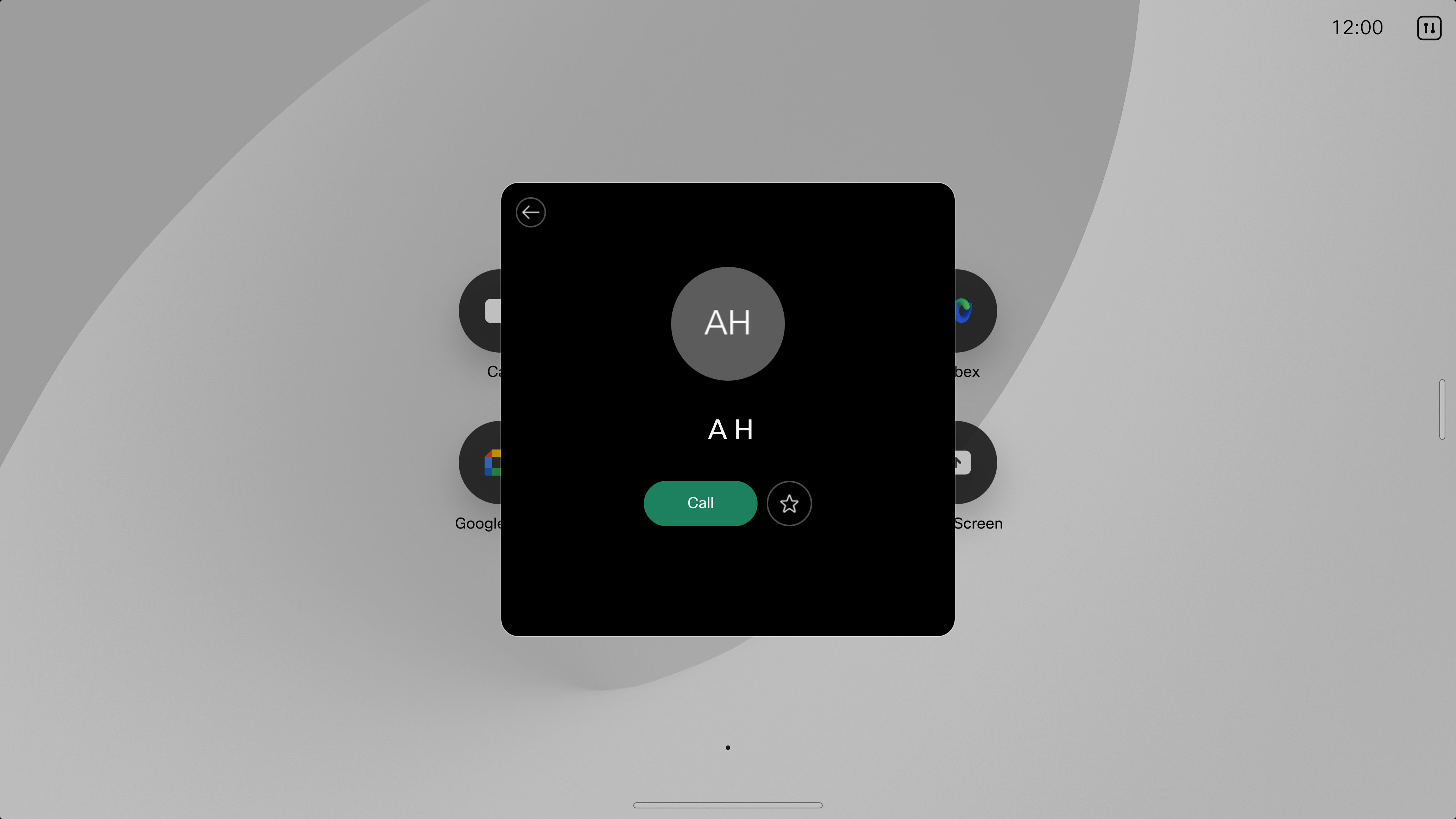
|
 Auf dem Bildschirm Home.
 Letzten Kontakt bearbeiten und anrufen
| 1 |
Tippen Sie auf Anrufen
|
| 2 |
Tippen Sie auf Aktuelle und wählen Sie einen Eintrag in der Liste aus, um eine Kontaktkarte zu öffnen. |
| 3 |
Tippen Sie auf Mehr
|
| 4 |
Wenn Sie mit der Bearbeitung fertig sind, tippen Sie auf die Schaltfläche Anrufen auf der Tastatur, um den Anruf zu tätigen. |
 Und dann
 Anruf nach Name, Nummer oder Videoadresse
| 1 |
Tippen Sie auf Anrufen
|
| 2 |
Geben Sie den Namen, die Nummer oder die Videoadresse Ihres Kontakts in das Suchfeld ein. Sie können auch eine Videoadresse eingeben, um einer Videokonferenz bei angesetztes Meeting. Wählen Sie die Videoadresse in einem der folgenden Formate:
|
| 3 |
Tippen Sie auf den Pfeil und dann auf Anrufen , um den Anruf zu tätigen. |
| 4 |
Geben Sie das numerische Meeting-Passwort ein, wenn Sie dazu aufgefordert werden. Sie benötigen nur das numerische Meeting-Passwort für angesetzte Webex-Meetings, nicht Webex-Meetings in einem persönlichen Raum. Wenn Sie der Gastgeber sind, müssen Sie möglicherweise die Gastgeber-Kennnummer oder die Gastgeber-PIN eingeben und anschließend das Pfund-Zeichen # drücken, um das Meeting zu starten. |
Wenn Webex Calling auf Ihrem Gerät aktiviert ist
Wenn Webex Calling auf Ihrem Gerät aktiviert ist, können Sie Mobiltelefone und Festnetznummern anrufen. In diesem Fall werden die Telefonnummern Ihrer Kontakte in Ihrem Verzeichnis angezeigt, auch in den Favoriten und in der Anrufliste.
Wenn Sie jemanden über seine Telefonnummer anrufen möchten, haben Sie während des Anrufs Zugriff auf einige zusätzliche Schaltflächen, mit denen Sie:
-
Halten Sie den Anruf, und nehmen Sie ihn wieder auf.
-
Anruf übertragen
-
Hinzufügen von Teilnehmern zum Erstellen einer Telefonkonferenz
-
Voicemail senden und empfangen
Weitere Informationen finden Sie im Hilfe-Center unter Webex Calling .


