
Kiitos palautteestasi.
 Onko sinulla palautetta?
Tätä ominaisuutta tuetaan Webex Meetings jaWebex Webinars. Webex-sovelluksessa tämä ominaisuus on käytettävissä Webex Suite kokousalustallamme. Selvitä, käyttävätkö kokouksesi Webex Suite kokousalustaa.
Tallennusasettelut tukevat pilveen tallennettuja videokeskeisiä verkkopohjaisia MP4-tallent eita .
Jos jaat videotiedoston Jaa tiedosto -sovellu ksella kokouksen tai verkkoseminaarin aikana, MP4-tallenne ei tallenneta videokeskeisessä muodossa.
Tämä ominaisuus vaatii Webex-videoalustan version 2.0. Etsi Webex Meetings versionumero si, jos et tiedä sitä. Tämä ominaisuus ei ole käytettävissä kokouksissa ja webinaareissa, jotka tallentuvat paikallisesti isännän tietokoneelle.
Kun muutat näytön oletusasettelua, uusi oletusasetus koskee uusia tallenteita. Se ei muuta olemassa olevien tallenteiden asettelua.
Ruudukkonäky mä on oletusnäkymä, kun sisältöä ei jaeta, ja vaihe sisällön jakamisen aikana, ellei sivuston järjestelmänvalvoja ole asettanut oletusarvoiksi jotain muuta. Jos olet aiemmin asettanut haluamallesi tallennus aset tel uksi Kohdistettu sisältö, tämä on edelleen oletusarvoinen sekä jaettaessa että jakamatta sisältöä.
Näytön asetteluasetukset, kun sisältöä ei jaeta
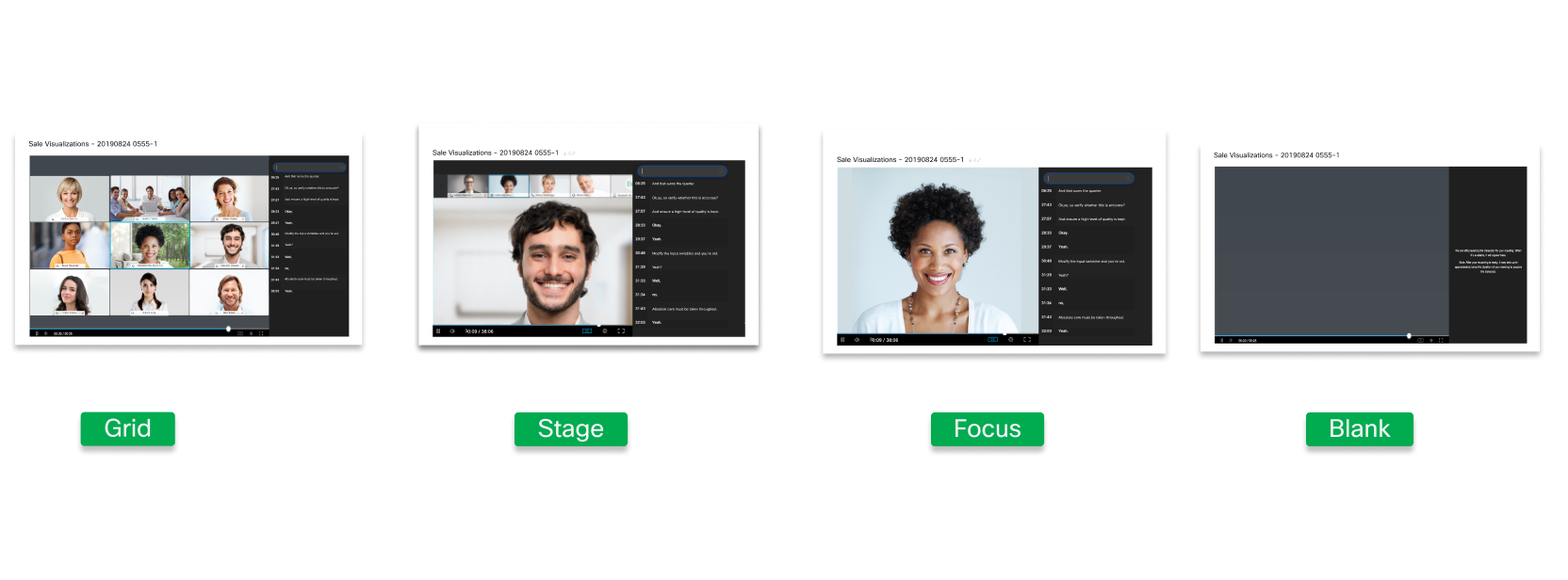
Ruudukkonäkymä näyttää aktiivisen puhujan ja enintään 24 muuta osallistujaa, kun kukaan ei jaa sisältöä.
Näyttönäkymä näyttää aktiivisen kaiuttimen näytön pääosassa, kun kukaan ei jaa sisältöä. Näytön yläosassa näkyvät aktiivisen puhujan ja enintään 4 muun osallistujan videomikyyrit. Jos isäntä tai isäntä synkronoi lavansa ja lisää siihen osallistujia, vain ensimmäinen osallistuja tulee näkyviin.
Tarkennusnäkymä näyttää aktiivisen kaiuttimen videon näytön pääosassa, kun kukaan ei jaa sisältöä. Jos isäntä tai isäntä synkronoi lavansa ja lisää siihen osallistujia, vain ensimmäinen osallistuja tulee näkyviin.
Tyhjä näkymä näyttää tyhjän näytön, kun sisältöä ei jaeta.
Näytön asetteluasetukset sisältöä jaettaessa
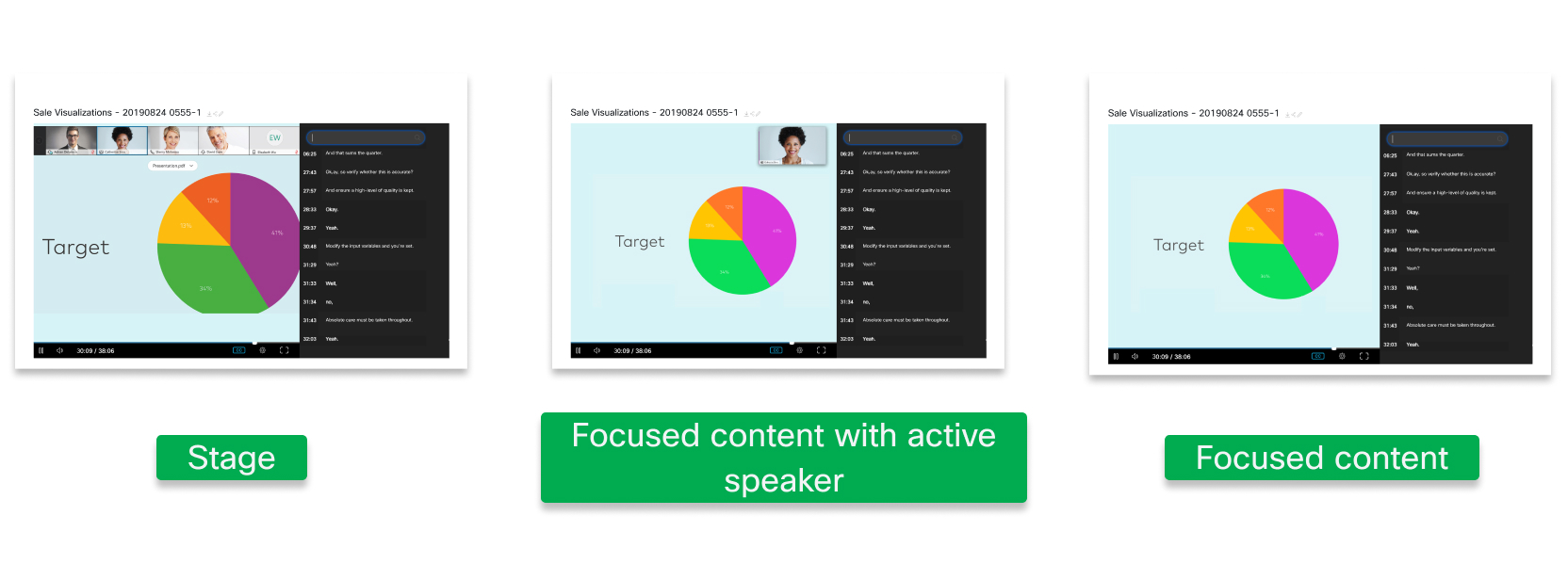
Näyttönäkymä näyttää sisällön näytön pääosassa, ja aktiivisen puhujan ja enintään neljän muun osallistujan videominiatyyrit näkyvät näytön yläosassa.
Kohdistettu sisältö aktiivisella kaiut innäkymällä näyttää sisällön näytön pääosassa ja suuren pikkukuvan aktiivisesta kaiuttimesta oikeassa yläkulmassa. Jos isäntä tai isäntä synkronoi lavansa ja lisää siihen osallistujia, vain ensimmäinen osallistuja tulee näkyviin.
Kohdennettu sisältönäkymä näyttää vain jaetun sisällön näytön pääosassa. Osallistujan videota ei tallenneta.
Tallennusasettelujen oletusasettelujen määrittäminen
| 1 |
Kirjaudu sisään Webex-sivustoon. |
| 2 |
Valitse vasem masta navigointipalkista Asetukset ja valitse sitten Tall ennus välilehti. |
| 3 |
Valitse haluamasi tallennusasettel uvaihtoehdot. 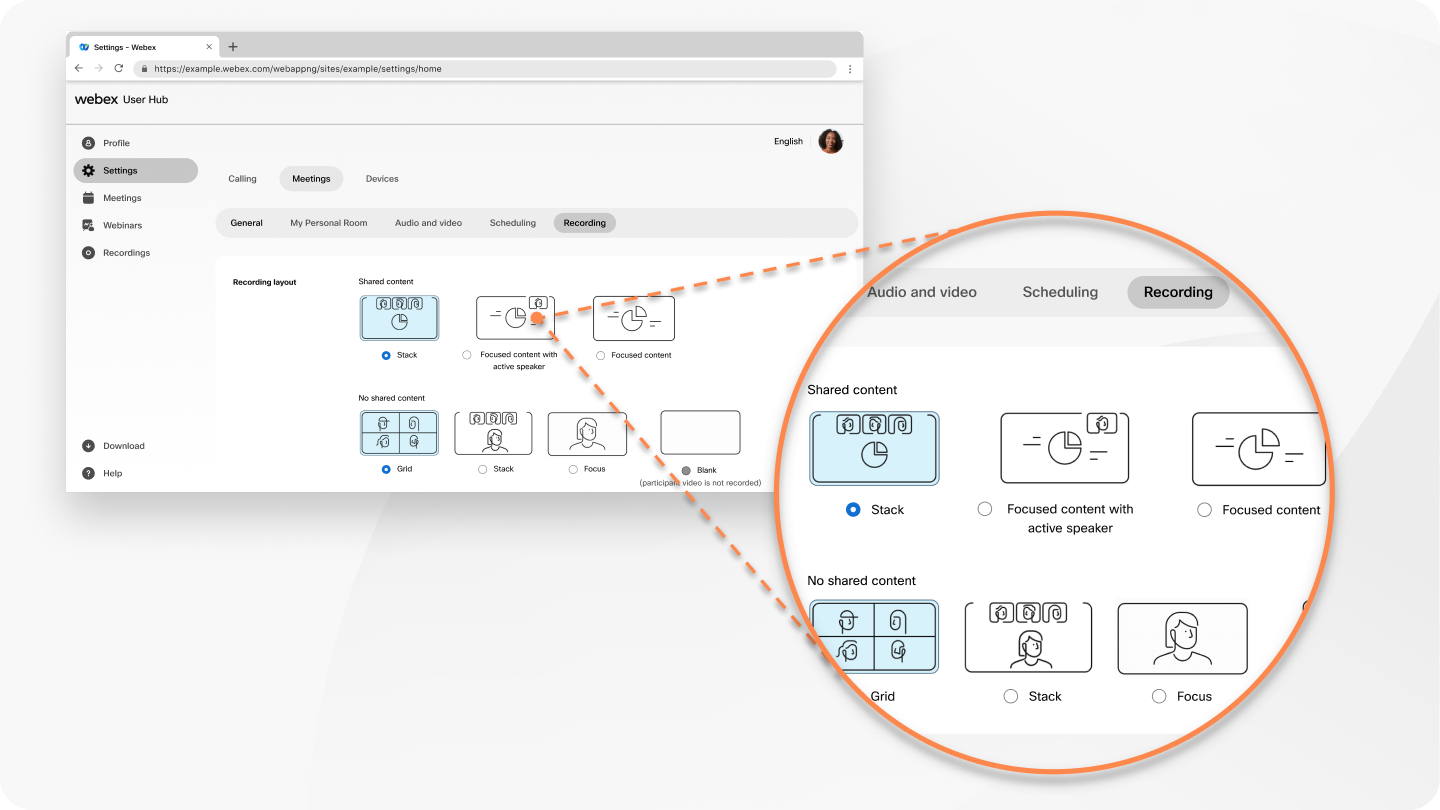 Nämä ensisijaiset tallennusasettelun muutokset koskevat vain Webex-kokouksen suorittamisen Webex Webinars jälkeen. |
| 4 |
(Valinnainen) Jos haluat piilottaa osallistujanumerot kelvollisissa pilvitallenteissa, ota Piil ota osallistujanumero -asetus päälle. |
| 5 |
(Valinnainen) Jos haluat tallentaa videoasettelun näkymän samalla, kun synkronoit lavan, valitse Seuraa synkronoit ua asettelua, kun isäntä tai yhteisisäntä synkronoi näyttämön kaikille. Tämä koskee vain käytettävissä olevia tallennusasetteluja. Jos valit set Lukitse osallistujanäkymä lavalla vain kokouksen tai verkkoseminaarin aikana, tallenteessa näkyy vain lavalla olevat tiedot eikä koko videon asettelua. Webex Events (klassinen) ei tue synkronoidun näyttönäkymän tallentamista. |
| 6 |
Valitse Tallenna. |
Tallennusasettelujen valitseminen kokouksen aikana
Jos haluat eri tallennusasettelun tietylle kokoukselle, voit valita tallennus asettelun, kun jaat sisältöä ja silloin, kun jaettua sisältöä ei ole. Val itsemasi asettelut vaikuttavat kokouksen tallenteeseen. Ne eivät muuta oletusasetteluja, jotka valitsit User Hubin tallennusasetuksissa.
| 1 |
Valitse kokouksen aikana Tall enna. |
| 2 |
Avaa Tall ennusasetukset- valikko ja valitse sitten Mu uta asettelua. |
| 3 |
Valitse Ei jaettua sisältöä -välilehdessä tallennuksen asettelu. |
| 4 |
Napsauta Jaettu sisältö -välilehteä ja valitse tallennus asettelu. |
| 5 |
Valitse Seuraa näyttämön asettelua synkron oituna, jos haluat, että tallenne näyttää synkronoidun lavan sisällön. |
| 6 |
Valitse Tallenna. |
Valitse kokouksen aikana tallennusasettelu, kun jaat sisältöä ja silloin, kun jaettua sisältöä ei ole. Val itsemasi asettelut vaikuttavat kokouksen tallenteeseen. Ne eivät muuta oletusasetteluja, jotka valitsit User Hubin tallennusasetuksissa.
| 1 |
Valitse kokouksen aikana Tallenna . |
| 2 |
Valitse Ja ettu sisältö -välilehdessä tallennusasettelu. |
| 3 |
Napsauta Ei jaettua sisältöä -välilehteä ja valitse tallennus asettelu. |
| 4 |
(Valinnainen) Valitse Seuraa näyttämön asettelua synkron oituna, jos haluat, että tall enteessa näkyy synkronoidun lavan sisältö. |
| 5 |
Valitse Tallenna. |


