
תודה על המשוב.
 משוב?
משוב?תכונה זו נתמכת ב- Webex Meetings ו-Webex Webinars. באפליקציית Webex, תכונה זו זמינה בפלטפורמת הפ Webex Suite גישות שלנו. גלה אם הפגישות שלך משתמשות בפלטפורמת Webex Suite הפגישות.
פריסות הקלטה תומכות בהקלטות MP4 מבוססות רשת ממוקדות וידאו שהוקלט ו בענן.
אם אתה משתף קובץ וידאו באמצעות Share File במהלך הפ גישה או הסמינר המקוון, הקלטת MP4 אינה נשמרת בפורמט ממוקד וידאו.
תכונה זו דורשת פלטפורמת וידאו Webex גרסה 2.0. מצא את Webex Meetings מספר הגי רסה שלך, אם אינך יודע אותו. תכונה זו אינה זמינה לפגישות וסמינרים מקוונים שמתעדים באופן מקומי במחשב המארח.
בעת שינוי פריסת המסך המוגדרת כברירת מחדל, הגדרת ברירת המחדל החדשה חלה על הקלטות חדשות. זה לא משנה את הפריסה של ההקלטות הקיימות.
תצוגת רשת היא תצוגת ברירת המחדל כאשר אינך משתף תוכן, ותצוגת שלב בעת שיתוף תוכן, אלא אם מנהל האתר שלך קבע את ברירת המחדל למשהו אחר. אם הגדרתם בעבר את פריסת ההקלטה המועדפת עליכם ל תוכן ממוק ד, זו עדיין ברירת המחדל שלכם גם בעת שיתוף וגם לא שיתוף תוכן.
אפשרויות פריסת מסך כאשר לא משתפים תוכן
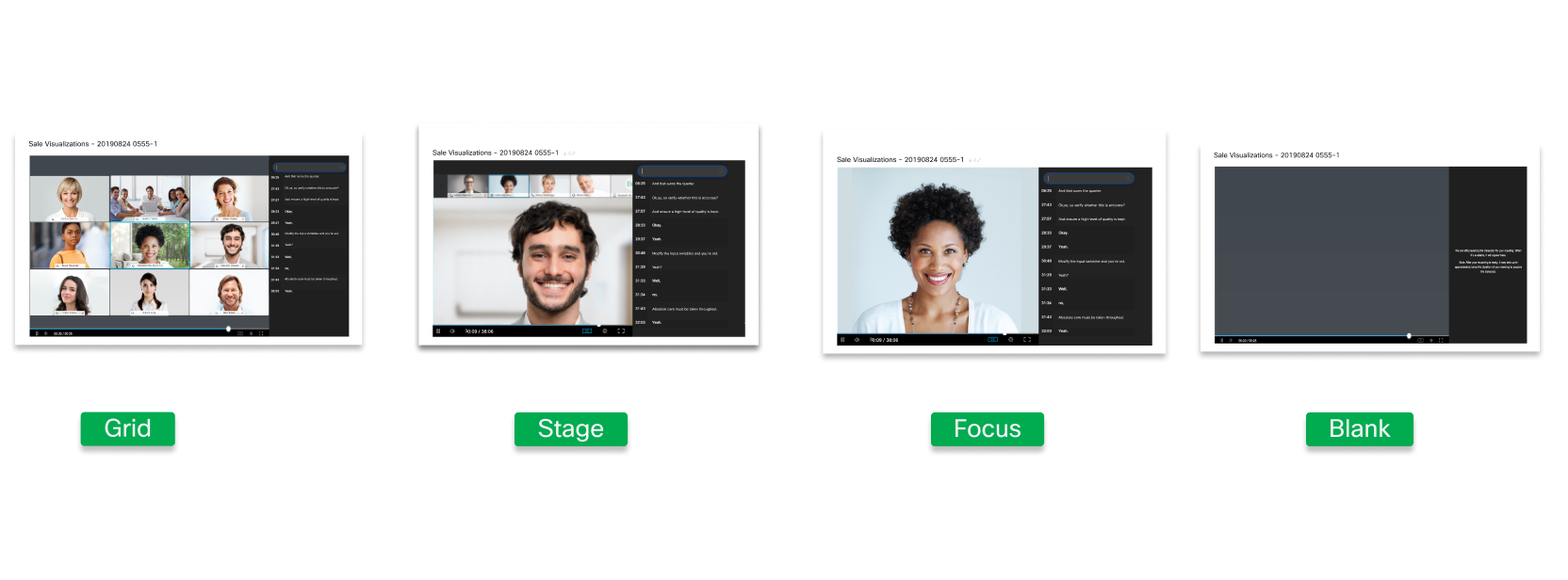
תצוגת רשת מציגה את הדובר הפעיל ועד 24 משתתפים אחרים כאשר אף אחד לא משתף תוכן.
תצוגת הב מה מציגה את הרמקול הפעיל בחלק הראשי של המסך כאשר אף אחד לא משתף תוכן. תמונות ממוזערות של הרמקול הפעיל ועד 4 משתתפים אחרים מוצגות בחלק העליון של המסך. אם המארח או המארח המשותף מסנכרן את הבמה שלהם ומוסיף אליו משתתפים, רק המשתתף הראשון מופיע.
תצו גת המיקוד מציגה וידאו של הרמקול הפעיל בחלק הראשי של המסך כאשר אף אחד לא משתף תוכן. אם המארח או המארח המשותף מסנכרן את הבמה שלהם ומוסיף אליו משתתפים, רק המשתתף הראשון מופיע.
תצוגה ריקה מציגה מסך ריק כאשר אין תוכן משותף.
אפשרויות פריסת מסך בעת שיתוף תוכן
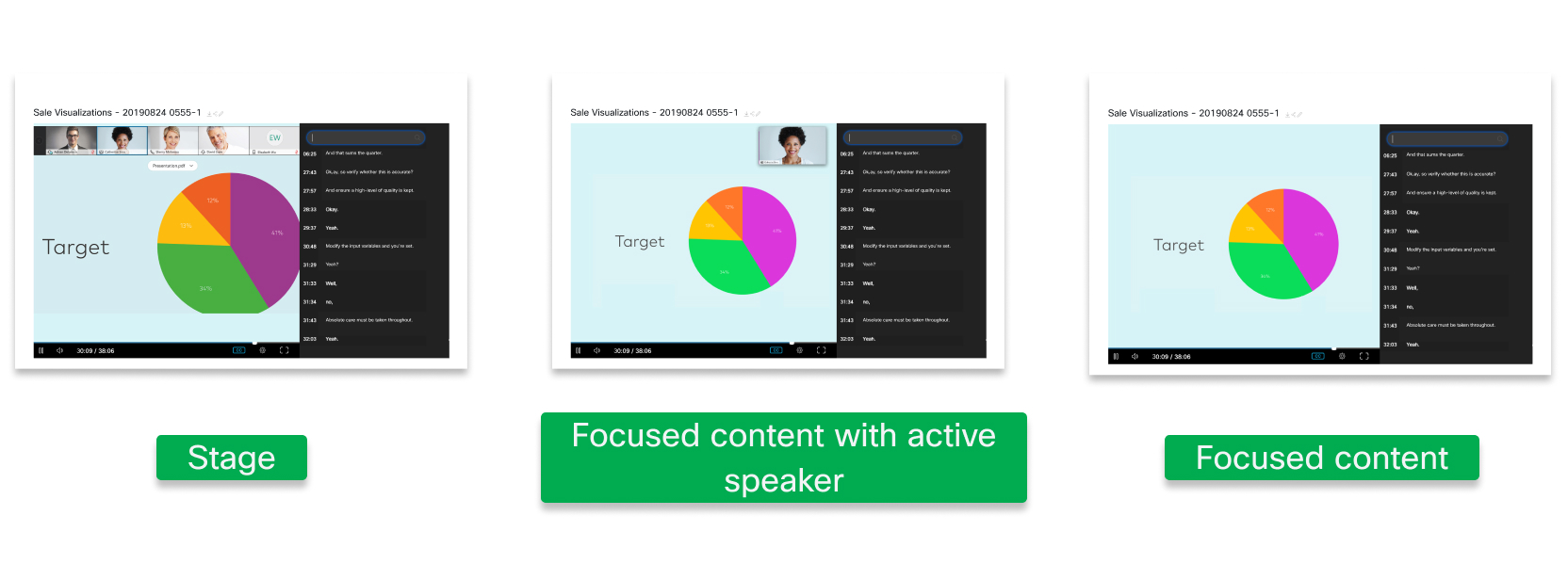
תצו גת הבמה מציגה את התוכן בחלק הראשי של המסך, ותמונות ממוזערות של הרמקול הפעיל ועד 4 משתתפים אחרים מוצגות בחלק העליון של המסך.
תוכן ממוקד עם תצוגת רמקול פעיל מציג את התוכן בחלק הראשי של המסך ותמונה ממוזערת גדולה של הרמקול הפעיל בפינה השמאלית העליונה. אם המארח או המארח המשותף מסנכרן את הבמה שלהם ומוסיף אליו משתתפים, רק המשתתף הראשון מופיע.
תצוגת תוכן ממוק דת מציגה רק את התוכן המשותף בחלק הראשי של המסך. סרטון המשתתף אינו מוקלט.
הגדרת פריסות ההקלטה ברירת המחדל שלך
| 1 |
היכנס לאתר Webex שלך. |
| 2 |
בחר הגדרות מס רגל הניווט השמאלי ולאחר מכן בחר בכר טיסייה הקלטה. |
| 3 |
בחר באפשרויות פריסת ההקלטה המו עדפות עליך. 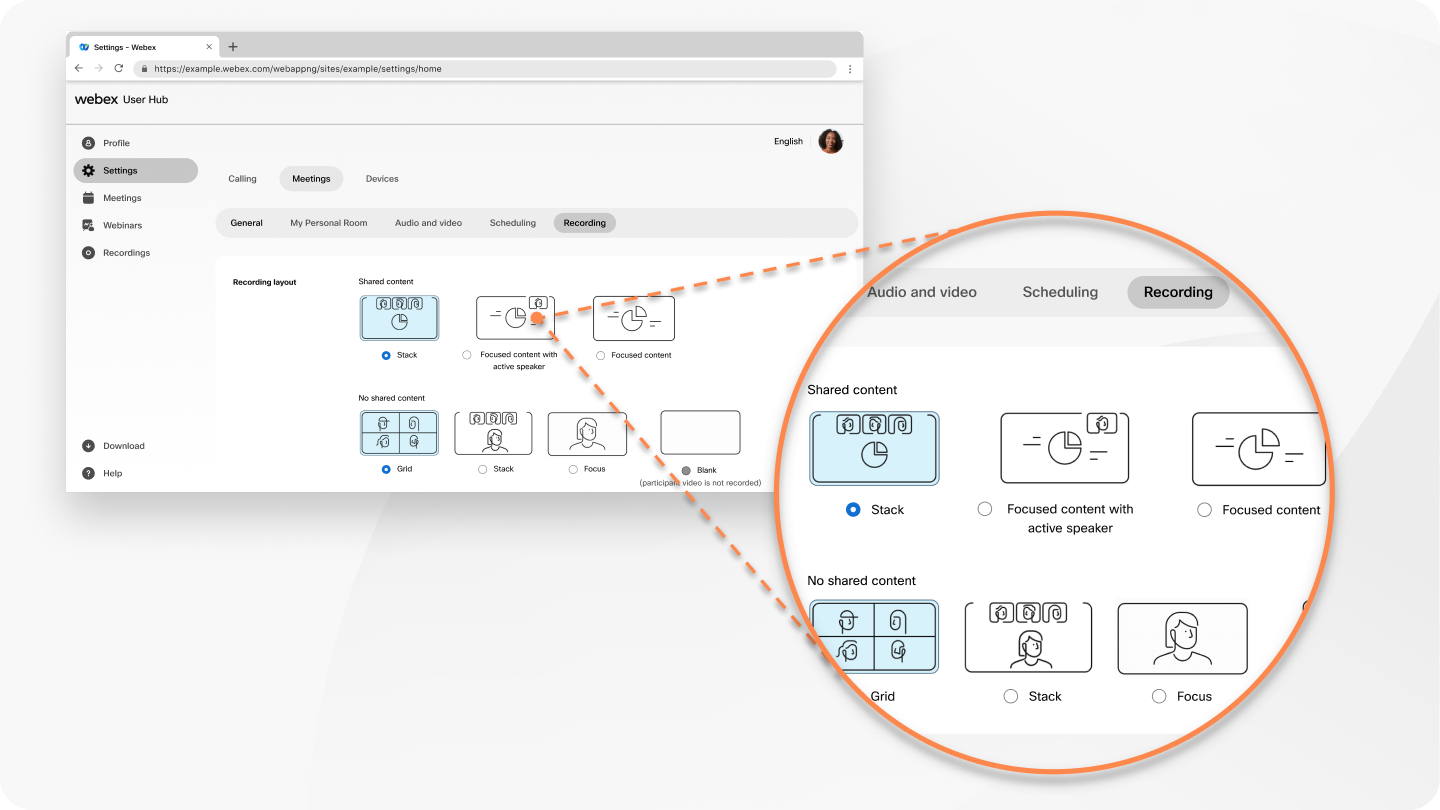 שינויים אלה בפריסת ההקלטה המועדפים חלים רק Webex Webinars לאחר ביצוע פגישת Webex. |
| 4 |
(אופציונלי) כדי להסתיר מספרי משתתפים בהקלטות ענן זכאות, הפעל את הסתר את מספר המשתתף. |
| 5 |
(אופציונלי) כדי להקליט את תצוגת פריסת הווידאו שלך בזמן שאתה מסנכרן את הבמה שלך, סמן עקוב אחר פריסה מסונכרנת כאשר המארח או המארח המשותף מסנכרן את הבמה עבור כולם. זה חל רק על פריסות ההקלטה הזמינות. אם תבחר באפשרות נעל תצוגת משתתפים על הבמה רק במהלך הפ גישה או הסמינר המקוון שלך, ההקלטה תציג רק את מה שנמצא על הבמה שלך ולא את כל פריסת הווידאו. Webex Events (קלאסי) אינו תומך בהקלטת תצוגת הבמה המסונכרנת שלך. |
| 6 |
לחץ על שמור. |
בחירת פריסות הקלטה במהלך פגישה
אם אתה רוצה פריסת הקלטה אחרת לפגישה ספציפית, תוכל לבחור פריסת הקלטה עבור מתי אתה משתף תוכן וכאשר אין תוכן משותף. הפריסות שת בחר משפיעות על ההקלטה של אותה פגישה. הם לא משנים את פריסות ברירת המחדל שבחרת בהעדפות ההקלטה ב-User Hub.
| 1 |
במהלך פגישה, בחר הק לט. |
| 2 |
פתח את תפריט אפשרויות הקלטה ולאחר מכן לחץ על שנה פריסה. |
| 3 |
בכרטיסייה ללא תוכן משות ף, בחר פריסת הקלטה. |
| 4 |
לחץ על הכרטיסייה תוכן משות ף ובחר פריסת הקלטה. |
| 5 |
סמן עקוב אחר פריסת הבמה בעת סנכ רון אם ברצונך שההקלטה תצי ג את מה שהיה על הבמה המסונכרנת שלך. |
| 6 |
לחץ על שמור. |
במהלך הפגישה, בחר פריסת הקלטה למועד שבו אתה משתף תוכן וכאשר אין תוכן משותף. הפריסות שת בחר משפיעות על ההקלטה של אותה פגישה. הם לא משנים את פריסות ברירת המחדל שבחרת בהעדפות ההקלטה ב-User Hub.
| 1 |
במהלך פגישה, בחר הק . |
| 2 |
בכרטיסייה תוכן משות ף, בחר פריסת הקלטה. |
| 3 |
לחץ על הכרטיסייה ללא תוכן משות ף ובחר פריסת הקלטה. |
| 4 |
(אופציונלי) סמן עקוב אחר פריסת הבמה בעת סנכ רון אם ברצונך שההקלטה תצי ג את מה שהיה על הבמה המסונכרנת שלך. |
| 5 |
לחץ על שמור. |


