
Hvala za povratne informacije.
 Povratne informacije?
Ta funkcija je podprta na Webex Meetings inWebex Webinars. V aplikaciji Webex je ta funkcija na voljo na naši platformi za sre Webex Suite čanja. Ugotovite, ali vaša sestanka uporabljajo platformo Webex Suite za sestanke.
Postavitve snemanja podpirajo videoosredotočene posnetke MP4, ki temeljijo na omrež ju, posnete v oblaku.
Če med srečanjem ali spletnim seminarjem delite video datote ko z uporabo Skupne rabe datoteke, se posnetek MP4 ne shrani v obliki, osredotočeni na video.
Ta funkcija zahteva različico video platforme Webex 2.0. Poiš Webex Meetings čite številko različ ice, če je ne poznate. Ta funkcija ni na voljo za sestanke in spletne seminarje, ki snemajo lokalno v gostiteljevem računalniku.
Ko spremenite privzeto postavitev zaslona, nova privzeta nastavitev velja za nove posnetke. Ne spreminja postavitve obstoječih posnetkov.
Mrežni pogled je privzeti pogled, ko vsebine ne deli, in St age med skupno rabo vsebine, razen če skrbnik spletnega mesta nastavi privz ete nastavitve na kaj drugega. Če ste v preteklosti nastavili želeno postavitev snemanja na Osredotočena vseb ina, je to še vedno privzeto tako pri skupni rabi kot pri deljenju vsebine.
Možnosti postavitve zaslona, ko vsebine ne delite
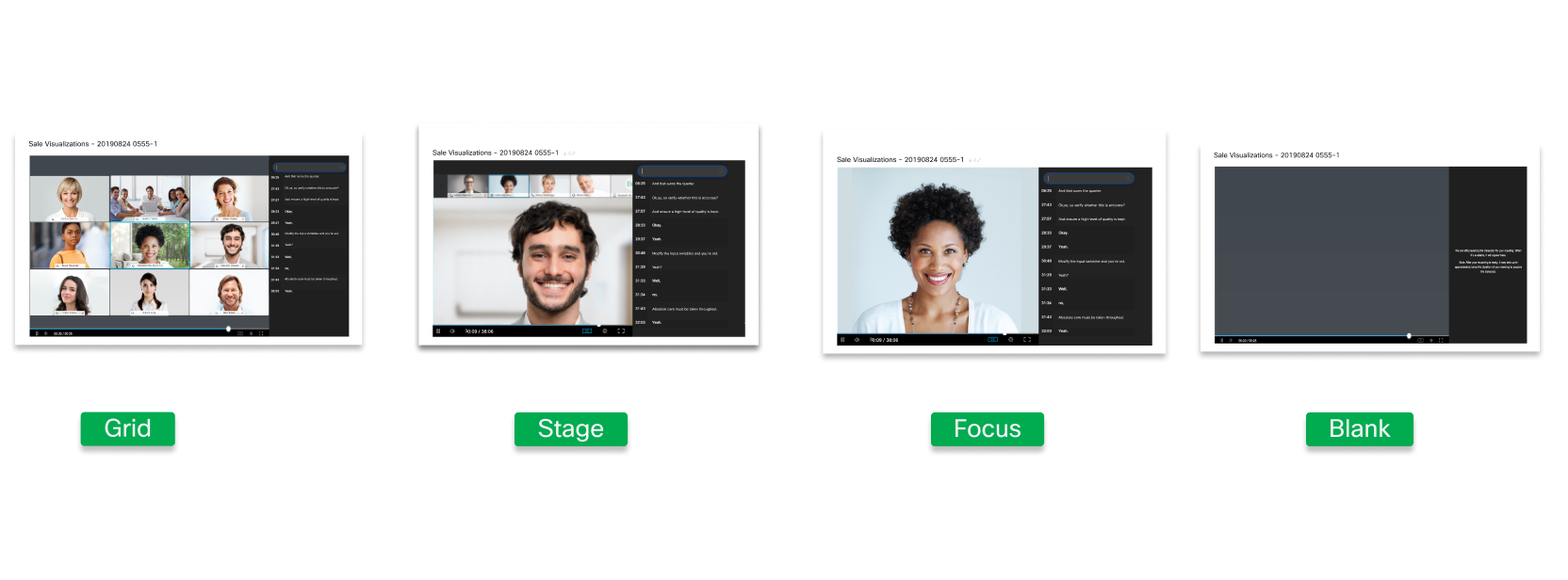
Mrežni pogled prikazuje aktivnega zvočnika in do 24 drugih udeležencev, ko nihče ne deli vsebine.
Pogled na odru prikazuje aktivni zvočnik v glavnem delu zaslona, ko nihče ne deli vsebine. Video sličice aktivnega zvočnika in do 4 drugih udeležencev so prikazane na vrhu zaslona. Če gostitelj ali sogostitelj sinhronizira svojo fazo in ji doda udeležence, se prikaže samo prvi udeleženec.
Pogled ost renja prikazuje videoposnetek aktivnega zvočnika v glavnem delu zaslona, ko nihče ne deli vsebine. Če gostitelj ali sogostitelj sinhronizira svojo fazo in ji doda udeležence, se prikaže samo prvi udeleženec.
Prazen pogled prikazuje prazen zaslon, ko vsebina ni v skupni rabi.
Možnosti postavitve zaslona pri skupni rabi vsebine
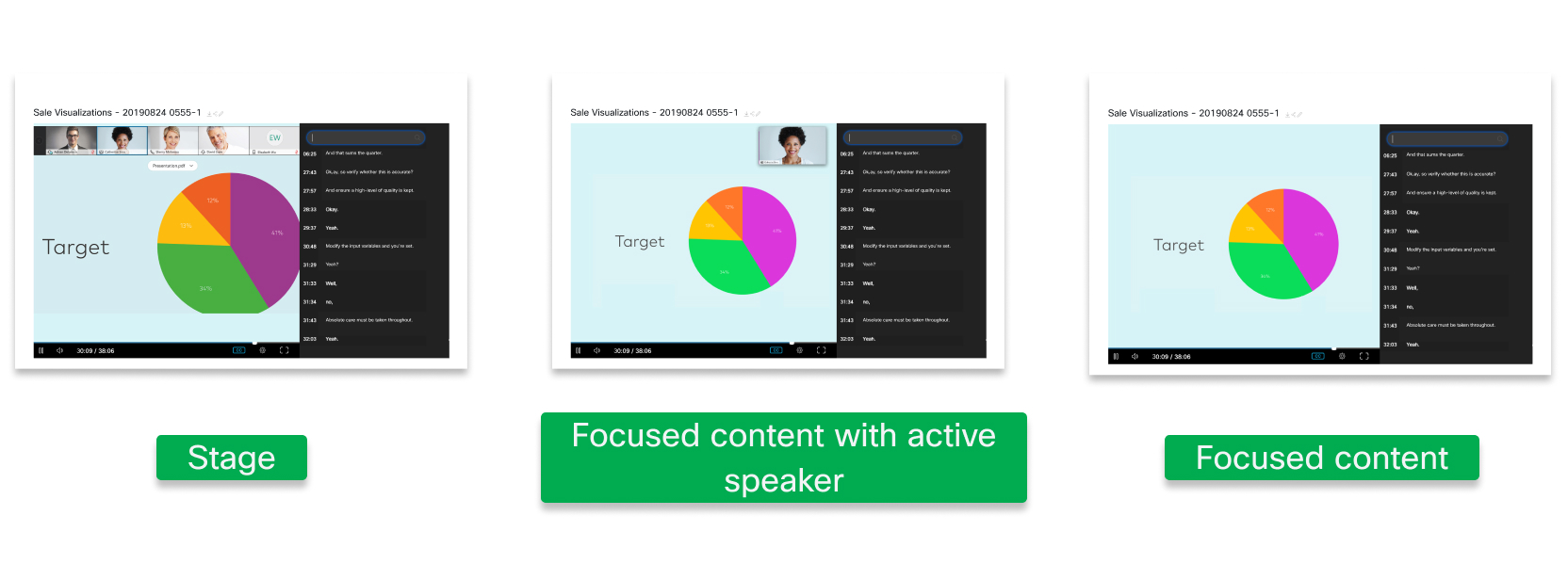
Pog led odra prikazuje vsebino v glavnem delu zaslona, video sličice aktivnega zvočnika in do 4 drugih udeležencev pa so prikazane na vrhu zaslona.
Osredotočena vsebina z aktivnim pogledom zvoč nikov prikazuje vsebino v glavnem delu zaslona in veliko sličico aktivnega zvočnika v zgornjem desnem kotu. Če gostitelj ali sogostitelj sinhronizira svojo fazo in ji doda udeležence, se prikaže samo prvi udeleženec.
Osredotočeni pogled vseb ine prikazuje samo vsebino v skupni rabi v glavnem delu zaslona. Video udeležencev ni posnet.
Nastavite privzete postavitve snemanja
| 1 |
Prijavite se na spletno mesto Webex. |
| 2 |
V le vi vrstici za krmarjenje izberite Nastavitve in nato zavihek Snemanje. |
| 3 |
Izberite želene možnosti postavitve snemanja. 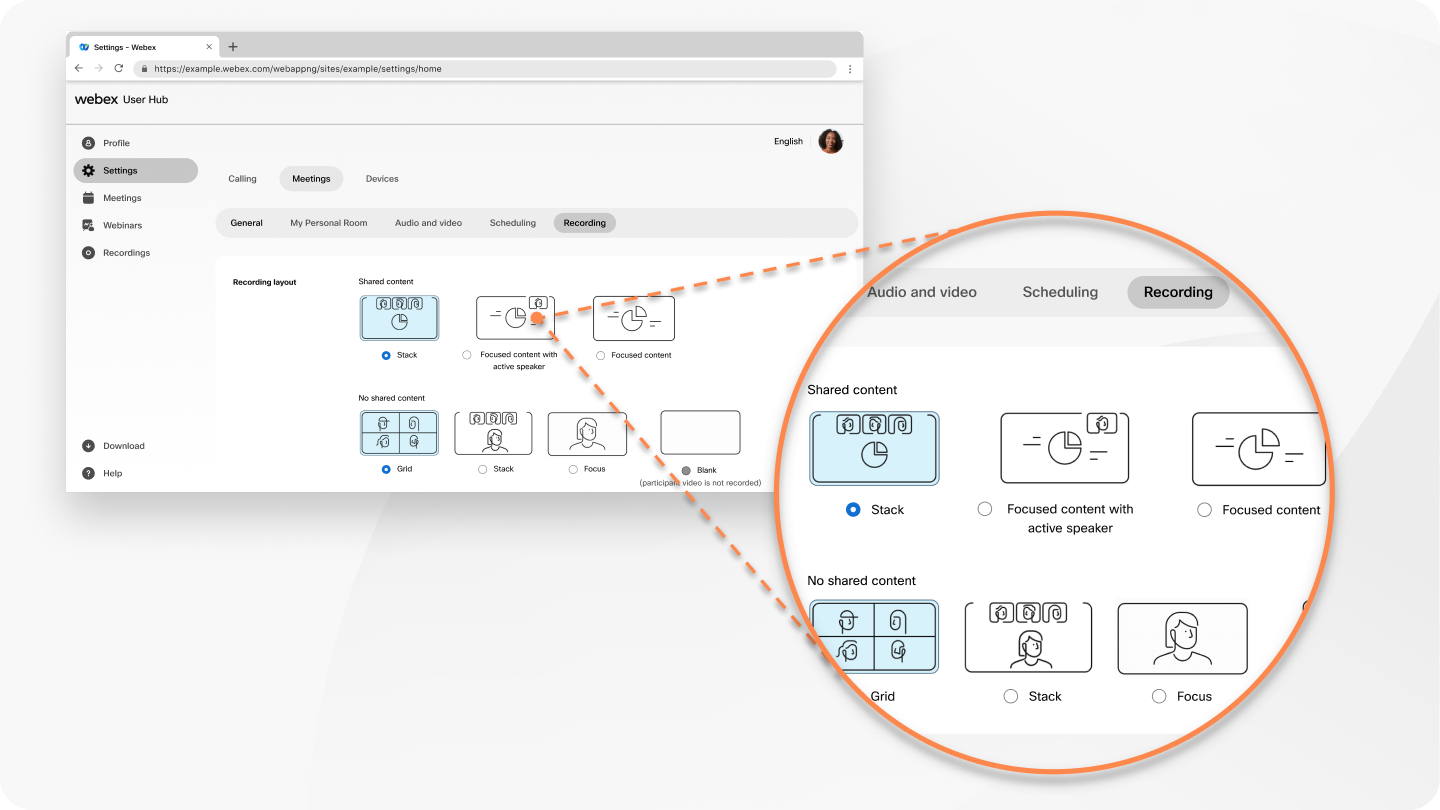 Te prednostne spremembe postavitve snemanja veljajo šele Webex Webinars po izvedbi srečanja Webex. |
| 4 |
(Neobvezno) Če želite skriti številke udeležencev v primernih posnetkih v oblaku, vklopite Skrij številko udeleženca. |
| 5 |
(Neobvezno) Če želite posneti pogled postavitve videoposnetka med sinhronizacijo odra, preverite S ledite sinhronizirani postavitvi, ko gostitelj ali sogostitelj sinhronizira oder za vse. To velja samo za razpoložljive postavitve snemanja. Če izberete Zak leni pogled udeležencev na odru samo med se stankom ali spletnim seminarjem, posnetek prikazuje samo tisto, kar je na odru in ne celotne postavitve videoposnetka. Webex Events (klasični) ne podpira snemanja sinhroniziranega pogleda odra. |
| 6 |
Kliknite Shrani. |
Izbira postavitev snemanja med sestankom
Če želite drugačno postavitev snemanja za določeno srečanje, lahko izberete postavitev snemanja za čas skupne rabe vsebine in kadar ni vsebine v skupni rabi. Izbrane postavitve vplivajo na snemanje tega srečanja. Ne spreminjajo privzetih postavitev, ki ste jih izbrali v nastavitvah snemanja v uporabniškem središču.
| 1 |
Med sestankom izberite S nemanje. |
| 2 |
Odprite meni Možnosti snemanja in kliknite Spre meni postavitev. |
| 3 |
Na zavihku Brez vsebine v skupni rabi izberite postavitev snemanja. |
| 4 |
Kliknite zavihek V sebina v skupni rabi in izberite postavitev snemanja. |
| 5 |
Če želite, da posnetek prikazuje, kaj je bilo na sinhroniziranem odru, preverite S ledite postav itvi odra, ko je sinhroniziran. |
| 6 |
Kliknite Shrani. |
Med sestankom izberite postavitev snemanja za čas skupne rabe vsebine in kadar ni vseb ine v skupni rabi. Izbrane postavitve vplivajo na snemanje tega srečanja. Ne spreminjajo privzetih postavitev, ki ste jih izbrali v nastavitvah snemanja v uporabniškem središču.
| 1 |
Med sestankom izberite Snem . |
| 2 |
Na zavihku Vsebina v skupni rabi izberite postavitev snemanja. |
| 3 |
Kliknite zavihek B rez vsebine v skup ni rabi in izberite postavitev snemanja. |
| 4 |
(Neobvezno) Če želite, da se posnetek prikazuje, kaj je bilo na sinhroniziranem odru, preverite Sledite postav itvi faze, ko je sinhronizirana. |
| 5 |
Kliknite Shrani. |


