
Kiitos palautteestasi.
 Onko sinulla palautetta?
Aloita suoratoisto
Isäntänä voit nyt suoratoistaa kokousten tai webinaarien sisältöä Facebookiin. Kaikki suoratoistot sisältävät äänen, videon ja sisällön, joka jaetaan kokouksen tai webinaarin ollessa aktiivinen.
Valkotaulun jakamista ja tiedoston jakamista Jaa tiedosto -sovellu ksella, mukaan lukien videotiedoston jakaminen, ei tueta suoratoiston aikana.
Kun suoratoistat kokouksen tai webinaarin Facebookiin, sinulla on edelleen Webex-kokouksen tai verkkoseminaarin täydet toiminnot. Voit milloin tahansa aloittaa tai lopettaa suoratoiston.
Siv uston järjestelmänvalvojan on sallittava suoratoisto Facebook Liven kautta.
Microsoft on lopettanut tuenInternet Explorer. Jos pääsel aimesi onInternet Explorer, sinua saatetaan pyytää asentamaan Microsoft Edge Chromium ja Microsoft Edge WebView2, kun suoratoistat Webex-kokouksia tai webinaareja Facebook Liveen. Sinun on asennettava Edge Chromium, päätettävä, mitä WebView2-sovellusta käytetään, Evergreen suosit telee, ja sitten asenn ettava WebView2.
Ennen kuin aloitat
Koskee:
-
Kaikki aktiiviset Meetings-versiot, joissa on Meet-, Business- ja Enterprise-suunnitelmat
-
Kaikki webinaarien versiot
Webex-järjestelmänvalvojien on sallittava kokousten ja webinaarien suoratoisto Facebook Liveen.
Jos haluat suoratoistaa Facebook-ryhmään, ryhmän järjestelmänvalvojan on lisättävä Kokoukset -sovellus ryhmään.
Jos haluat suoratoistaa Facebook-sivulle, noudata Webex-kokousten tai webinaarien suoratoiston alaosassa olevia Muut suoratoistopalvelut -kohdan ohjeita. Syötä stream-linkki ja suoratoisto-avain Facebookista.
| 1 |
Kirjaudu sisään Webex-sivustoon ja aloita kokous tai verkkoseminaari. |
| 2 |
Siirry kohtaan Lisää vaihtoehtoja
Suoratoisto ei ole käytettävissä webinaarin harjoituksen aikana. |
| 3 |
(Valinnainen) Määr itä suoratoiston videoasettelu valitsemalla Muuta suoratoistoasettelua. Lisätietoja suoratoistovideoasettelun valitsemisesta on artikkelissa Webex-kokousten tai webinaarien suor atoisto. 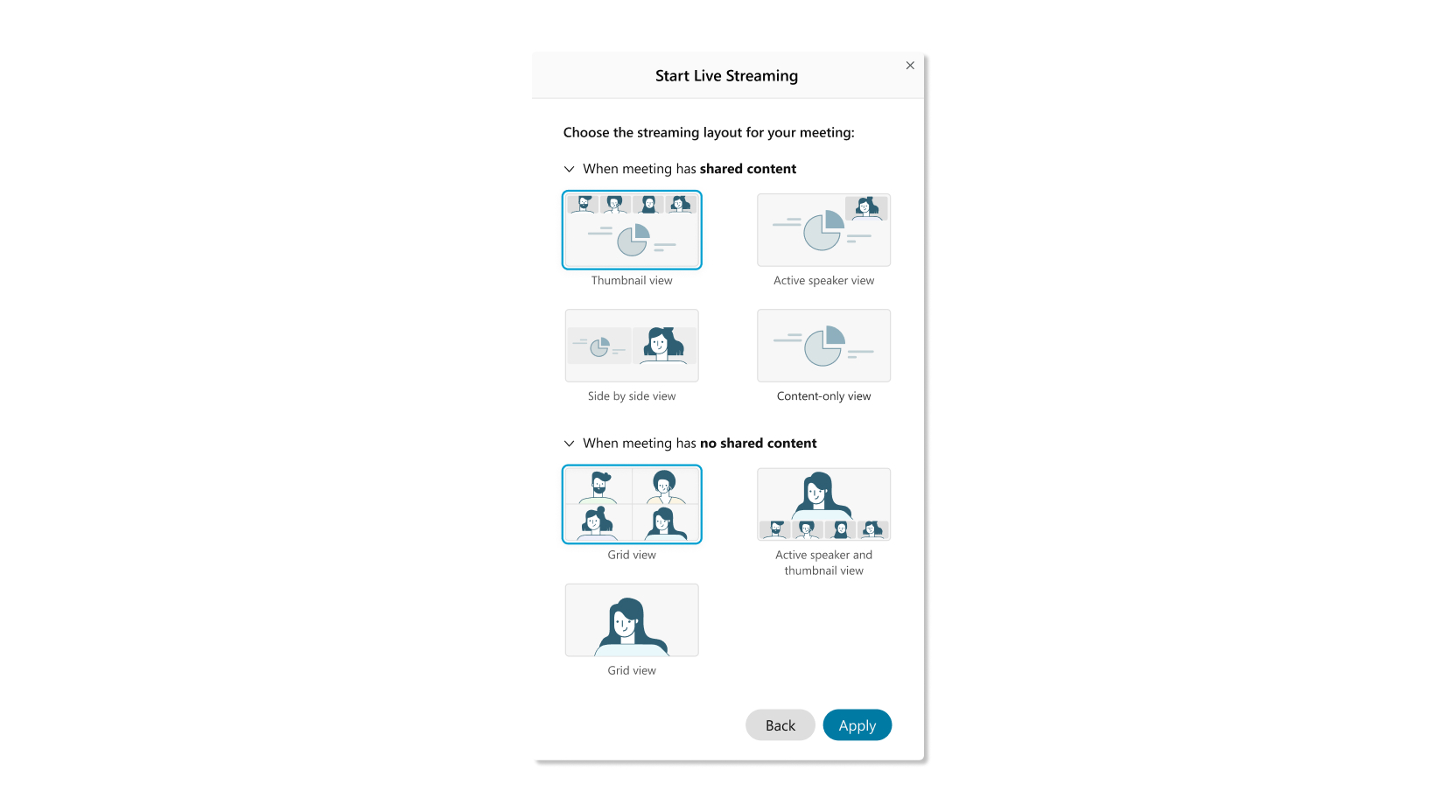 |
| 4 |
Valitse Facebook Live. |
| 5 |
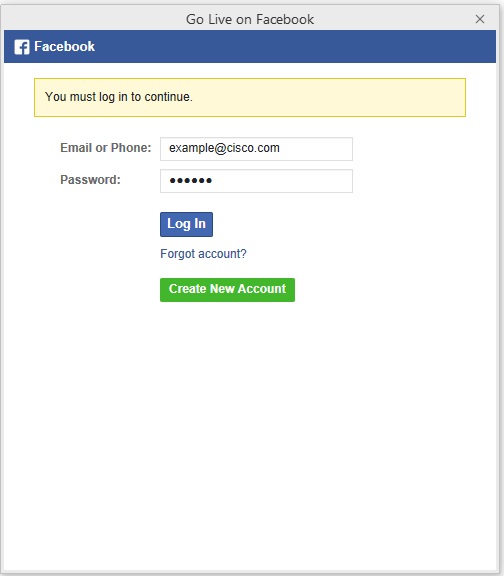
Anna Facebook-tilisi tiedot ja valitse Kirjaudu sisään. Facebook-tilisi tiedot tallennetaan sivustolle, jota käytät kokouksessa tai webinaarissa.
|
| 6 |
(Valinnainen) Valitse Tarkista antamasi tiedot nähdäksesi, mitä Facebook-tietoja jaetaan Webexin kanssa. Valitse Jatka. |
| 7 |
Päätä, kenen haluat katsella striimiäsi. Valitse seuraavista vaihtoehdoista:
|
| 8 |
(Valinnainen) Valitse, mitä sallit, jotta voit valita, mitä tietoja ja ominaisuuksia Webex-sovellus saa käyttää Facebook-tililtäsi. Valitse OK. |
| 9 |
Määritä asetukset Suoratoista Webex Meeting to Facebook Live -sivulla ja valitse Aloita suoratoisto. |
| 10 |
Avaa Lisää asetuksia - valikko ja lo peta suoratoisto valitsem alla Lopeta suoratoisto. |
 ja valitse
Ennen kuin aloitat
Koskee:
-
Kaikki aktiiviset kokoukset Androidille ja iOS:lle Webex Starter-, Plus-, Business- ja Enterprise-suunnitelmilla.
-
Suoratoisto Androidille ja iOS:lle tukee tällä hetkellä vain kokouksia.
| 1 |
Kirjaudu sisään Webex-sivustoon ja aloita kokous. |
| 2 |
Siirry kohtaan Lisää vaihtoehtoja
|
| 3 |
Napauta Facebook Live. |
| 4 |
Anna Facebook-tilisi tiedot ja napauta Kirjaudu sisään. Facebook-tilisi tiedot tallennetaan sivustolle, jota käytät kokouksessa. |
| 5 |
(Valinnainen) Napauta Tarkista antamasi tiedot nähdäksesi, mitä Facebook-tietoja jaetaan Webexin kanssa. Napauta Jatka. |
| 6 |
Päätä, kenen haluat katsella striimiäsi. Valitse seuraavista vaihtoehdoista:
|
| 7 |
(Valinnainen) Napauta Valitse, mitä sallit, jotta voit valita, mitä tietoja ja ominaisuuksia Webex-sovellus saa käyttää Facebook-tililtäsi. Napauta OK. |
| 8 |
Määritä asetukset Suoratoista Webex Meeting to Facebook Live -sivulla ja valitse Aloita suoratoisto. |
| 9 |
Kun haluat lopettaa suoratoiston, palaa kokoukseen ja napauta Lisää vaihtoehtoja
|
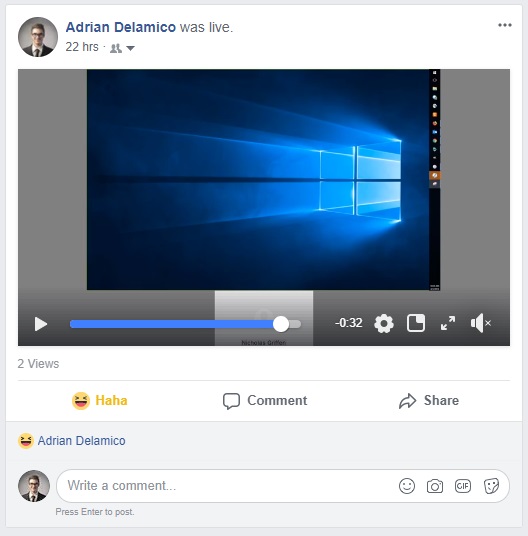
Jokainen Facebookiin suoratoistettu kokous tai webinaari voidaan katsella suorana tai tallenteena. Suoratoistosi tulee automaattisesti saataville tallenteena Facebook-aikajanalla, kun se päättyy.
Facebook-asetuksistasi riippuen, katsojasi voivat vastata streamiin käyttämällä React - ja Komment ti-painikkeita. Katsojat voivat näyttää kokouksesi myös muille Facebook-käyttäjille Jaa-pain ikkeen avulla.
Seuraavat ovat tunnettuja rajoituksia:
-
Sivuston järjestelmänvalvojan on otettava suoratoistoominaisuudet käyttöön kullekin isännälle.
-
FedRAMP-valtuutettujen Webex-sivustojen on päivitettävä Webex for Government -versioon, jotta ne voivat käyttää suoratoistoominaisuuksia.


