
Kiitos palautteestasi.
Webex-valvontapalvelu Control Hubissa
 Onko sinulla palautetta?
Elinikäisen poiston ilmoitus
Webex-valvontapalvelu lopetti toimintansa 18. kesäkuuta 2024. Suosittelemme, että vaihdat käyttämään ThousandEyes-integraatiota vianmäärityksessä samankaltaisten tietojen kanssa.
Aloittaminen
Webex-valvontapalvelun käyttämiseksi sinun on ladattava Webex-valvontapalvelun ohjelmisto Control Hubissa ja asennettava se sitten tietokoneeseen tai palvelimeen, jota aiot käyttää agenttina organisaatiosi verkkoyhteyden valvontaan Webex-palveluiden kanssa. Voit asentaa ohjelmiston uudelleen useille tietokoneille tai palvelimille luodaksesi lisää agentteja. Kun olet määrittänyt agentit organisaatioosi, voit tarkastella Webex-valvontapalvelun tietojaVianmääritys -välilehdellä.
Vaatimukset
Välityspalvelinta ei tueta.
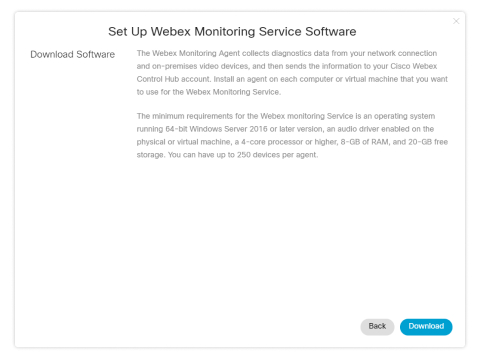
Webex-valvontapalvelun käyttämiseen tarvitaan erillinen laite, joka täyttää seuraavat vähimmäisvaatimukset:
-
64-bittinen Windows 10 tai 64-bittinen Windows Server 2016 tai uudempi
-
Fyysisessä tai virtuaalikoneessa on oltava ääniohjain käytössä
-
4-ytiminen prosessori tai uudempi
-
8 Gt RAM-muistia
-
20 Gt ilmaista tallennustilaa
Sinun on ladattava Webex Monitoring Service -ohjelmisto Control Hubiin ja asennettava se sitten tietokoneelle tai palvelimelle agentin määrittämiseksi.
Webex-valvontapalvelun agentin määrittäminen
Webex-valvontapalvelun agentin määrittäminen
Webex-valvontapalvelun agentin on voitava tavoittaa Cisco Webex Cloud IPv4 -osoitteet ja porttiin 443 SSL-salauksella suoraan minkä tahansa olemassa olevan organisaation NAT-transistorien tai palomuurien kautta. Valvonta-agentti ei tue Webex Cloud - ja IPv6-osoitteisiin pääsyä verkkovälityspalvelimien kautta. Katso tästä artikkelista luettelo Webex-palveluiden käyttämistä IP-osoitteista.
Webex-valvontapalvelu käyttää Internet Control Message Protocol (ICMP) -protokollaa osan verkkotesteistä. Jos ICMP-viestit on estetty, testituloksissa ei välttämättä ole juurikaan mittareita Control Hubissa.
Varmista, että koneella käytetty virustorjuntaratkaisu ei häiritse valvonta-agentin toimintaa. Agentin on myös oltava organisaatiosi demilitarisoidun vyöhykkeen (DMZ) ulkopuolella.
Ennen kuin aloitat
Fyysisessä tai virtuaalikoneessa, jonka haluat määrittää agentiksi, on oltava ääniohjain käytössä, jotta asennus voidaan suorittaa onnistuneesti.
Jos kirjaudut sisään etänä asentaaksesi Webex Monitoring Service -ohjelmiston virtuaalikoneeseen, varmista, että ääniasetus on asetettu niin, että se toistetaan virtuaalikoneen kautta. Jos esimerkiksi käytät Microsoft Remote Desktopia, aseta Toista ääntä -asetukseksi Etätietokoneella Laitteet-kohdassa. & Ääni-välilehti
Sinulla voi olla enintään neljä agenttia organisaatiota kohden.
| 1 |
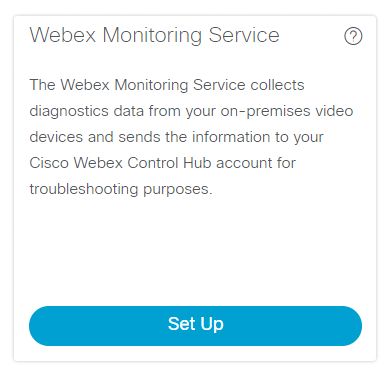
Valitse asiakasnäkymästä https://admin.webex.comkohdassa Hybridija napsauta Webex-valvontapalvelun kortissa Määritä.
|
| 2 |
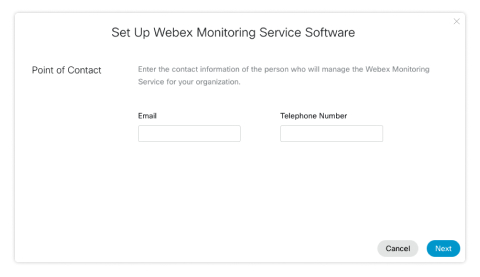
Anna yhteyshenkilön sähköpostiosoite ja puhelinnumero ja napsauta Seuraava. Yhteyshenkilö on henkilö, johon Cisco ottaa yhteyttä verkon laadusta, jos havaitaan ongelma.
|
| 3 |
Lataa Webex Monitoring Service -ohjelmisto napsauttamalla Lataa ja asenna sitten ohjelmisto tietokoneelle tai palvelimelle, jonka haluat määrittää agentiksi. Kun lataus on valmis, ohjelmiston pitäisi asentua automaattisesti. Jos näin ei ole, avaa ohjelmisto aloittaaksesi asennuksen.
Kun olet määrittänyt ensimmäisen agentin, voit palata Webex Monitoring Service -korttiin, jos haluat ladata ohjelmiston uudelleen lisätäksesi lisää agentteja.
|
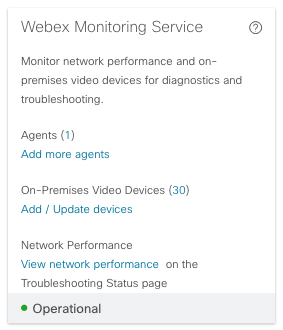
Nyt kun olet asentanut Webex Monitoring Service -agentin tietokoneelle tai palvelimelle, voit hallita niitä Control Hubissa.
Webex-valvonta-agenttien hallinta
Webex-valvonta-agenttien hallinta
| 1 |
Valitse asiakasnäkymästä https://admin.webex.comkohdassa Hybridija napsauta Webex-valvontapalvelu -kortissa Agentit-kohdan vieressä olevaa numeroa. |
| 2 |
Napsauta Lisää |
| 3 |
Valitse suoritettava toiminto. Voit poistaa agentin joko:
|
 -painiketta agentin vieressä.


