
Ďakujeme za vašu spätnú väzbu.
Služba monitorovania Webex v centre Control Hub
 Spätná väzba?
Oznámenie o konci životnosti
K 18. júnu 2024 bola ukončená podpora monitorovacej služby Webex. Odporúčame vám prejsť na používanie integrácie ThousandEyes v časti Riešenie problémov pre podobné údaje.
Začíname
Ak chcete používať službu Webex Monitoring Service, musíte si stiahnuť softvér Webex Monitoring Service v aplikácii Control Hub a potom ho nainštalovať na počítač alebo server, ktorý budete používať ako agenta na monitorovanie sieťového pripojenia vašej organizácie so službami Webex. Softvér môžete znova použiť na inštaláciu na viacero počítačov alebo serverov a vytvoriť tak viac agentov. Po nastavení agentov vo vašej organizácii si môžete zobraziť údaje služby Webex Monitoring Service na karte Riešenie problémov.
Požiadavky
Proxy nie je podporovaný.
Na používanie monitorovacej služby Webex musíte použiť vyhradený počítač, ktorý spĺňa tieto minimálne požiadavky:
-
64-bitový Windows 10 alebo 64-bitový Windows Server 2016 alebo novší
-
Fyzický alebo virtuálny počítač musí mať povolený ovládač zvuku
-
4-jadrový procesor alebo vyšší
-
8 GB RAM
-
20 GB bezplatného úložiska
Ak chcete nastaviť agenta, musíte si stiahnuť softvér Webex Monitoring Service v aplikácii Control Hub a potom ho nainštalovať do počítača alebo servera.
Nastavenie agenta monitorovacej služby Webex
Nastavenie agenta monitorovacej služby Webex
Agent monitorovacej služby Webex musí byť schopný dosiahnuť adresy IPv4 a port 443 služby Cisco Webex Cloud s protokolom SSL priamo cez existujúce NAT alebo firewally organizácie. Monitorovací agent nepodporuje komunikáciu prostredníctvom webových proxy serverov na dosiahnutie adries Webex Cloud a IPv6. Zoznam IP adries, ktoré používajú služby Webex, nájdete v tomto článku.
Monitorovacia služba Webex používa na vykonávanie niektorých sieťových testov protokol ICMP (Internet Control Message Protocol). Ak sú správy ICMP blokované, výsledky testov nemusia mať v Control Hub veľa alebo žiadne metriky.
Uistite sa, že antivírusové riešenie používané v počítači neruší monitorovací agent. Agent musí byť tiež nasadený mimo demilitarizovanej zóny (DMZ) vašej organizácie.
Predtým, ako začnete
Fyzický alebo virtuálny počítač, ktorý chcete nastaviť ako agenta, musí mať pre úspešné dokončenie inštalácie povolený ovládač zvuku.
Ak sa prihlasujete na diaľku, aby ste nainštalovali softvér Webex Monitoring Service na virtuálny počítač, nezabudnite nastaviť zvuk tak, aby sa prehrával cez virtuálny počítač. Napríklad, ak používate Vzdialenú pracovnú plochu spoločnosti Microsoft, nastavte nastavenie Prehrať zvuk na Na vzdialenom počítači v časti Zariadenia & Karta Zvuk.
V jednej organizácii môžete mať až štyroch agentov.
| 1 |
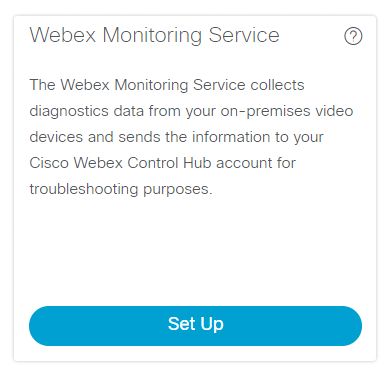
V zobrazení zákazníka v časti https://admin.webex.comvyberte možnosť Hybrida na karte Monitorovacia služba Webex kliknite na položku Nastaviť.
|
| 2 |
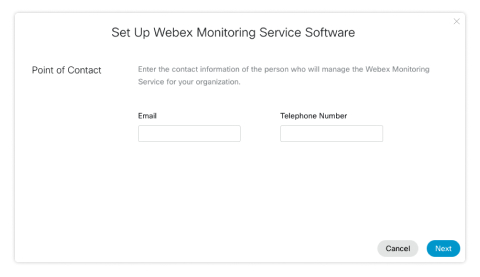
Zadajte e-mailovú adresu a telefónne číslo kontaktnej osoby a kliknite na tlačidlo Ďalej. Kontaktná osoba je osoba, ktorú spoločnosť Cisco kontaktuje ohľadom kvality vašej siete, ak sa zistí problém.
|
| 3 |
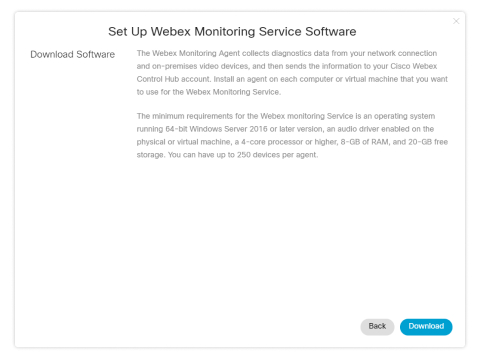
Kliknite na Stiahnuť a stiahnite si softvér Webex Monitoring Service a potom ho nainštalujte do počítača alebo servera, ktorý chcete nastaviť ako agenta. Po dokončení sťahovania by sa mal softvér automaticky nainštalovať. Ak sa tak nestane, otvorte softvér a spustite inštaláciu.
Po nastavení prvého agenta sa môžete vrátiť na kartu Monitorovacia služba Webex, ak si chcete softvér znova stiahnuť a pridať ďalších agentov.
|
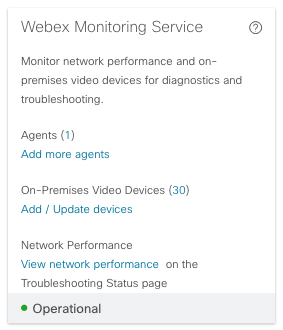
Teraz, keď ste nainštalovali agenta služby Webex Monitoring Service na počítač alebo server, môžete ich spravovať v aplikácii Control Hub.
Správa agentov Webex Monitoring
Správa monitorovacích agentov Webex
| 1 |
V zobrazení zákazníka v https://admin.webex.comvyberte možnosť Hybrida na karte Monitorovacia služba Webex kliknite na číslo vedľa položky Agenti. |
| 2 |
Kliknite na Viac |
| 3 |
Vyberte akciu, ktorú chcete vykonať. Ak chcete odstrániť agenta, môžete:
|
 vedľa agenta.


