
Kiitos palautteestasi.
Osallistujien siirtäminen tai vaihtaminen väliistunnoissa
 Onko sinulla palautetta?
Tätä ominaisuutta tuetaan Webex Meetings jaWebex Webinars. Webex-sovelluksessa tämä ominaisuus on käytettävissä Webex Suite kokousalustallamme. Selvitä, käyttävätkö kokouksesi Webex Suite kokousalustaa.
Jos käytät Linu Webex Meetings xia tai Webex Webinars käytät sitä, käytä verkkosovellustamme breakout-istuntoihin.
Kokouksissa, kuka tahansa osallistuja voidaan siirtää tai vaihtaa väliistuntojen välillä.
Webinaareissa vain isäntää, yhteistyökumppaneita ja panelisteja voidaan siirtää tai vaihtaa väliistuntojen välillä.
- Kokouksissa isäntä ja yhteistyökumppanit voivat myös siirtää tai vaihtaa osallistujia väliistuntojen välillä.
- Sekä kokouksissa että webinaareissa isäntä ja yhteistyökumppanit voivat siirtyä väliistuntojen välillä.
| 1 |
Jos Breakout-istunnon tehtävät - valintaikkuna ei ole vielä auki, avaa se valitsem alla Breakout-istun not.  Vain yksi isäntä tai yhteisisäntä voi avata Breakout-istunnon määritysvalin taikkunan kerrallaan. |
| 2 |
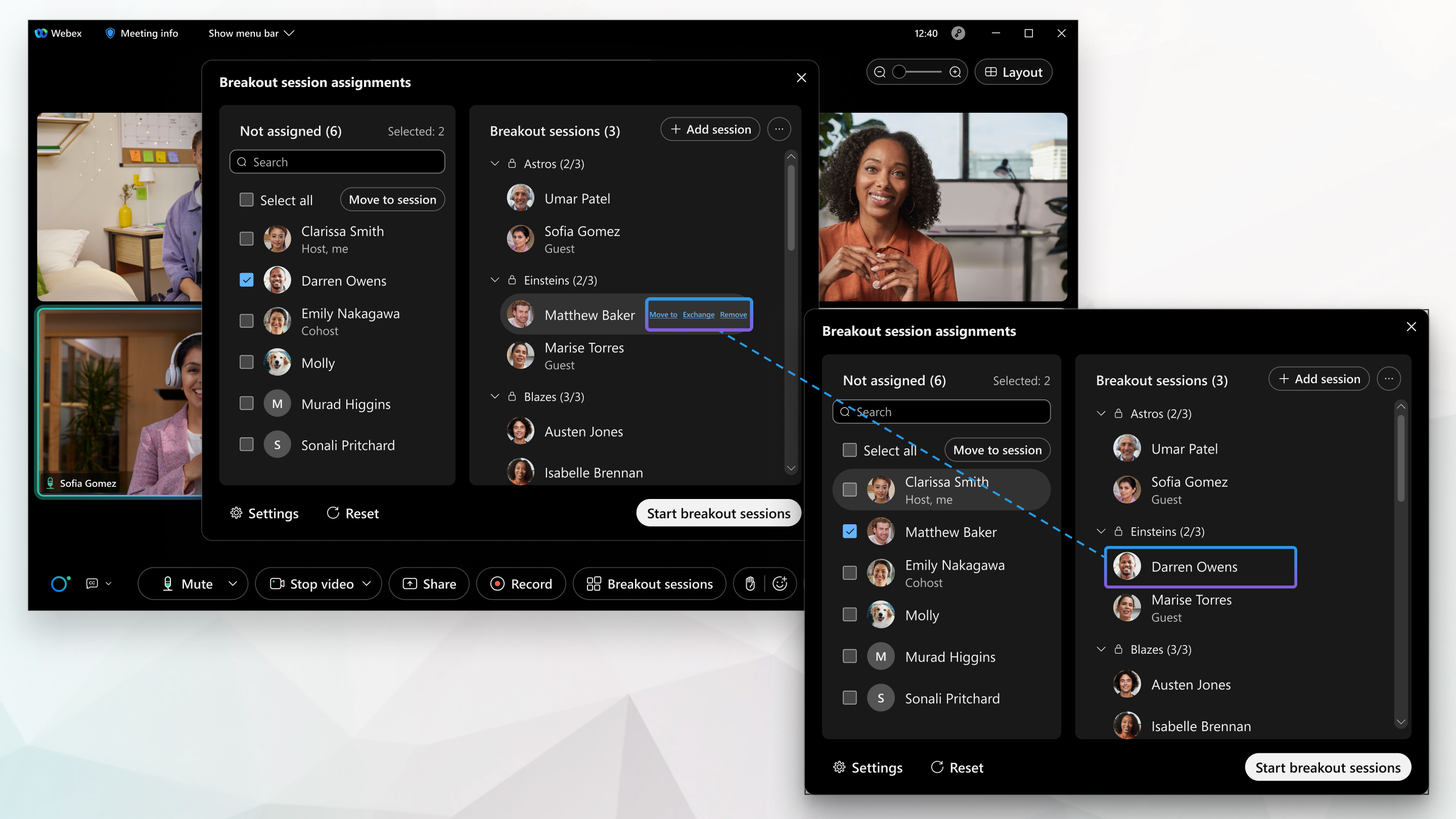
Etsi väliistuntojen luettelosta osallistuja, jonka haluat siirtää tai vaihtaa, ja vie hiiri sen päälle. |
| 3 |
Tee jokin seuraavista toimista:
Jos siirrät osallistujan väliistuntojen alkamisen jälkeen, osallistuja näkee näytöllään viestin. |
| 1 |
Napauta Lisää vaihtoehtoja Jos Breakout-istunto -painike ei ole käytettävissä, joku muu muokkaa väliistuntoja. Kysy isännältä tai yhteistyökumppanilta, tekevätkö he muutoksia. |
| 2 |
Napauta väliistuntojen luettelossa osallistujaa, jonka haluat siirtää tai vaihtaa. |
| 3 |
Tee jokin seuraavista toimista:
|

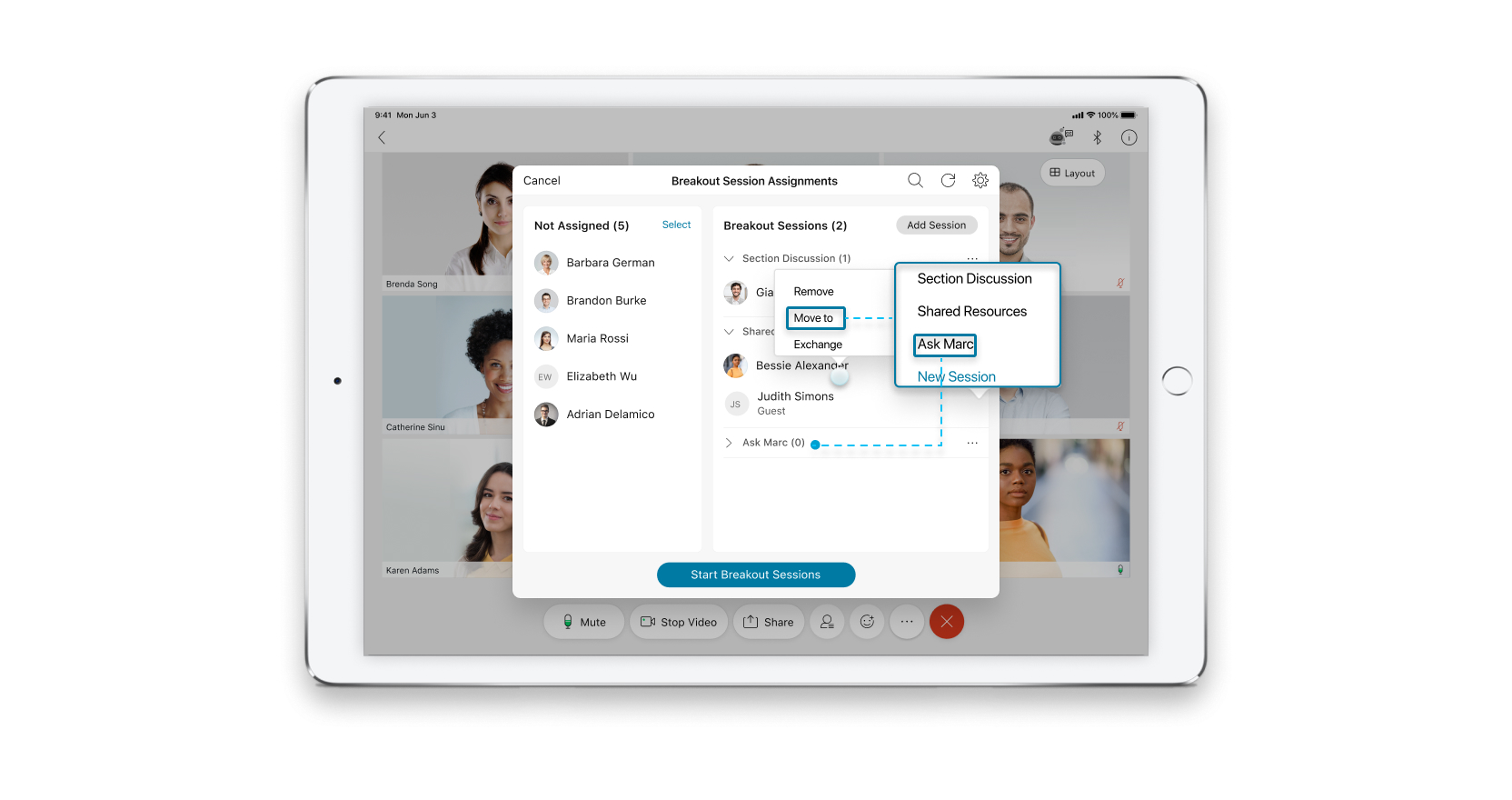
| 1 |
Napauta Lisää |
| 2 |
Napauta väliistuntojen luettelossa osallistujaa, jonka haluat siirtää tai vaihtaa. |
| 3 |
Tee jokin seuraavista toimista:
|
- Verkkoseminaareissa isäntä ja yhteistyökumppanit voivat siirtää panelisteja vain väliistuntojen välillä.
- Sekä kokouksissa että webinaareissa isäntä ja yhteistyökumppanit voivat siirtyä väliistuntojen välillä.
| 1 |
Jos Breakout-istunnon tehtävät - valintaikkuna ei ole vielä auki, avaa se valitsem alla Breakout-istun not. Vain yksi isäntä tai yhteisisäntä voi avata Breakout-istunnon määritysvalin taikkunan kerrallaan. |
| 2 |
Etsi väliistuntojen luettelosta paneelin jäsen tai yhteistyökumppani, jonka haluat siirtää tai vaihtaa, ja vie hiiri sen päälle. |
| 3 |
Tee jokin seuraavista toimista:
Jos siirrät panelistia sen jälkeen, kun väliistunnot ovat alkaneet, panelisti näkee viestin näytöllään. |
| 1 |
Napauta Lisää |
| 2 |
Napauta väliistuntojen luettelossa paneelin jäsentä, jonka haluat siirtää tai vaihtaa. |
| 3 |
Tee jokin seuraavista toimista:
|


