
Hvala za povratne informacije.
Premikanje ali izmenjava udeležencev na prelomnih sejah
 Povratne informacije?
Ta funkcija je podprta na Webex Meetings inWebex Webinars. V aplikaciji Webex je ta funkcija na voljo na naši platformi za sre Webex Suite čanja. Ugotovite, ali vaša sestanka uporabljajo platformo Webex Suite za sestanke.
Če uporabljate Webex Meetings ali Webex Webinars uporabljate Linux, uporabite našo spletno aplikacijo za prelomne seje.
Na sestankih se lahko vsakega udeleženca premakne ali izmenjuje med prelomnimi sejami.
Na spletnih seminarjih se lahko med prelomnimi sejami premikajo ali izmenjajo samo gostitelji, sogostitelji in panelisti.
- Na srečanjih lahko gostitelj in sogostitelji tudi premikajo ali izmenjujejo udeležence med prelomnimi sejami.
- Tako na srečanjih kot na spletnih seminarjih se lahko gostitelj in sogostitelji premikajo med prelomnimi sejami.
| 1 |
Če pogovorno okno dodelitve sej Breakout še ni odprto, kliknite Razčlenjene seje, da ga od prete.  Pogovorno okno za dodelitev seje Breakout lahko hkrati odpre samo en gostitel j ali sogostitelj. |
| 2 |
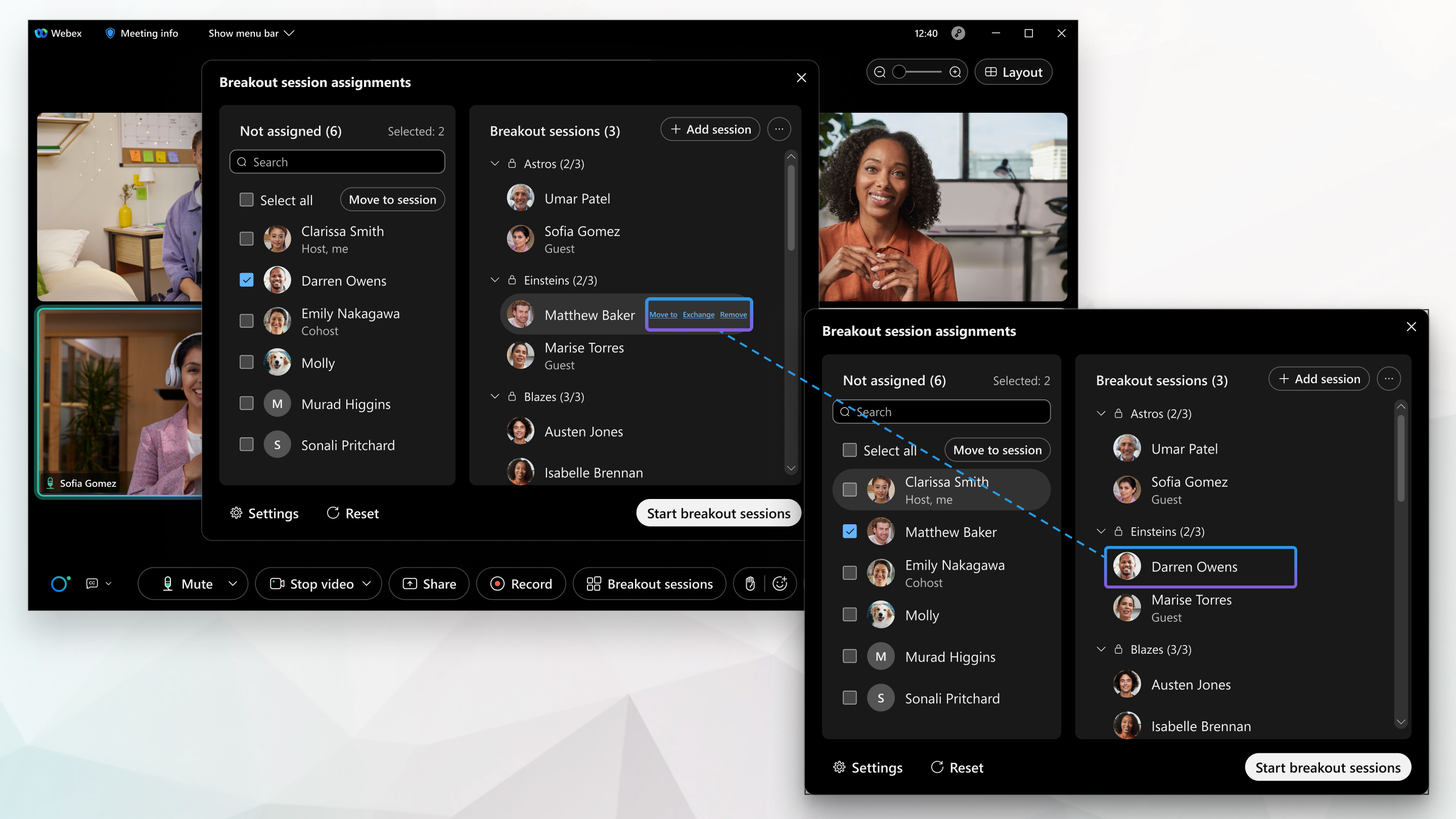
Na seznamu prelomnih sej poiščite udeleženca, ki ga želite premakniti ali zamenjati, in premaknite miškin kazalec nad njim. |
| 3 |
Naredite nekaj od naslednjega:
Če udeleženca premaknete po začetku prelomnih sej, udeleženec vidi sporočilo na zaslonu. |
| 1 |
Tapnite Več možnosti Če gumb Breakout Session ni na voljo, nekdo drug ureja prelomne seje. Vprašajte gostitelja ali sogostitelja, če spreminja. |
| 2 |
Na seznamu prelomnih sej tapnite udeleženca, ki ga želite premakniti ali zamenjati. |
| 3 |
Naredite nekaj od naslednjega:
|

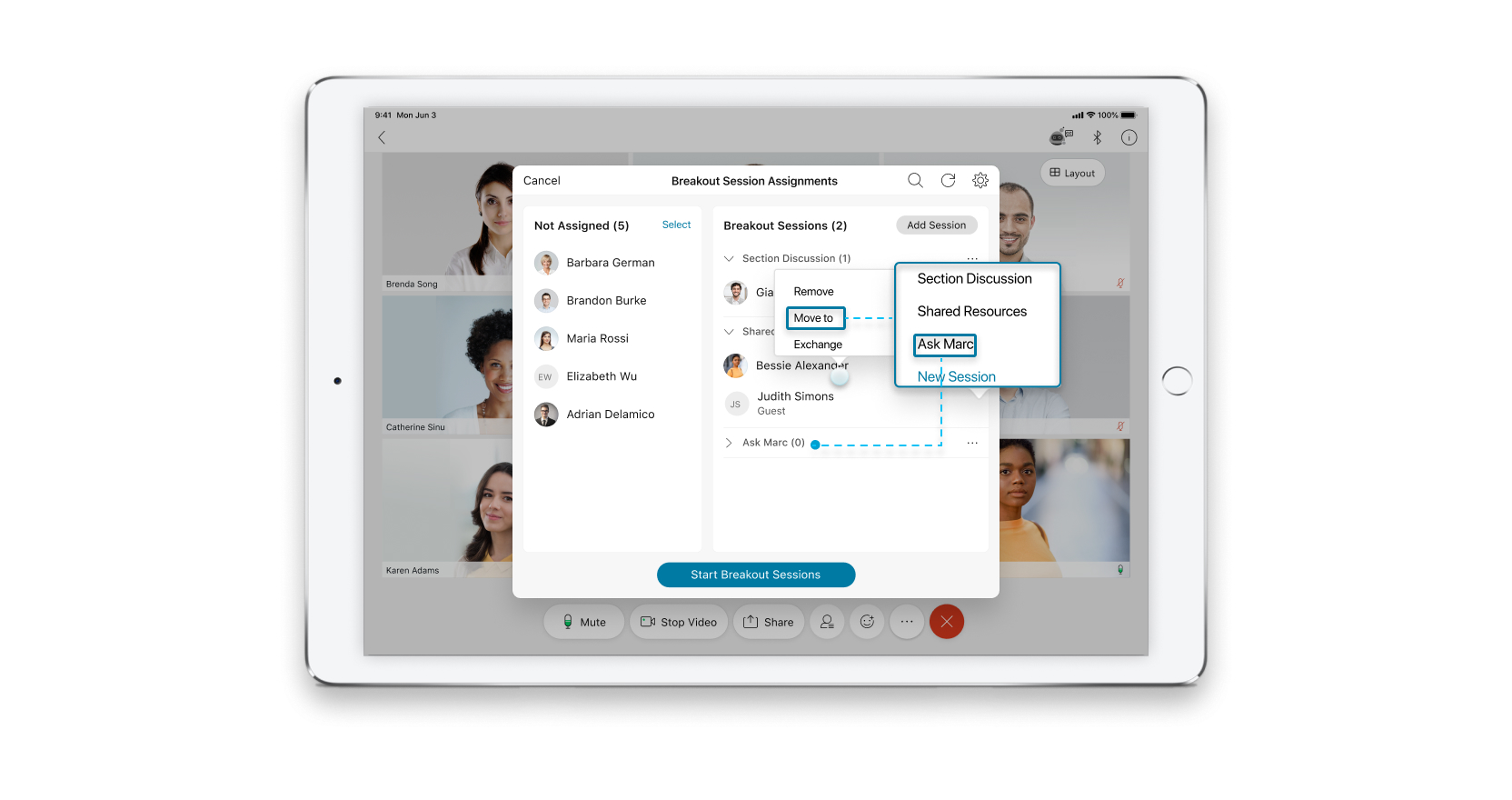
| 1 |
Tapnite Več |
| 2 |
Na seznamu prelomnih sej tapnite udeleženca, ki ga želite premakniti ali zamenjati. |
| 3 |
Naredite nekaj od naslednjega:
|
- Na spletnih seminarjih lahko gostitelj in sogostitelji premikajo paneliste samo med prelomnimi sejami.
- Tako na srečanjih kot na spletnih seminarjih se lahko gostitelj in sogostitelji premikajo med prelomnimi sejami.
| 1 |
Če pogovorno okno dodelitve sej Breakout še ni odprto, kliknite Razčlenjene seje, da ga od prete. Pogovorno okno za dodelitev seje Breakout lahko hkrati odpre samo en gostitel j ali sogostitelj. |
| 2 |
Na seznamu prelomnih sej poiščite in premaknite kazalec miške nad panelista ali sogostitelja, ki ga želite premakniti ali zamenjati. |
| 3 |
Naredite nekaj od naslednjega:
Če premaknete panelista po začetku prelomnih sej, panelist prikaže sporočilo na zaslonu. |
| 1 |
Tapnite Več |
| 2 |
Na seznamu prelomnih sej tapnite seznam panelov, ki ga želite premakniti ali zamenjati. |
| 3 |
Naredite nekaj od naslednjega:
|


