
Hartelijk dank voor uw feedback
Deelnemers verplaatsen of uitwisselen tijdens breakout-sessies
 Feedback?
Deze functie wordt ondersteund op Webex Meetings enWebex Webinars. In de Webex-app is deze functie beschikbaar op ons Webex Suite vergaderplatform. Ontdek of uw vergaderingen gebruik maken van het Webex Suite vergaderplatform.
Als u Linux Webex Meetings of onder Webex Webinars Linux gebruikt, gebruik dan onze webapp voor breakout-sessies.
Tijdens vergaderingen kan elke deelnemer worden verplaatst of uitgewisseld tussen breakout-sessies.
In webinars kunnen alleen de gastheer, cohosts en panelleden worden verplaatst of uitgewisseld tussen breakout-sessies.
- Tijdens vergaderingen kunnen de gastheer en de cohosts ook deelnemers verplaatsen of uitwisselen tussen breakout-sessies.
- In zowel vergaderingen als webinars kunnen de gastheer en de cohosts schakelen tussen breakout-sessies.
| 1 |
Als het dialoogvenster voor het toewijzen van Breakout-sessies nog niet is geopend, klikt u op Breakout-sessies om het te openen.  Het dialoogvenster voor de toewijzing van een Breakout-sessie kan slechts door één host of cohost tegelijk worden geopend. |
| 2 |
Zoek in de lijst met breakout-sessies de deelnemer die u wilt verplaatsen of ruilen, en plaats de muisaanwijzer erop. |
| 3 |
Voer een van de volgende handelingen uit:
Als u een deelnemer verplaatst nadat de breakout-sessies zijn begonnen, ziet de deelnemer een bericht op zijn scherm. |
| 1 |
Tik op Meer opties Als de knop Breakout Session niet beschikbaar is, is iemand anders de breakout-sessies aan het bewerken. Vraag de host of cohost of ze wijzigingen aanbrengen. |
| 2 |
Tik in de lijst met breakout-sessies op de deelnemer die u wilt verplaatsen of ruilen. |
| 3 |
Voer een van de volgende handelingen uit:
|

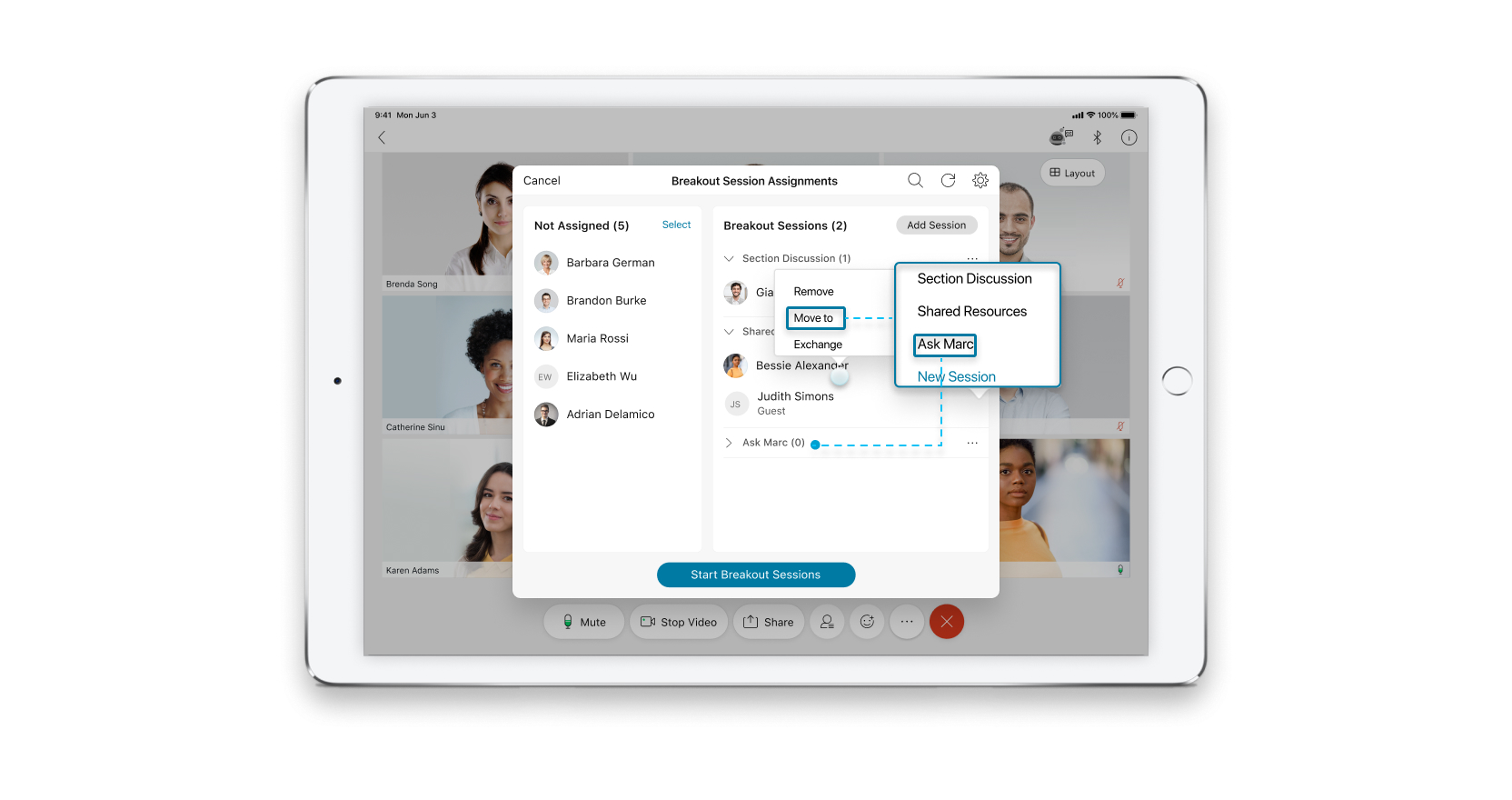
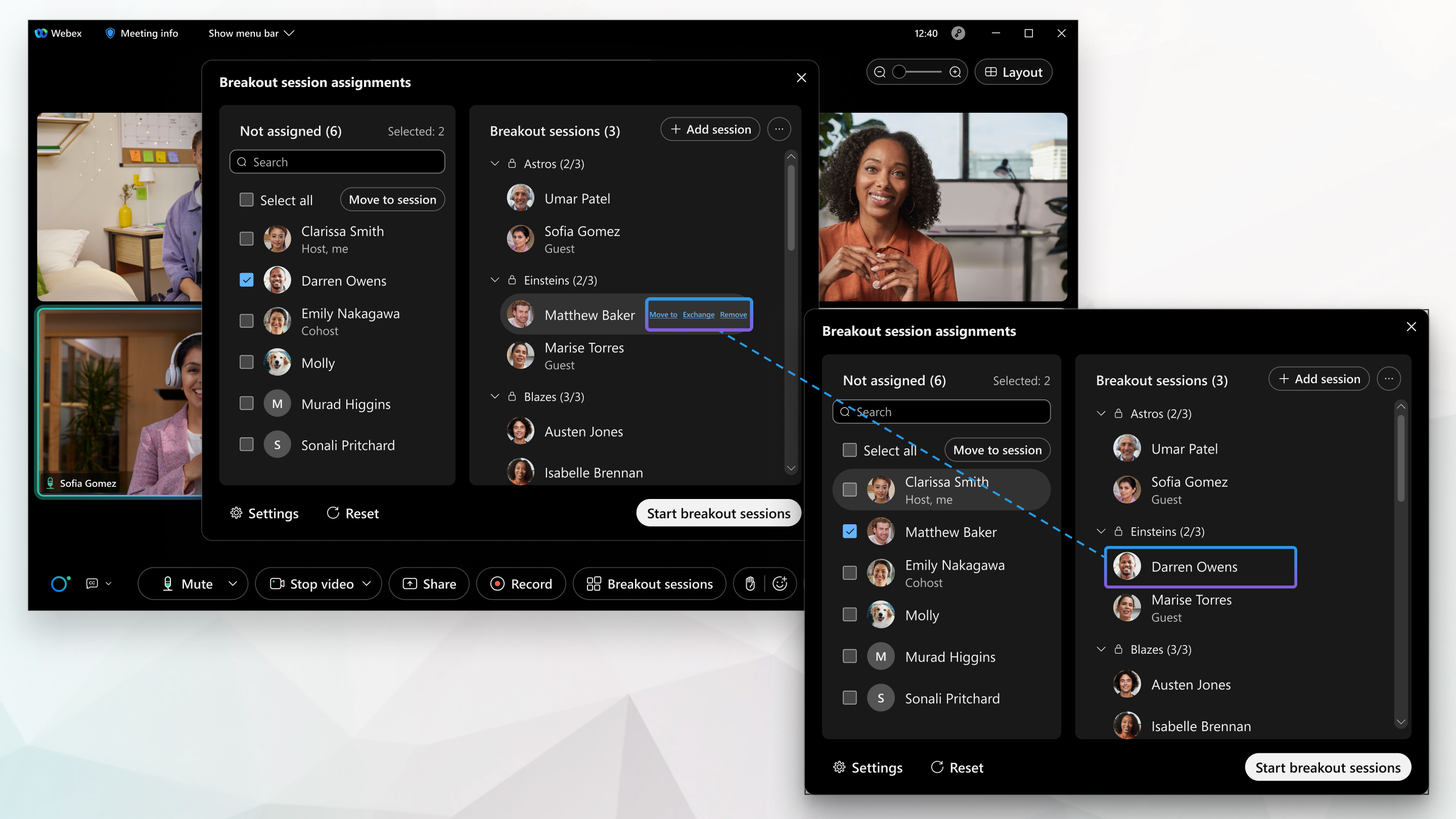
| 1 |
Tik op Meer |
| 2 |
Tik in de lijst met breakout-sessies op de deelnemer die u wilt verplaatsen of ruilen. |
| 3 |
Voer een van de volgende handelingen uit:
|
- In webinars kunnen de gastheer en de cohosts alleen panelleden verplaatsen tussen breakout-sessies.
- In zowel vergaderingen als webinars kunnen de gastheer en de cohosts schakelen tussen breakout-sessies.
| 1 |
Als het dialoogvenster voor het toewijzen van Breakout-sessies nog niet is geopend, klikt u op Breakout-sessies om het te openen. Het dialoogvenster voor de toewijzing van een Breakout-sessie kan slechts door één host of cohost tegelijk worden geopend. |
| 2 |
Zoek in de lijst met breakout-sessies het panellid of de cohost die u wilt verplaatsen of uitwisselen, en plaats de muisaanwijzer erop. |
| 3 |
Voer een van de volgende handelingen uit:
Als u een panellid verplaatst nadat de breakout-sessies zijn begonnen, ziet het panellid een bericht op zijn scherm. |
| 1 |
Tik op Meer |
| 2 |
Tik in de lijst met breakout-sessies op het panellid dat u wilt verplaatsen of ruilen. |
| 3 |
Voer een van de volgende handelingen uit:
|


