
Mulțumim pentru feedback.
Mutarea sau schimbul de participanți în sesiunile de tip breakout
 Feedback?
Această caracteristică este acceptată pe Webex Meetings șiWebex Webinars. În aplicația Webex, această caracteristică este disponibilă pe platforma noastră de Webex Suite întâlniri. Aflați dacă întâlnirile dvs. utilizează platforma de Webex Suite întâl niri.
Dacă utilizați Webex Meetings sau Webex Webinars pe Linux, utilizați aplicația noastră web pentru sesiuni breakout.
În cadrul întâlnirilor, orice participant poate fi mutat sau schimbat între sesiunile breakout.
În webinarii, numai gazda, cogazdele și panelistii pot fi mutați sau schimbați între sesiunile breakout.
- În cadrul întâlnirilor, gazda și cogazdele pot, de asemenea, să mute sau să facă schimb de participanți între sesiunile breakout.
- Atât în întâlniri, cât și în seminarii web, gazda și cogazdele pot trece între sesiunile breakout.
| 1 |
Dacă caseta de dialog Atribuiri sesi uni de întrerupere nu este deja deschisă, faceți clic pe Sesi uni separare pentru a o deschide.  O singură gazdă sau cogazdă poate avea caseta de dialog atribuire sesiune Breakout deschisă la un moment dat. |
| 2 |
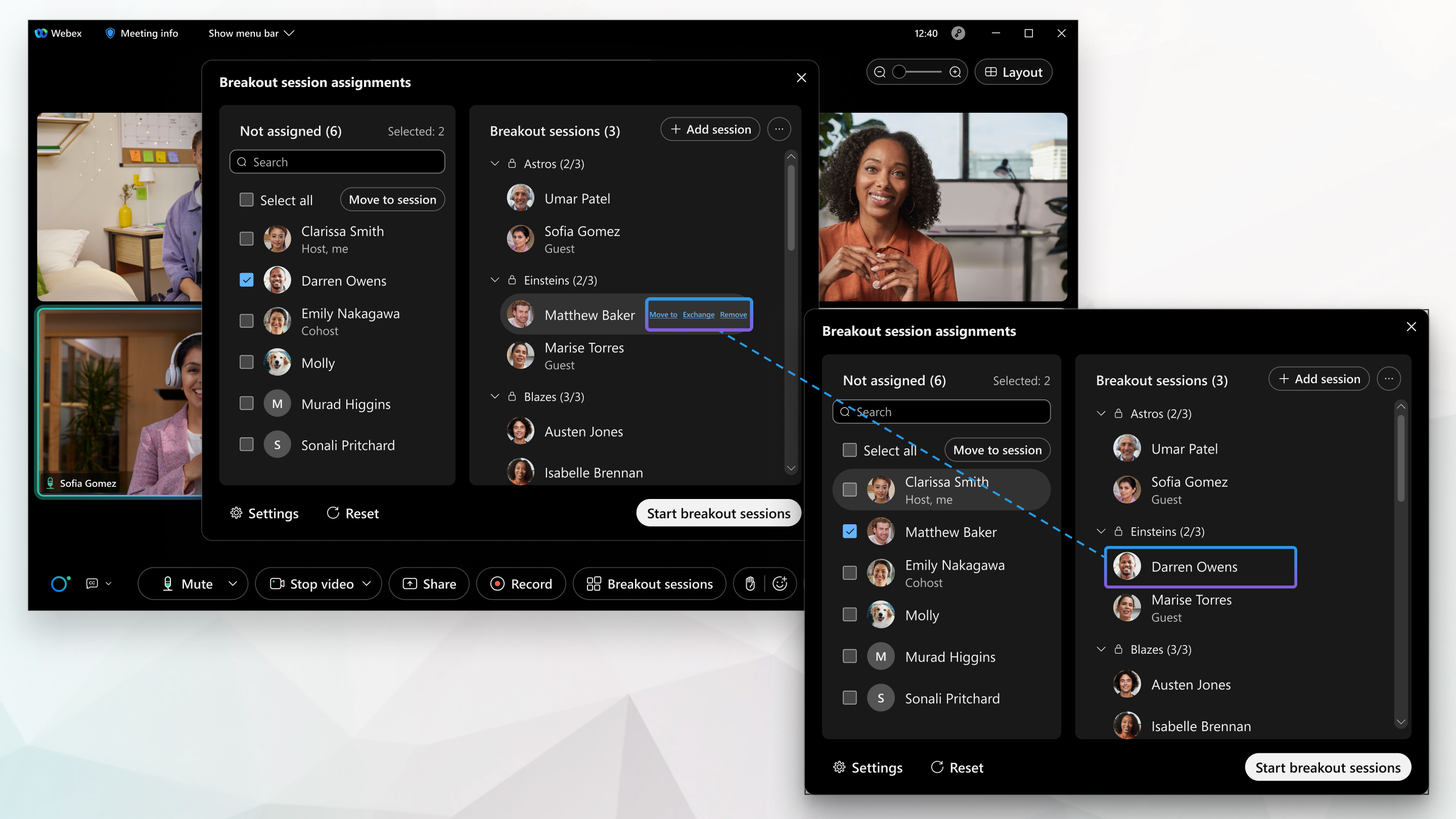
În lista sesiunilor de întrerupere, localizați și plasați cursorul peste participantul pe care doriți să îl mutați sau să îl schimbați. |
| 3 |
Efectuați una dintre următoarele acțiuni:
Dacă mutați un participant după începerea sesiunilor de pauză, participantul va vedea un mesaj pe ecranul său. |
| 1 |
Atingeți Mai multe opțiuni Dacă butonul Breakout Session nu este disponibil, altcineva editează sesiunile breakout. Întrebați gazda sau cogazda dacă fac modificări. |
| 2 |
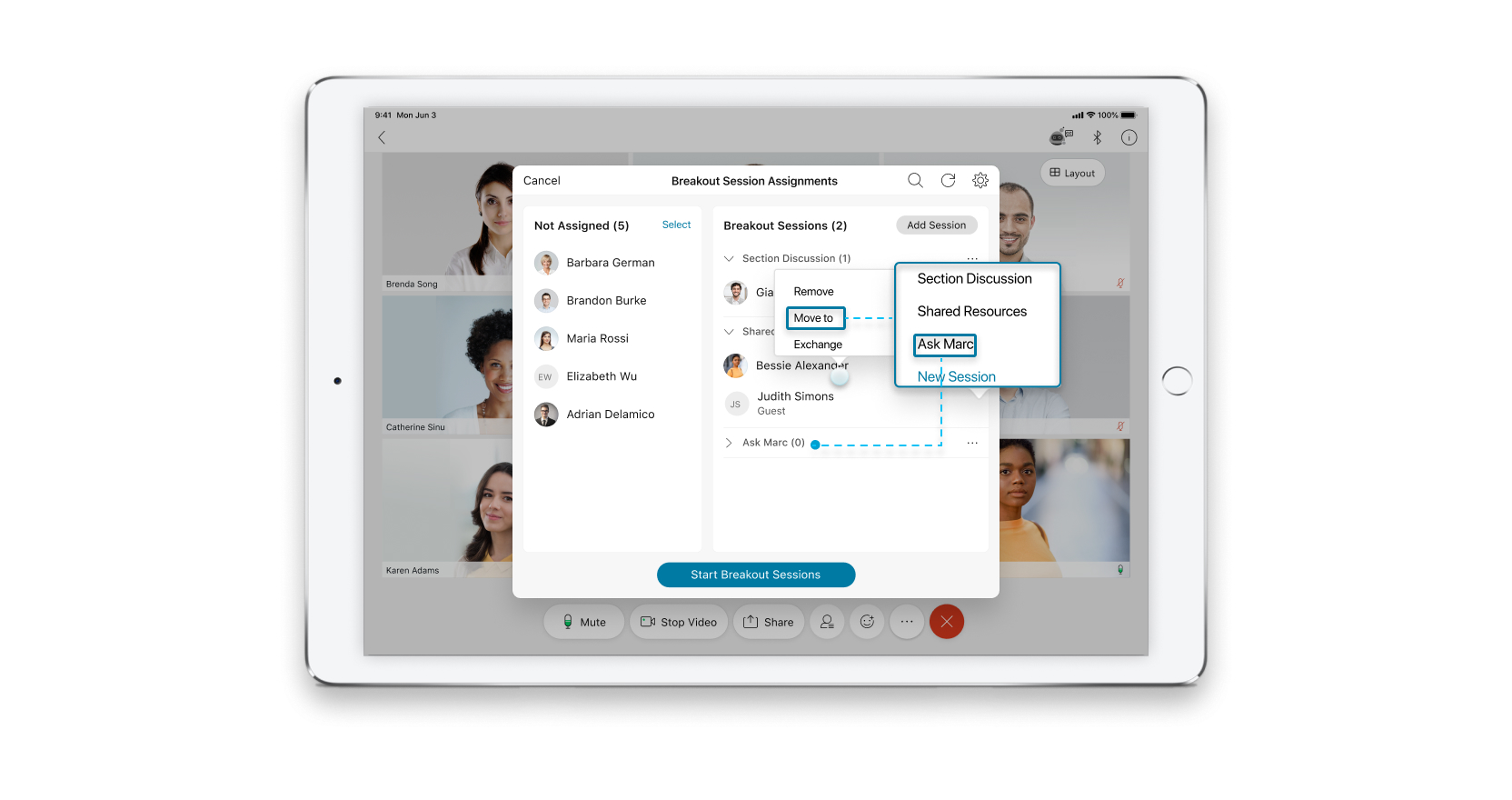
În lista sesiunilor individuale, atingeți participantul pe care doriți să îl mutați sau să îl schimbați. |
| 3 |
Efectuați una dintre următoarele acțiuni:
|

| 1 |
Atingeți Mai multe |
| 2 |
În lista sesiunilor individuale, atingeți participantul pe care doriți să îl mutați sau să îl schimbați. |
| 3 |
Efectuați una dintre următoarele acțiuni:
|
- În webinarii, gazda și cogazdele pot muta panelistii doar între sesiunile breakout.
- Atât în întâlniri, cât și în seminarii web, gazda și cogazdele pot trece între sesiunile breakout.
| 1 |
Dacă caseta de dialog Atribuiri sesi uni de întrerupere nu este deja deschisă, faceți clic pe Sesi uni separare pentru a o deschide. O singură gazdă sau cogazdă poate avea caseta de dialog atribuire sesiune Breakout deschisă la un moment dat. |
| 2 |
În lista sesiunilor breakout, localizați și plasați cursorul peste panelistul sau cogazda pe care doriți să o mutați sau să schimbați. |
| 3 |
Efectuați una dintre următoarele acțiuni:
Dacă mutați un panelist după începerea sesiunilor de pauză, acesta va vedea un mesaj pe ecranul său. |
| 1 |
Atingeți Mai multe |
| 2 |
În lista sesiunilor de întrerupere, atingeți participantul la panel pe care doriți să îl mutați sau să îl schimbați. |
| 3 |
Efectuați una dintre următoarele acțiuni:
|


