
Kiitos palautteestasi.
Liity väliistuntoon tai poistuminen
 Onko sinulla palautetta?
Isäntänä tai yhteismajoittajana voit liittyä mihin tahansa breakout-istuntoon osallistuaksesi keskusteluihin tai tarjotaksesi apua.
Tätä ominaisuutta tuetaan Webex Meetings jaWebex Webinars. Webex-sovelluksessa tämä ominaisuus on käytettävissä Webex Suite kokousalustallamme. Selvitä, käyttävätkö kokouksesi Webex Suite kokousalustaa.
Jos käytät Linu Webex Meetings xia tai Webex Webinars käytät sitä, käytä verkkosovellustamme breakout-istuntoihin.
Webinaareissa vain panelistit voidaan määrittää väliistuntoihin. Et voi määrittää osallistujia. Kun väliistunnot ovat alkaneet, osallistujat voivat valita, mihin he haluavat liittyä.
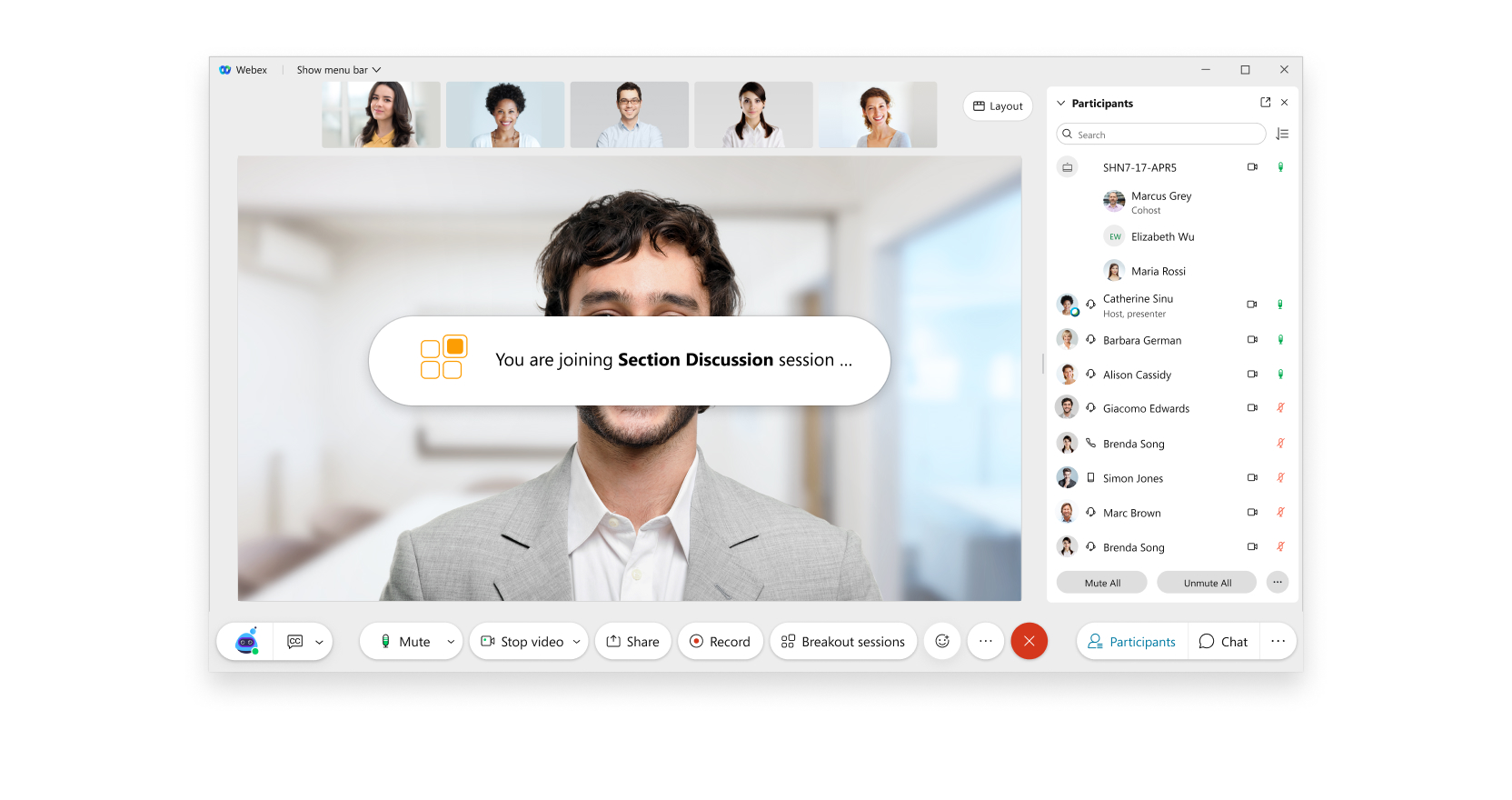
Muussa tapauksessa saat ilmoituksen, kun väliistunto alkaa. Voit liittyä väliistuntoon, johon sinut on määritetty, kun se alkaa, tai myöhemmin.
| 1 |
Jos haluat liittyä väliistuntoon sen alkaessa, valitse näky viin tulevassa viestissä Liity nyt. 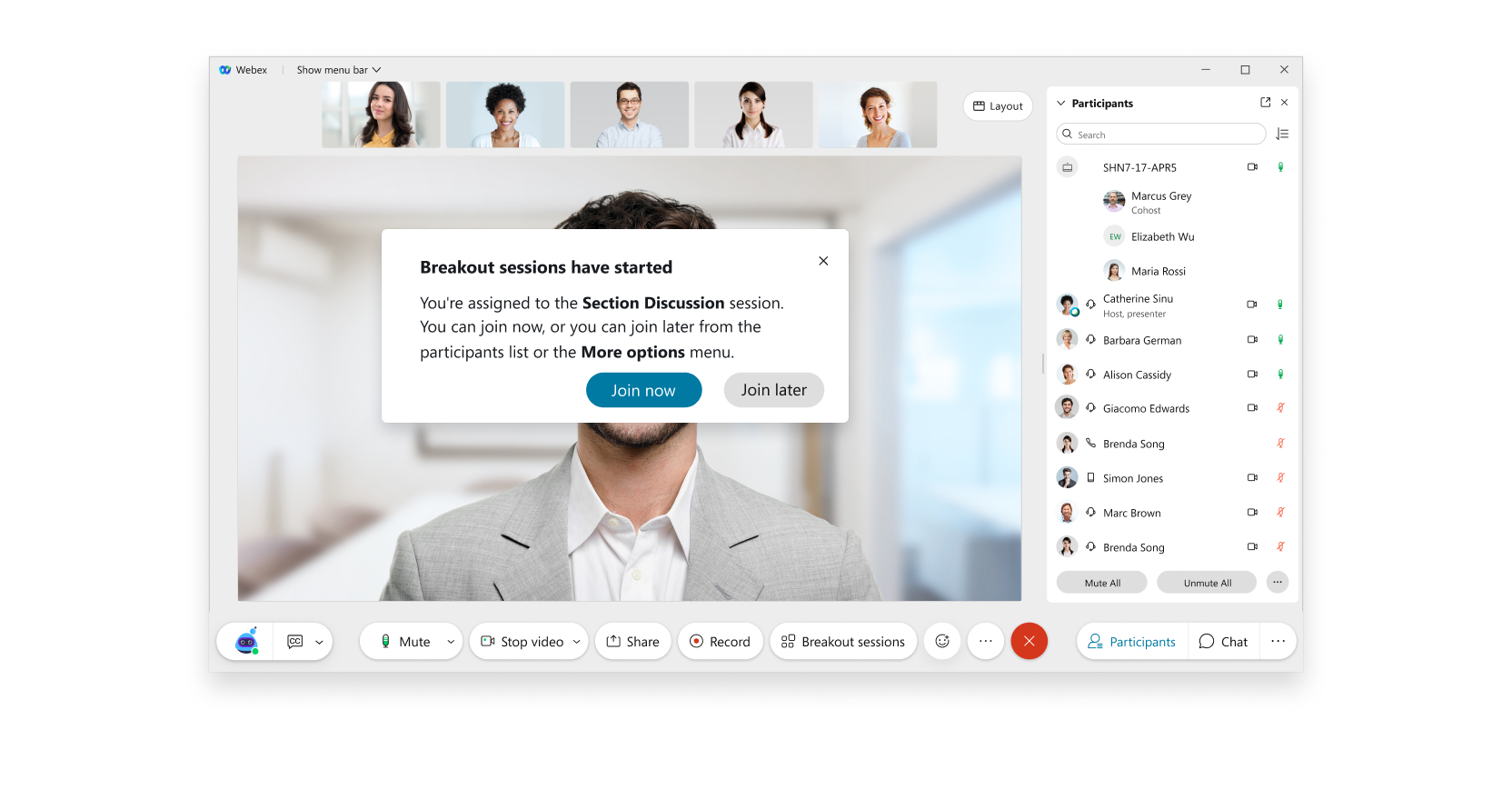 |
| 2 |
Jos haluat liittyä väliistuntoon sen jälkeen, kun se on käynnissä, siirry Osallistujat-pane eli in ja napsauta Liity. 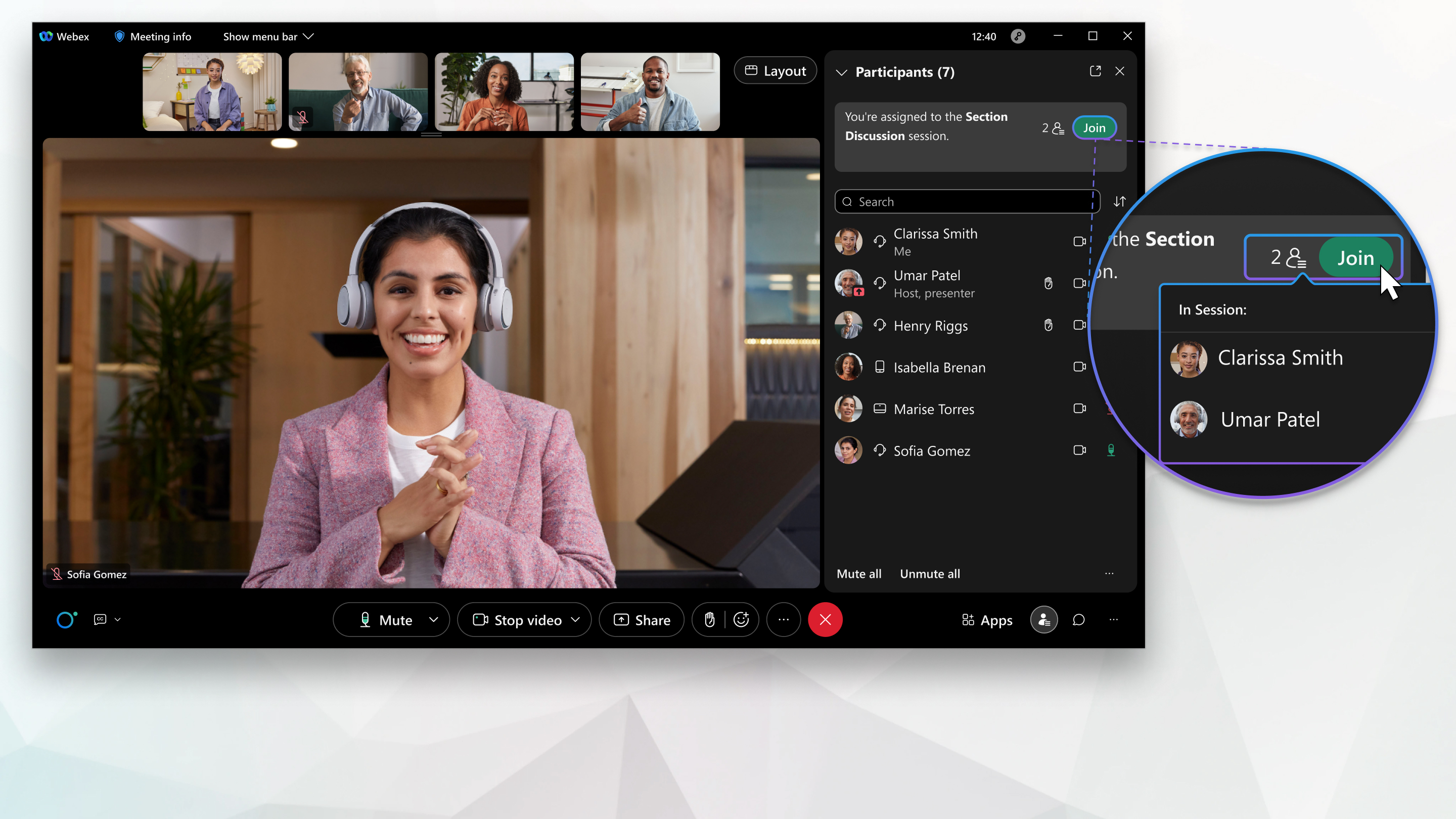 Jos isäntä tai yhteistyökumppani on määrittänyt, että osallistujat voivat liittyä mihin tahansa väliistuntoon, siirry O salli stujat-paneeliin, valitse Näytä kaikki väliistunnot ja valitse sitten Liity sen istunnon vieressä, johon haluat liittyä. 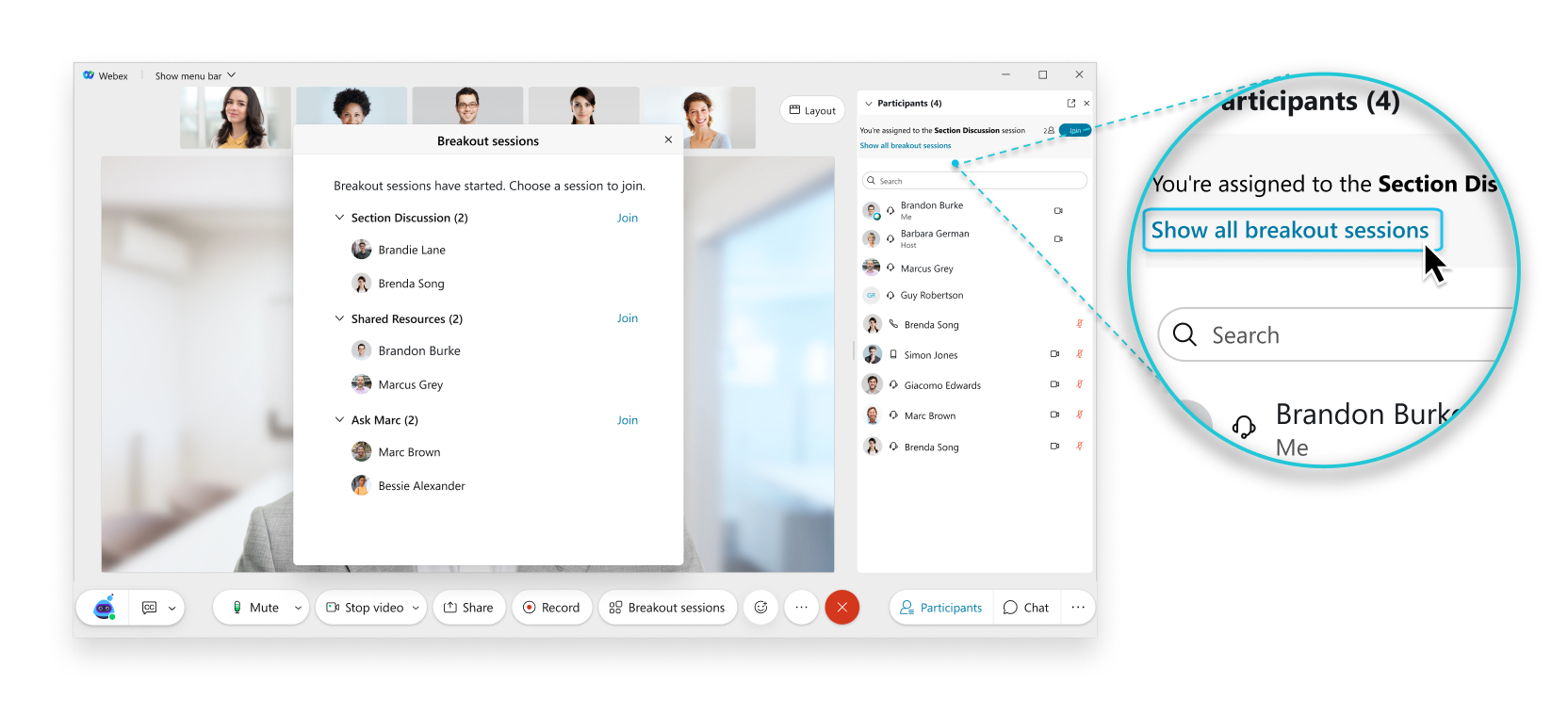 Kun liityt breakout-istuntoon, äänesi siirtyy pääkokouksesta väliistuntoon. Katso Breakout-istuntoihin osallistumisen parhaat käytännöt.
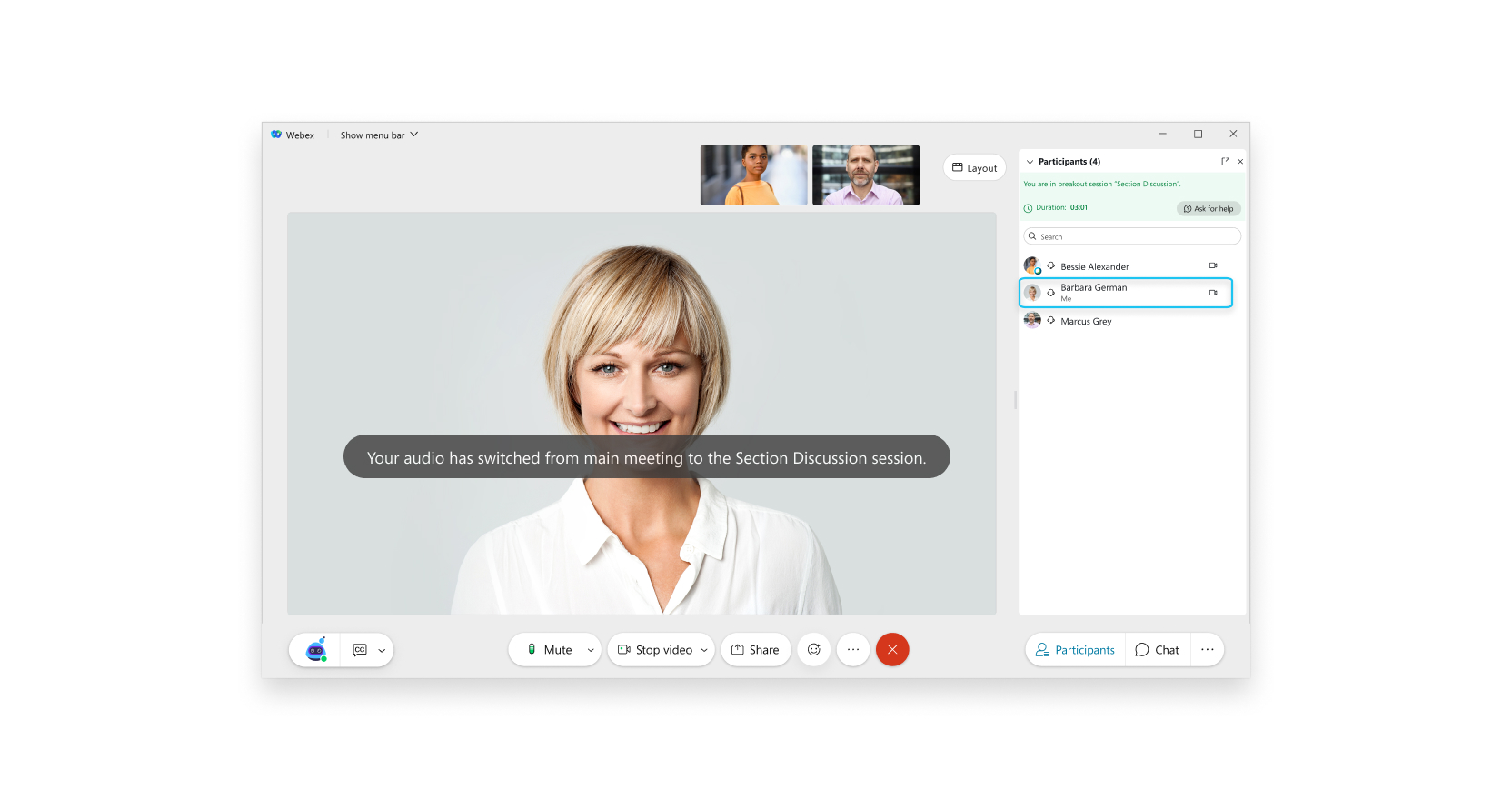 |
| 3 |
Jos haluat poistua väliistunnosta, valitse Poistu istun nosta 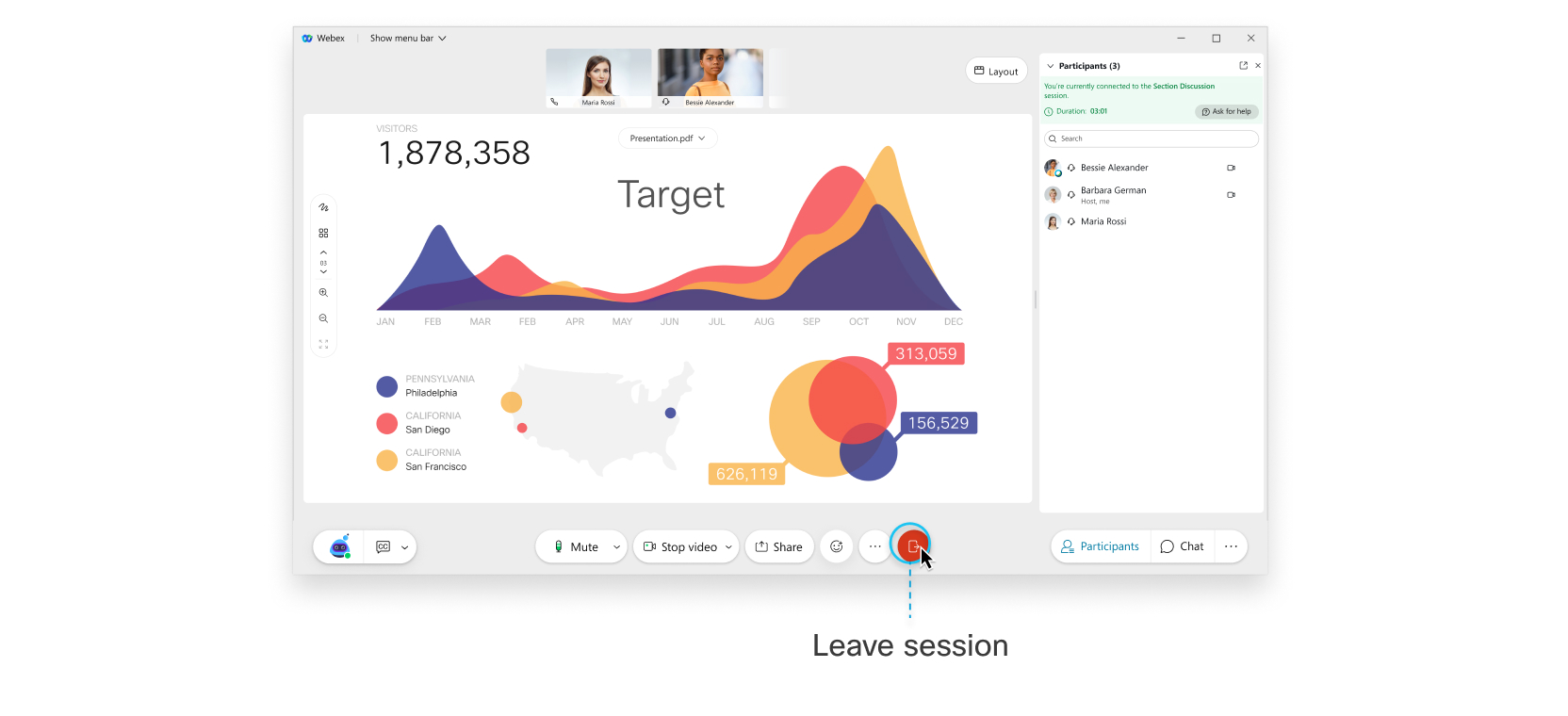 Jos vaihtoehto poistua istunnosta ei ole käytettävissä, valitse Po istu kokouksesta 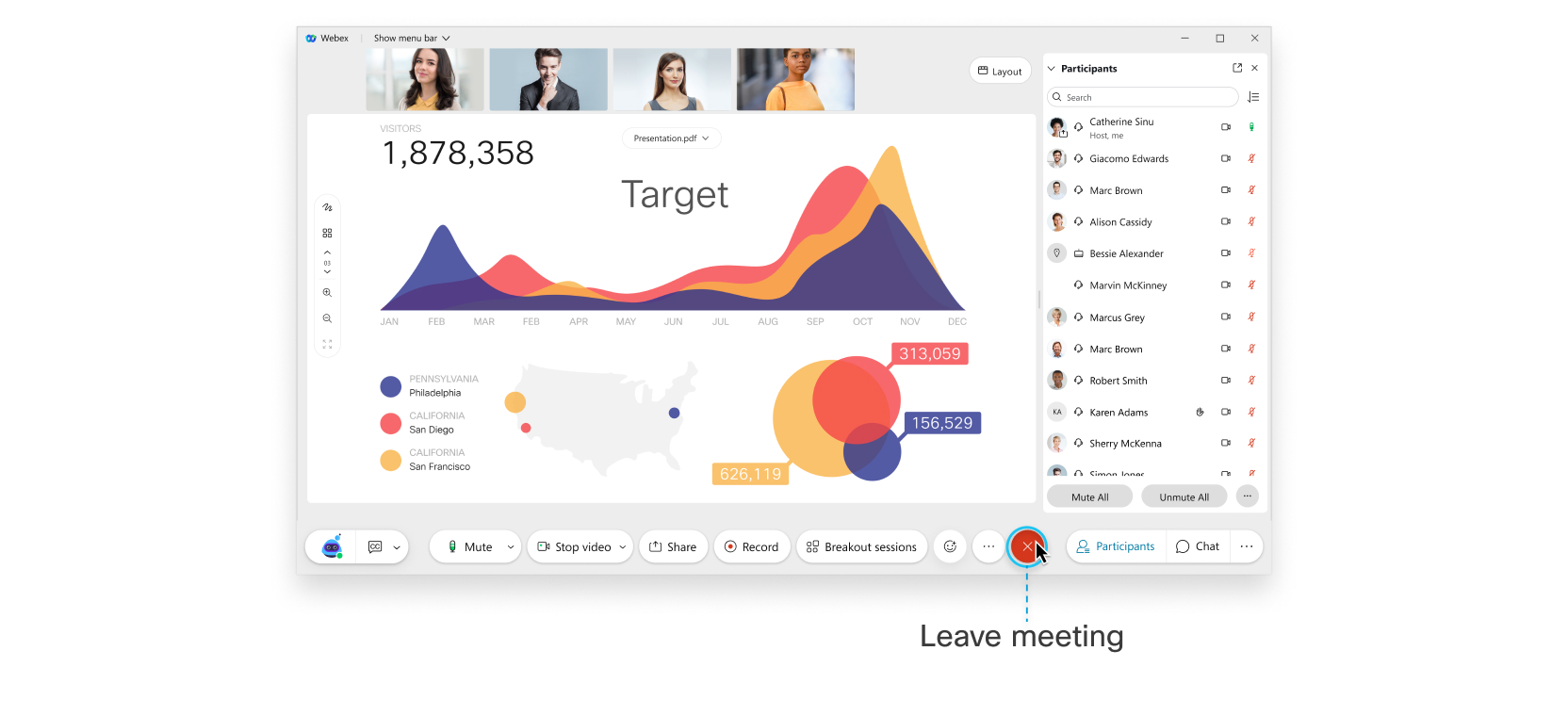 |
 .
.| 1 |
Valitse Osalli stujat- paneelin Keskitaistunnot -välilehdessä Liity sen väliistunnon vieressä, johon haluat liittyä. 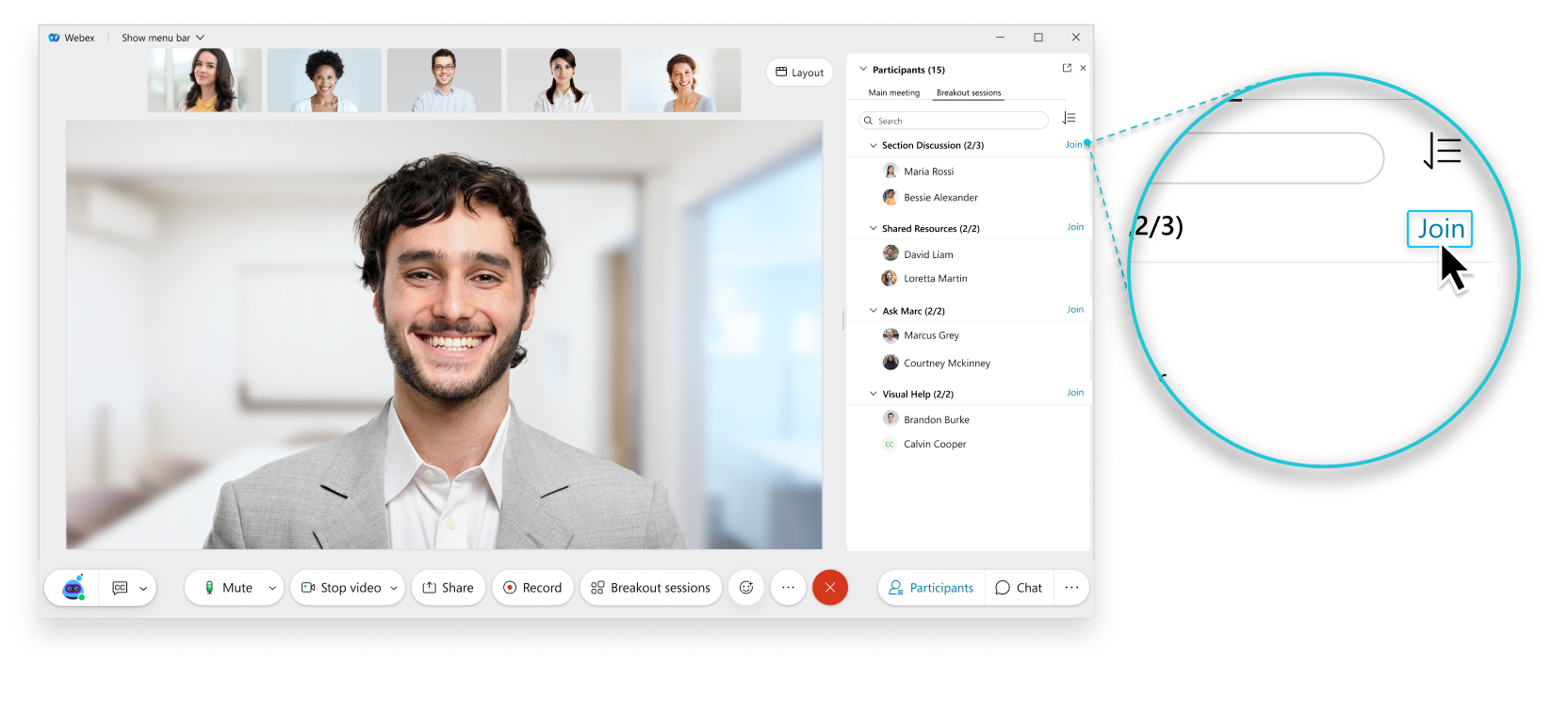 |
| 2 |
Kun olet valmis poistumaan väliistunnosta, valitse Poistu istun nosta 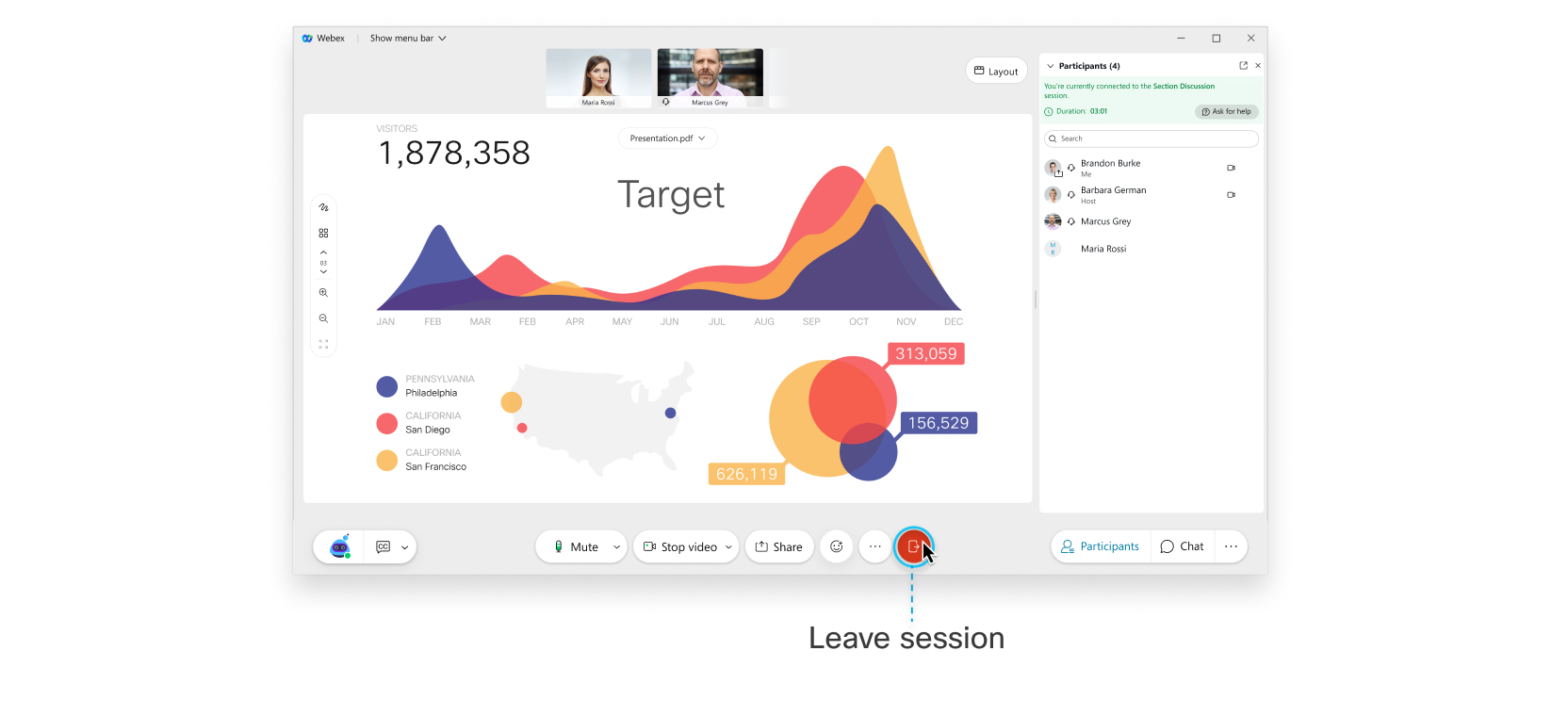 |

Muussa tapauksessa saat ilmoituksen, kun väliistunto alkaa. Voit liittyä manuaalisesti väliaikais een istuntoon, johon olet määritetty nyt tai myöhemmin.
| 1 |
Jos haluat liittyä väliistuntoon manuaalisesti sen alkaessa, napauta Liity nyt.  |
| 2 |
Jos haluat liittyä väliistuntoon myöhemmin, napauta Liity myöhemmin. Kun olet valmis liittymään, napauta O sallistujat  Liityt breakout-istuntoon ja äänesi siirtyy pääkokouksesta breakout-istuntoon. Katso Breakout-istuntoihin osallistumisen parhaat käytännöt.
 |
| 3 |
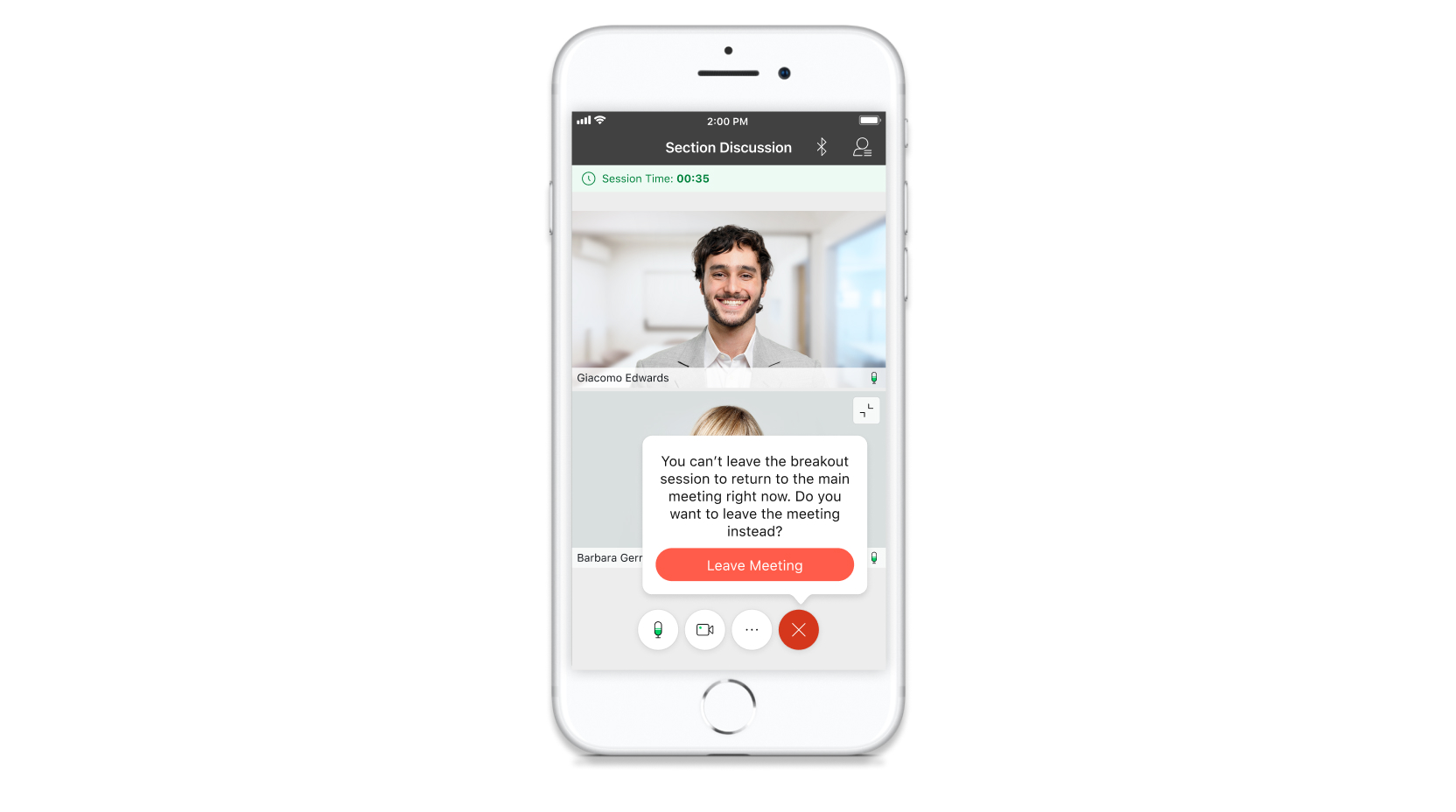
Jos haluat poistua väliistunnosta, napauta Poistu istun nosta 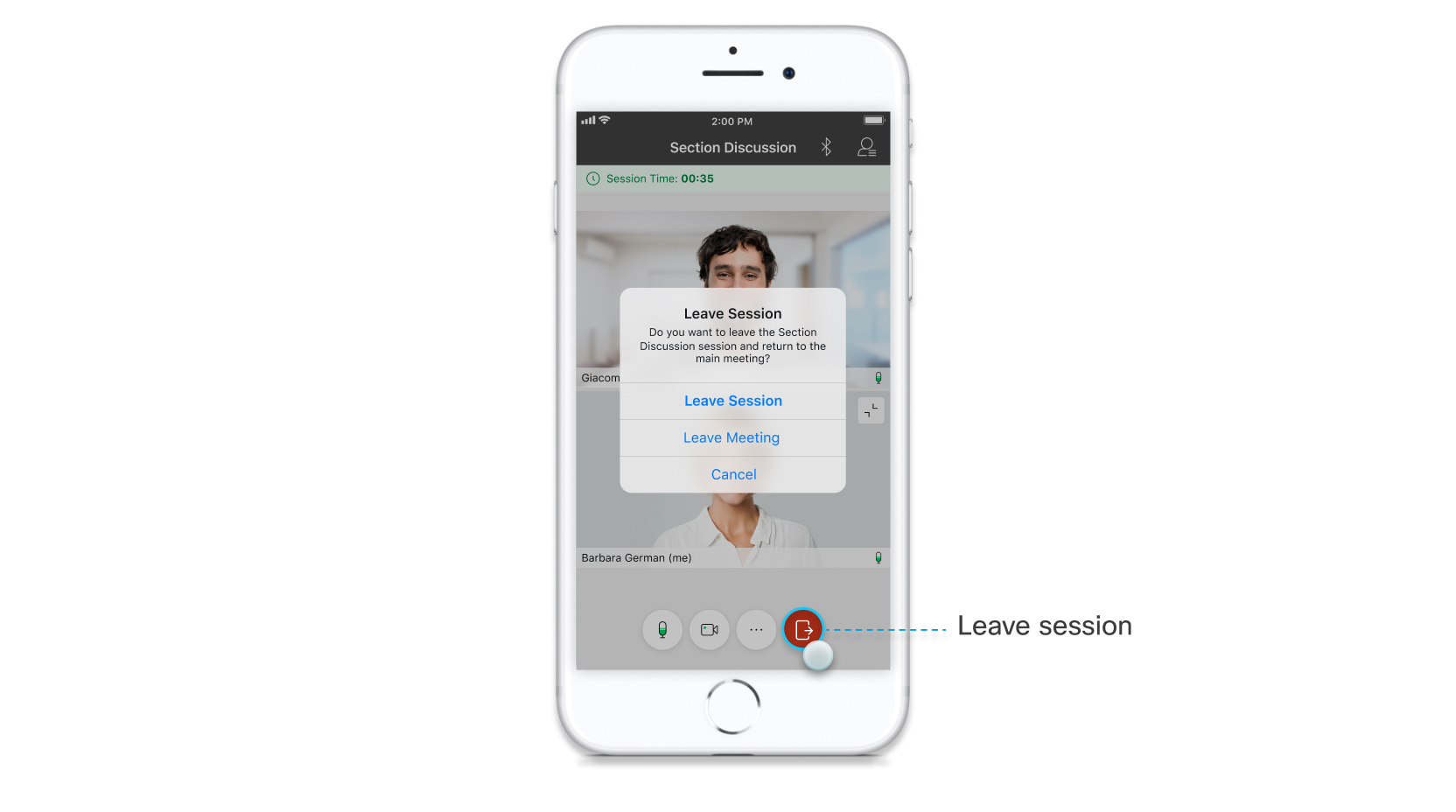 Mahdollisuus poistua istunnosta ei ehkä ole käytettävissä sen mukaan, miten isäntä on määrittänyt
väliistunnot. Jos joudut poistumaan, voit tarvittaessa poistua kokou
ksesta. Napauta Poistu kokouksesta
 |

| 1 |
Napauta O sallistujat |
| 2 |
Napauta Liity sen väliistunnon vieressä, johon haluat liittyä. 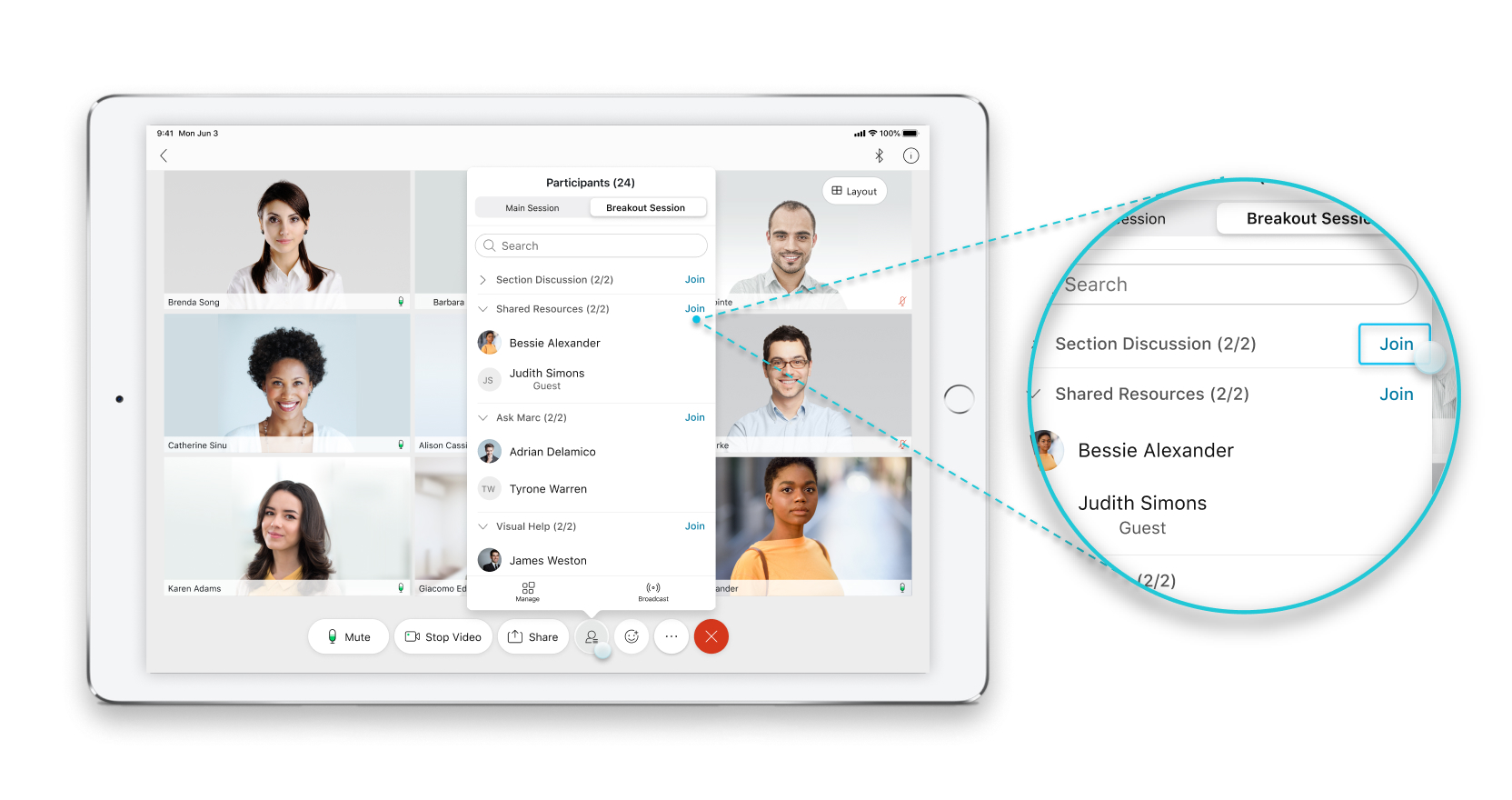 |
| 3 |
Kun olet valmis poistumaan väliistunnosta, napauta Poistu istun nosta |

Ennen kuin liityt kokoukseen laitteellasi, katso La itteet kohdassa Tun netut ongelmat ja väliistuntojen rajoitukset.
Muussa tapauksessa saat ilmoituksen, kun väliistunto alkaa. Voit liittyä manuaalisesti väliaikais een istuntoon, johon olet määritetty nyt tai myöhemmin.
|
Jos haluat liittyä väliistuntoon manuaalisesti sen alkaessa, napauta Liity nyt. - tai -
Jos haluat liittyä väliistuntoon myöhemmin, napauta Liity myöhemmin.
Liityt breakout-istuntoon ja äänesi siirtyy pääkokouksesta breakout-istuntoon. Katso Breakout-istuntoihin osallistumisen parhaat käytännöt.
|
 .
.|
Siirry Webex-sovelluksesta Osallistujat-pane eliin. Valitse Breakout-istunnot -välilehdessä Liity sen väliistunnon vieressä, johon haluat liittyä. |
.Vain audiopaneelit voivat nyt osallistua breakout-istuntoihin.
Kun väliistunnot alkavat, paina *2 päästäksesi sisään.
Kun istunto päättyy, paina *2 palataksesi pääkokoukseen tai webinaariin.
Jos kutsuttu osallistuja haluaa liittyä väliistuntoon, isännän on vaihdettava osallistujan rooli paneelistiksi.


