- Etusivu
- /
- Artikkeli

Kiitos palautteestasi.

 Tässä artikkelissa
 Onko sinulla palautetta?
Voit työskennellä yhdessä ja kommunikoida olemassa olevassa Webex-sovellustilassa olevien ihmisten kanssa käyttämällä Board- tai Desk-laitetta. Kun linkität sovelluksesi laitteeseen, voit helposti soittaa kaikille tilassa oleville, luoda interaktiivisia tauluja ja tarkastella ja tehdä merkintöjä jaettuihin tiedostoihin kyseisessä tilassa.
Board and Desk -laitteesi toimivat Webex-sovelluksen fyysisenä laajennuksena. Kun sovellus, joko mobiili- tai työpöytäsovellus, on yhdistetty laitteeseen, voit tehdä yhteistyötä muiden Webex-tilassasi olevien kanssa laitteesta. Soita kollegoillesi, tarkastele jaettuja tiedostoja ja jatka edellisessä kokouksessa luomiesi valkotaulujen käsittelyä. Lue tästä artikkel ista lisätietoja Webex-sovelluksen liittämisestä laitteeseesi.
Tämä artikkeli koskee Board- ja Desk-sarjan laitteita joko henkilökohtaisessa tai jaetussa tilassa ja DX80 vain jaetussa tilassa.
Avaa tila kannettavasta tietokoneesta
Sinun on oltava yhteydessä laitteeseen, jotta voit avata olemassa olevan tilan. Jos se ei ole tapahtunut automaattisesti, tarkista etsintäasetukset.
| 1 |
Kun Mac tai Windows Webex -sovellus on yhdistetty laitteeseen, näet laitteen nimen sovelluksen oikeassa yläkulmassa. Jos haluat muodostaa pariliitoksen toiseen laitteeseen, valitse jokin muista laitteista, joihin olet yhdistetty aiemmin, tai etsi yksi nimen perusteella. |
| 2 |
Valitse Webex-tila, jonka haluat avata laitteellasi. Valitse sitten Avaa tila. 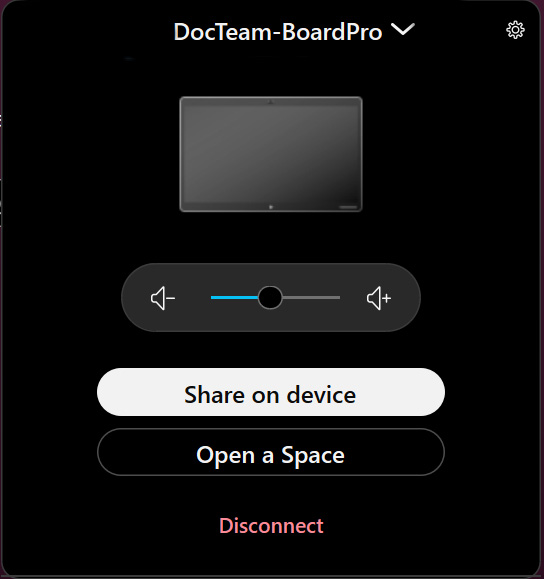
|
| 3 |
Nyt voit nähdä avatun tilan nimen laitteen näytöllä ja käyttää kaikkia sen toimintoja. |
| 4 |
Sulje tila valitsemalla Sulje tila Webex-sovelluksessa. |
Avaa tila mobiililaitteesta
Sinun on oltava yhteydessä laitteeseen, jotta voit avata Webex-tilan siinä. Jos se ei tapahdu automaattisesti, tarkista etsintäasetukset.
| 1 |
Kun Webex-sovelluksesi on yhdistetty laitteeseen, näet vihreän signaalikuvakkeen tilaluettelon vasemmassa yläkulmassa profiilikuvasi vieressä. Jos haluat muodostaa pariliitoksen toiseen laitteeseen, napsauta signaalikuvaketta, katkaise yhteys ja valitse toinen laite. |
| 2 |
Napauta signaalikuvaketta näytön vasemmassa yläkulmassa. Voit myös siirtyä tilan toimintovalikkoon ja napauttaa Avaa tila. Näet avatun tilan nimen laitteen näytöllä. |
| 3 |
Sulje tila valitsemalla sovelluksesta Sulje tila. |
Valkotaulu
Kun laitteessa on tilaa, voit luoda uusia valkotauluja, jotka tallennetaan automaattisesti kyseiseen tilaan. Voit myös jatkaa aiemmin kyseiseen tilaan tallennettujen valkotaulujen käsittelyä.
Napauta laitteen aloitusnäytössä Valkotaulu pääst
 äksesi tallennettuihin tauluihin. Valkotaulunäytössä voit luoda uuden taulun myös napauttamalla Uusi taulu.
 Kun olet valmis, voit tallentaa valkotaulun tilaan napauttamalla Lisää
  ja Tallenna taulu. Valitse avattu tila Tallenna olemassa olevaan tilaan -kohdasta. Kaikki tilassa olevat voivat löytää valkotaulusi kyseisen tilan Sisältö -välilehdeltä.
Jos haluat lisätietoja valkotaulusta, tutustu valkotaulun artikkeliin.
Tiedoston käyttäminen
Tämä ei koske DX80: tä.
Tiedostoja ja kuvia, joita sinä ja työtoverisi olette jakaneet tilassa, voidaan tarkastella laitteella, kun tila on auki siinä. Voit tehdä sen napauttamalla aloit
 usnäytössä Tiedostot ja valitsemalla tiedoston, jonka haluat avata. Selaa jaettavaa tiedostoa ylös tai alas. Voit zoomata ja loitontaa puristamalla kuvaa taululla.
Voit avata tiedostoja seuraavissa muodoissa: .doc, .docx, .gif, .jpeg, .pdf, .png, .ppt, .pptx, .svg, .xls ja .xlsx. Tiedostojen on oltava alle 150 sivua ja alle 200 Mt. Muunlaisia tiedostoja voidaan ladata, mutta ne eivät näytä pikkukuvan esikatselua.
Palaa tiedoston yleiskatsaukseen napauttamalla vasemmassa alakulmassa olevaa tiedostokuvaketta merkintäkuvakkeen vieressä.
Microsoft OneDrive- tai SharePoint Online -tiedostoja, jotka olet jakanut tilassa, voidaan tarkastella myös silloin, kun kyseinen tila on avoinna. Tässä artikkelissa kerrotaan, miten voit määrittää pääsyn Enterprise-sisällönhallinta-alustaan, ja tässä artikkelissa kerrotaan, miten tiedostoja jaetaan Webex-sovelluksessa Microsoft OneDrivesta tai SharePoint Onlinesta. Jos haluat avata nämä tiedostot, Web Engine on otettava käyttöön.
Vain tilassa jaettuja OneDrive-tiedostoja voidaan tarkastella tällä tavalla. Et voi tarkastella OneDrive-tiedostoja välilyöntiin linkitetystä kansiosta.
OneDrive- ja SharePoint Online -asiakirjat löytyvät myös aloit
usnäytön Tiedostoista. Napauta Yhdistä palvelimeen ja Kirjaudu OneDriveen. Sinun on ehkä kirjauduttava sisään nähdäksesi tai muokataksesi asiakirjaa, mutta istunnon tiedot tyhjennetään, kun suljet tilan.
Soita kaikille avaruudessa
Kun olet avannut tilan laitteellasi, napauta So
 ita laitteen aloitusnäytössä. Aloita puhelu napauttamalla Soita.
Voit nähdä, ketkä liittyivät puheluun napauttamalla O sallistujat.
Jos et halua sisällyttää kaikkia puhelutilaan kuuluvia, sinun on ensin suljettava tila laitteesta. Napauta sitten So
ita aloitusnäytössä soittaaksesi ihmisille, joihin haluat ottaa yhteyttä.


