- Accueil
- /
- Article

Merci pour votre commentaire.

 Dans cet article
 Un commentaire ?
Si vous gérez vos utilisateurs et vos groupes dans Microsoft Entra ID, utilisez l'application Entra ID Wizard dans Control Hub pour synchroniser les utilisateurs et les groupes avec Webex.
Activez Entra ID dans Control Hub
Dans Webex for Government, l'application Entra ID Wizard est disponible pour les clients GCC Moderate Entra ID et GCC High Entra ID.
Certaines fonctionnalités décrites dans cet article ne sont pas encore disponibles pour tous les clients.
Avant de commencer
Assurez-vous d'avoir accès à un compte Entra ID qui est habilité à autoriser l'administrateur de l'ensemble du locataire à accepter une candidature.
Vous devez être l'administrateur à part entière de votre organisation Control Hub pour configurer l'application Entra ID Wizard.
| 1 |
Connectez-vous à Control Hub. |
| 2 |
Accédez aux paramètres de l'organisation, puis faites défiler l'écran jusqu'à l'application Microsoft Entra ID Wizard. |
| 3 |
Cliquez sur Configurer pour démarrer la configuration. |
| 4 |
(Facultatif) Pour Webex pour les administrateurs gouvernementaux, sélectionnez Entra Worldwide ou Entra GCC High et cliquez sur Continuer.
Entra Worldwide envoie le Wizard à Entra AD pour GCC Moderate et Commercial. Entra GCC High envoie le Magicien à l'Entra AD pour GCC High.
|
| 5 |
Authentifiez votre compte administrateur Entra ID. Si vous n'êtes pas un administrateur global ou privilégié dans Entra ID, vous pouvez demander l'accès pour autoriser l'application Entra ID Wizard. Si vous disposez de tous les privilèges d'administrateur dans Entra ID, vous pouvez consulter les demandes et y accéder en accédant à . Dans Activité, sélectionnez Demandes de consentement de l'administrateur, cliquez sur Cisco WebexIdentity Integration, puis sur Vérifier les autorisations et accepter. Ce processus permet d'authentifier de manière générale l' application Webex. Enfin, cliquez sur l'onglet Tout (aperçu), sélectionnez Cisco WebexIdentity Integration et cliquez sur Revoir la demande. Dans , cliquez sur Accorder le consentement de l'administrateur pour que Cisco accorde toutes les autorisations nécessaires pour activer Entra ID dans Control Hub. Consultez le support Microsoft pour plus d'informations sur cette procédure. |
| 6 |
Passez en revue les autorisations et cliquez sur Accepter pour autoriser le compte à accéder à votre compte Entra ID. Cisco WebexIdentity Integration est une application d'entreprise intégrée à Entra ID. L'application Wizard se connecte à cette application pour accéder aux API Entra ID Graph. Les autorisations requises pour y accéder sont les autorisations minimales nécessaires pour le prendre en charge et l'utiliser. |
| 7 |
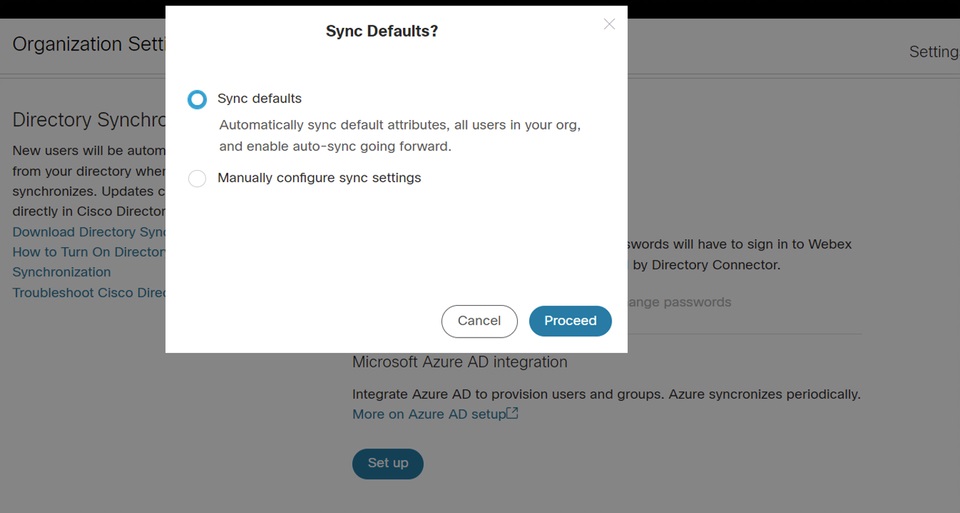
Pour les clients PME, acceptez les paramètres par défaut en cochant la case Synchroniser les paramètres par défaut et en cliquant sur Continuer. Pour les clients professionnels, passez à l'étape suivante et poursuivez la configuration. Si vous acceptez les paramètres par défaut, cela signifie que vous souhaitez :
 |
| 8 |
Pour les clients Enterprise (plus de 1 000 utilisateurs) ou ceux qui souhaitent configurer les paramètres manuellement, cliquez sur l'onglet Attributs et cartographiez les attributs. Cliquez sur Enregistrer. Vous pouvez mapper d'autres attributs utilisateur, d'Entra ID à Webex, ou modifier les mappages d'attributs utilisateur existants sur la page Attributs. Vous pouvez personnaliser le mappage en vous assurant de le configurer correctement. La valeur que vous associez au nom d'utilisateur est importante. Webex utilise l'adresse e-mail de l'utilisateur comme nom d'utilisateur. Par défaut, le nom d'utilisateur (UPN) d'Entra ID correspond à l'adresse e-mail (nom d'utilisateur) dans Control Hub. Vous ne pouvez pas modifier le mappage lors de la première configuration. À ce stade, l'instance correspondante n'est pas complètement créée et il n'existe aucune instance de l'attribut de mappage personnalisé. Cependant, vous pouvez cliquer sur Modifier pour le modifier une fois la configuration terminée. |
| 9 |
Ajoutez des utilisateurs à la zone de synchronisation en cliquant sur l'onglet Utilisateurs. Vous pouvez saisir le nom d'utilisateur pour rechercher et ajouter l'utilisateur dans la zone de synchronisation. Vous pouvez également retirer un utilisateur de la zone de synchronisation en cliquant sur l'icône de la corbeille située à droite. Cliquez sur Enregistrer. Si vous voulez sélectionner tous les utilisateurs depuis Entra ID, sélectionnez Sélectionner tous les utilisateurs. Si vous la sélectionnez, vous n'avez pas besoin de sélectionner des groupes dans la portée car cette option synchronise les groupes en même temps. 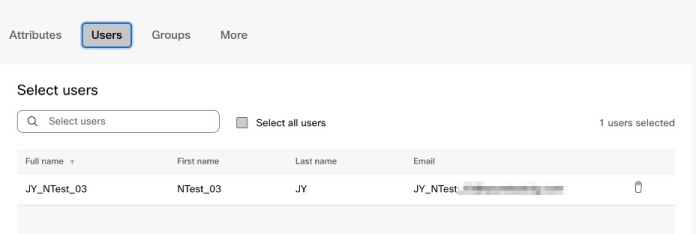
Nous ne recommandons pas d'utiliser Select all users pour les entreprises clientes importantes comptant des centaines de milliers d'utilisateurs, car le processus d'initialisation est long. Si vous synchronisez accidentellement de nombreux utilisateurs dans Control Hub, la suppression de ces utilisateurs prend également plus de temps. Cliquez sur Enregistrer. |
| 10 |
Dans l'onglet Groupes, vous pouvez rechercher des groupes individuels et les ajouter à Webex.
|
| 11 |
(Facultatif) Dans l'onglet Plus, vous pouvez configurer certaines options de synchronisation avancées :
|
| 12 |
Vous pouvez décider si vous souhaitez autoriser la synchronisation immédiatement ou ultérieurement. Si vous sélectionnez l'option Autoriser maintenant, tous les paramètres seront appliqués à la prochaine synchronisation. Si vous sélectionnez l'option Enregistrer et autoriser plus tard, la synchronisation ne démarre pas tant que vous n'autorisez pas la synchronisation automatique. 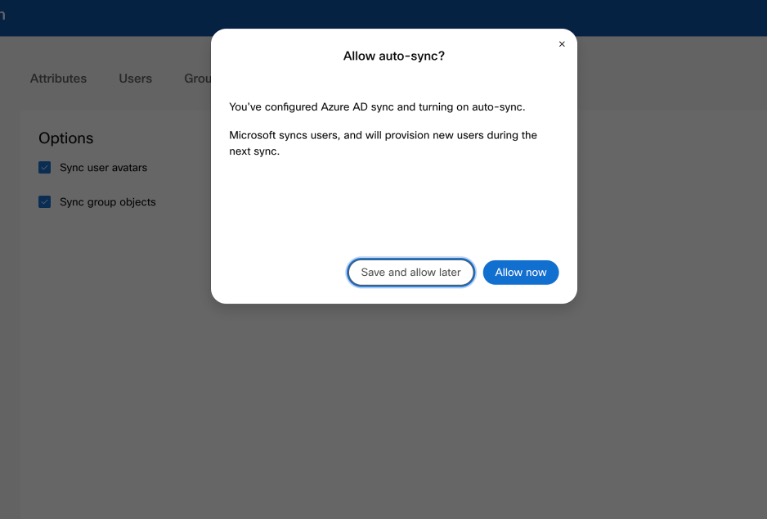
|
| 13 |
L'application communique avec Entra ID pour configurer la configuration et planifier la synchronisation. 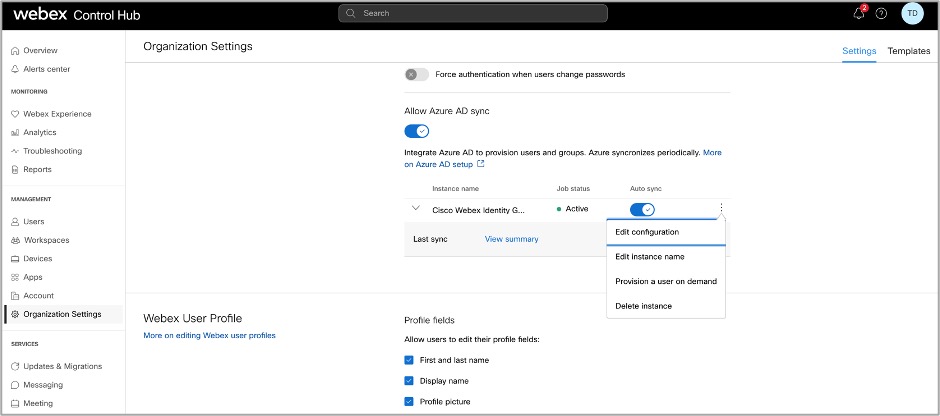
|
- Actif : la synchronisation s'est bien déroulée.
- Quarantaine : la tâche de synchronisation a été mise en quarantaine dans Entra ID après de multiples échecs. Consultez la documentation d'Entra ID pour plus d'informations.
- NotRun : ce statut n'apparaît qu'après la première configuration. Le service n' a pas encore été lancé après la première configuration.
Vous pouvez également cliquer sur Afficher le résumé pour voir des informations supplémentaires telles que l'heure et la date de la dernière synchronisation et le nombre d'utilisateurs synchronisés, ignorés ou ayant échoué :
Utilisateurs
- Synchronisé : indique le nombre d'utilisateurs qui ont été correctement synchronisés avec Webex.
- Ignorée : indique le nombre d'utilisateurs qui ont été ignorés lors de la dernière synchronisation. Par exemple, les nouveaux utilisateurs d'Entra ID qui n'ont pas été ajoutés à la zone de synchronisation de l'application Entra ID Wizard. Ces utilisateurs n'étaient pas synchronisés avec Webex ; ajoutez-les dans la zone de synchronisation pour les synchroniser avec Webex.
- Échec : indique le nombre d'utilisateurs qui n'ont pas réussi à synchroniser. Consultez le journal d'audit de fourniture de l'application Entra ID pour plus d'informations sur les raisons pour lesquelles ces utilisateurs n'ont pas réussi à se synchroniser. Si vous devez synchroniser ces utilisateurs immédiatement, vous pouvez les configurer à la demande.
Groupes
- Synchronisé : indique le nombre de groupes qui ont été correctement synchronisés avec Webex et créés dans Control Hub.
- À synchroniser : ce statut indique que tous les utilisateurs d'un groupe n'ont pas encore été ajoutés. Les utilisateurs doivent d'abord être correctement synchronisés avec Webex.
Après avoir configuré l'application Entra ID Wizard, vous pouvez ajouter des domaines déjà vérifiés dans Entra ID à Control Hub. Voir Gérer vos domaines pour plus d'informations.
Migrer les configurations existantes des applications Cisco Webex d'entreprise vers l'application Entra ID Wizard
Si vous avez déjà configuré une application d'Cisco Webexentreprise dans Entra ID, vous pouvez migrer automatiquement toutes vos configurations vers l'application Entra ID Wizard. Vous pouvez gérer Entra ID depuis Control Hub sans perdre aucune de vos configurations précédentes.
| 1 |
Connectez-vous à Control Hub avec un compte administrateur client complet. |
| 2 |
Accédez aux paramètres de l'organisation, puis faites défiler la page vers le bas jusqu'à la section de l'application Microsoft Entra ID Wizard. |
| 3 |
Cliquez sur Configurer pour démarrer la configuration. |
| 4 |
Authentifiez le compte administrateur d'Entra ID à l'aide de la configuration d'Entra ID. Assurez-vous d'utiliser un compte disposant des autorisations décrites à l'étape suivante. |
| 5 |
Passez en revue les autorisations et cliquez sur Accepter pour autoriser le compte à accéder à votre compte Entra ID. Cisco WebexIdentity Synchronization est une application d'entreprise intégrée à Entra ID. L'application Wizard se connecte à cette application pour accéder aux API Entra ID Graph. Les autorisations requises pour y accéder sont les autorisations minimales nécessaires pour le prendre en charge et l'utiliser. |
| 6 |
Sélectionnez Migrer une application existante. |
| 7 |
Après avoir accepté d'autres demandes d'autorisation en lecture seule, sélectionnez l'application existante que vous souhaitez migrer vers l'application Wizard, puis sélectionnez Continuer. Si l'application existante sélectionnée ne fournit pas aux utilisateurs le même Control Hub, la migration échouera. |
| 8 |
Une fois la migration terminée, nous vous recommandons d'effectuer un essai avant d'activer la synchronisation automatique pour éviter toute erreur. |
Faites une course à sec
Avant d'activer la synchronisation automatique, nous vous recommandons d'effectuer un essai à sec pour vous assurer qu'il n'y a pas d'erreur. Une fois le tirage à sec terminé, vous pouvez télécharger un rapport sur le tirage à sec pour obtenir des informations détaillées. Les colonnes disponibles dans le rapport sont les suivantes :
| Nom de la colonne | Description |
|---|---|
| Type d'objet | Type d'objet dans Entra ID, par exemple utilisateur ou groupe. |
| Type d'action | Type d'action qui sera effectuée sur l'objet lors d'une synchronisation. Les types d'actions possibles sont les suivants :
|
| Entrez votre identifiant | Identification de l'objet dans Entra ID. |
| Entrez le nom | Nom de l'objet dans Entra ID. |
| Nom Webex | Nom de l'objet sur Webex. |
| Motif | Raison pour laquelle un type d'action se produira lors d'une synchronisation. |
| 1 |
Connectez-vous à Control Hub avec un compte administrateur complet. |
| 2 |
Accédez aux paramètres de l'organisation, puis faites défiler l'écran jusqu'à la section Synchronisation des annuaires. |
| 3 |
Cliquez sur les trois points verticaux à côté de l'instance que vous souhaitez synchroniser, puis sélectionnez Dry-run. |
| 4 |
Une fois le test terminé, cliquez sur Télécharger le résumé pour télécharger le rapport au format CSV. |
Désactiver la synchronisation d'Entra ID
Suspendre la synchronisation entre Control Hub et Entra ID est simple et cela n'affecte pas votre configuration existante. Vous pouvez reprendre la synchronisation à tout moment.
Lorsque la synchronisation est désactivée, les utilisateurs et les groupes précédemment synchronisés peuvent être gérés directement dans Control Hub, comme les utilisateurs ou les groupes ajoutés manuellement. Si vous réactivez la synchronisation, ces utilisateurs et groupes sont resynchronisés, et toutes les modifications que vous avez apportées pendant la pause de la synchronisation sont remplacées par Entra ID.
| 1 |
Connectez-vous à Control Hub. |
| 2 |
Accédez aux paramètres de l'organisation et faites défiler l'écran jusqu'à l'application Microsoft Entra ID Wizard. |
| 3 |
Désactivez le bouton de synchronisation d'Entra ID. |
Activer ou désactiver la synchronisation automatique
L'application Entra ID Wizard et le service backend correspondant vérifient si la synchronisation automatique est activée afin de déterminer quand synchroniser des utilisateurs ou des groupes entre Entra ID et Webex. Activez la synchronisation automatique pour permettre la synchronisation automatique des utilisateurs et des groupes. Lorsque vous désactivez la synchronisation automatique, l'application Wizard ne synchronise rien avec Webex, mais la configuration existante est préservée.
En général, les utilisateurs sont synchronisés toutes les 40 minutes, conformément à la politique de Microsoft.
Vous devez désactiver la synchronisation des identifiants Entra et pas simplement la synchronisation automatique pour modifier les utilisateurs ou les groupes synchronisés.
| 1 |
Connectez-vous à Control Hub en tant qu'administrateur client à part entière. |
| 2 |
Accédez aux paramètres de l'organisation, puis faites défiler l'écran jusqu'à la section Synchronisation des annuaires. |
| 3 |
Basculez le curseur vers la droite pour activer la synchronisation automatique. Désactivez-le en activant le bouton de synchronisation automatique vers la gauche. |
Modifier la configuration de l'application Entra ID Wizard
| 1 |
Connectez-vous à Control Hub avec un compte administrateur complet. |
| 2 |
Accédez aux paramètres de l'organisation, puis faites défiler l'écran jusqu'à la section Synchronisation des annuaires. |
| 3 |
Cliquez sur Modifier la configuration. 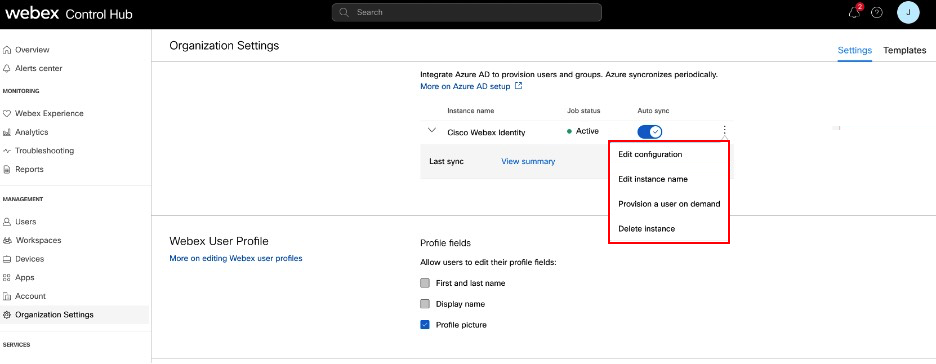
|
| 4 |
Personnalisez le mappage des attributs en sélectionnant un attribut provenant d'Entra ID dans la colonne de gauche. L'attribut de destination dans Webex Cloud se trouve dans la colonne de droite. Consultez la section Cartographie des attributs de l'application Entra ID Wizard pour plus d'informations sur le mappage des attributs. 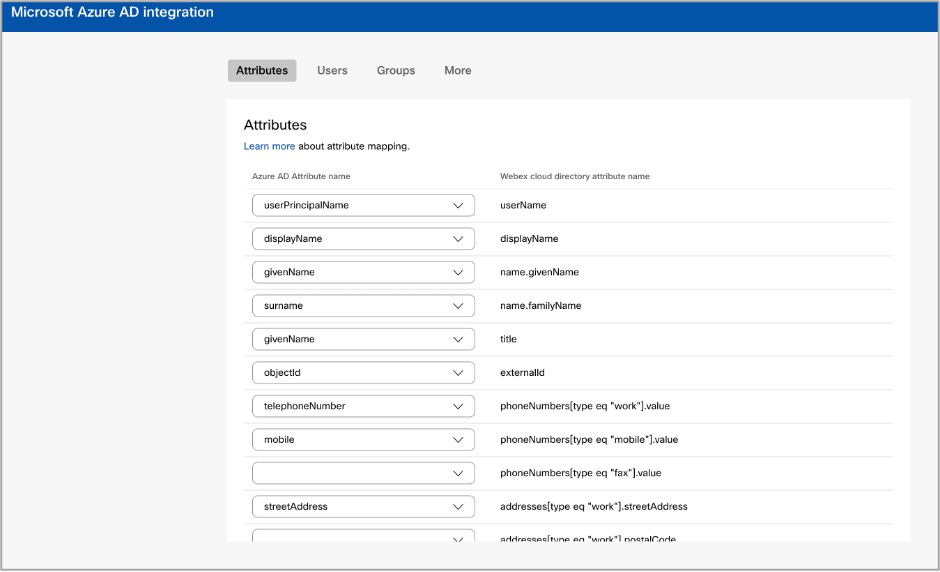
|
| 5 |
Dans les onglets Utilisateurs et groupes, ajoutez ou supprimez des utilisateurs et des groupes de la zone de synchronisation. Les groupes imbriqués ne se synchronisent pas automatiquement avec le cloud. Assurez-vous de sélectionner tous les groupes imbriqués dans les groupes que vous souhaitez synchroniser. |
| 6 |
Dans l'onglet Plus, modifiez vos préférences si nécessaire. |
| 7 |
Cliquez sur Enregistrer pour enregistrer la configuration modifiée. Vos mises à jour seront appliquées lors de la prochaine synchronisation. Le mécanisme de synchronisation automatique d'Entra ID gère la synchronisation des utilisateurs et des groupes d'utilisateurs. |
Modifier le nom de l'instance Webex
Modifiez la façon dont le nom de Cisco Webex l'instance Identity apparaît dans la liste des applications d'entreprise Entra ID.
| 1 |
Connectez-vous à Control Hub avec un compte administrateur complet. |
| 2 |
Accédez aux paramètres de l'organisation, puis faites défiler l'écran jusqu'à la section Synchronisation des annuaires. |
| 3 |
Cliquez sur Modifier le nom de l'instance.
|
| 4 |
Entrez le nom de la nouvelle instance, puis cliquez sur Enregistrer. |
Supprimer la configuration de l'application Entra ID Wizard
Lorsque vous supprimez l'application Entra ID Wizard, elle supprime la configuration de synchronisation d'Entra ID. Webex et Entra ID ne conservent pas la configuration supprimée. Si vous souhaitez utiliser la synchronisation d'Entra ID à l'avenir, vous devrez procéder à une reconfiguration complète.
Ne supprimez pas l'Cisco Webexapplication depuis Entra ID.
Si c'est le cas, vous pouvez toujours créer une nouvelle instance de l'application Entra ID Wizard, mais vous devez d'abord la supprimer depuis Control Hub.
| 1 |
Connectez-vous à Control Hub avec un compte administrateur complet. |
| 2 |
Accédez aux paramètres de l'organisation, puis faites défiler l'écran jusqu'à la section Synchronisation des annuaires. |
| 3 |
Cliquez sur Supprimer l'instance. |
| 4 |
Dans l'instance Delete Entra ID ? page, sélectionnez Révoquer le consentement de l'administrateur d' Entra ID si vous souhaitez supprimer le consentement de Webex. Lorsque vous sélectionnez cette option, vous devez saisir vos informations d'identification et accorder à nouveau les autorisations. |
| 5 |
Cliquez sur Supprimer. |
Mettre à la disposition d'un utilisateur Webex à la demande
Vous pouvez attribuer à un utilisateur Webex immédiatement, indépendamment de la synchronisation de l'identifiant Entra, et vérifier le résultat instantanément. Cela permet de résoudre des problèmes lors de la configuration.
| 1 |
Connectez-vous à Control Hub avec un compte administrateur complet. |
| 2 |
Accédez aux paramètres de l'organisation et faites défiler l'écran jusqu'à la section Synchronisation des annuaires. |
| 3 |
Cliquez sur Provisionner un utilisateur à la demande.
|
| 4 |
Recherchez et sélectionnez l'utilisateur que vous souhaitez approvisionner, puis cliquez sur Provisionner. |
| 5 |
L'un des résultats suivants apparaît une fois terminé :
|
| 6 |
Cliquez sur Réessayer pour reconfigurer le même utilisateur, en cas d'échec ou d'échec. |
| 7 |
Cliquez sur Provisionner un autre utilisateur pour revenir à la page de provisionnement. |
| 8 |
Cliquez sur OK quand vous avez terminé. |
Cartographie des attributs de l'application Entra ID Wizard
L'application Entra ID Wizard peut prendre en charge et synchroniser toutes les modifications que vous apportez à vos expressions attributaires. Par exemple, dans Entra ID, vous pouvez les mapper de displayNamemanière à ce qu'il affiche à la fois les givenNameattributs surnameet. Ces modifications apparaissent dans l'application Wizard.
Vous trouverez plus d'informations sur le mappage des expressions attributaires dans Entra ID sur le site d'aide de Microsoft.
Consultez le tableau suivant pour obtenir des informations sur les attributs spécifiques de l'identifiant Entra.
Entra ID ne synchronise pas les valeurs nulles. Si vous définissez la valeur d'un attribut sur null dans Entra ID, il n'est pas supprimé ni corrigé avec une valeur nulle dans Webex. Consultez les limites sur le site d'aide de Microsoft pour en savoir plus.
|
Attribut d'identification Entra (source) |
Attribut utilisateur Webex (cible) | Description |
|---|---|---|
|
Attributs renseignés par défaut |
||
|
Nom d'utilisateur principal |
Nom d'utilisateur |
C'est l'identifiant unique de l'utilisateur sur Webex. C'est un e-mail au format. |
|
DisplayName |
DisplayName |
Nom d'utilisateur qui apparaît sur l'application Webex. |
|
nom de famille |
Nom. Nom de famille |
|
|
Prénom |
Nom. Prénom |
|
|
ID d'objet |
ID externe |
C'est l'UID de l'utilisateur dans Entra ID. En général, il s'agit d'une chaîne de 16 octets. Nous ne vous recommandons pas de modifier ce mappage. |
|
Attributs supplémentaires disponibles |
||
|
Intitulé du poste |
titre |
|
|
Lieu d'utilisation |
adresses [type eq « travail »] .pays |
Nous vous recommandons d'utiliser la cartographie Usagelocation pour les adresses [tapez eq « work »] .country. Si vous choisissez un autre attribut, vous devez vous assurer que ses valeurs sont conformes aux normes. Par exemple, les États-Unis devraient être les États-Unis. La Chine devrait être CN, et ainsi de suite. |
|
ville |
adresses [tapez eq « travail »] .localité |
|
|
Adresse de rue |
adresses [tapez eq « work »] .streetAddress |
|
|
état |
adresses [type eq « travail »] .région |
|
|
Code postal |
adresses [tapez eq « work »] .PostalCode |
|
|
Numéro de téléphone |
PhoneNumbers [tapez eq « work »] .value |
|
|
mobile |
Numéros de téléphone [tapez eq « mobile »] .valeur |
|
|
Numéro de télécopie |
Numéros de téléphone [tapez eq « fax »] .valeur |
|
|
manager |
manager |
Synchronise les informations de gestion des utilisateurs avec Webex afin que les utilisateurs puissent toujours voir les informations de responsable correctes sur la carte de contact de l'utilisateur. Lorsqu'un utilisateur est créé, Entra ID vérifie si l'objet de gestion de l'utilisateur se trouve dans Webex Identity ou non. Si ce n'est pas le cas, l'attribut manager de l'utilisateur est ignoré. S'il existe un attribut manager, deux conditions doivent être remplies pour qu'il apparaisse sur la carte de contact de l'utilisateur :
Ces conditions vérifient la mise à jour de l'attribut manager de l'utilisateur lorsque son jeton d'authentification arrive à expiration. Les modifications apportées aux attributs du manager ne seront répercutées sur la carte de visite de l'utilisateur que lorsque celui-ci se connectera pour la première fois après la modification. |
FAQ
Comment puis-je migrer vers l'application Entra ID Wizard depuis Cisco Directory Connector ?
Lors de la configuration, l'application Wizard détecte si votre organisation utilise Directory Connector. Si c'est activé, une boîte de dialogue dans laquelle vous pouvez choisir d'utiliser Entra ID et de bloquer Directory Connector. Cliquez sur Bloquer pour confirmer que vous souhaitez poursuivre la configuration de l'application Entra ID Wizard.
Vous pouvez également choisir de désactiver Directory Connector avant de configurer l'application Wizard. Une fois la configuration terminée, l'application Wizard gère les profils utilisateurs. Cependant, l'application Wizard ne gère que les utilisateurs qui ont été ajoutés à la zone de synchronisation ; vous ne pouvez pas utiliser l'application Wizard pour gérer les utilisateurs synchronisés par Directory Connector qui ne faisaient pas partie de la zone de synchronisation.
Puis-je configurer l'authentification unique avec Microsoft Entra ?
Vous pouvez configurer une intégration d'authentification unique (SSO) entre une organisation cliente de Control Hub et un déploiement utilisant Microsoft Entra ID comme fournisseur d'identité.
Quand est-ce que l'avatar de l'utilisateur est mis à jour dans Webex ?
Les avatars des utilisateurs sont synchronisés avec Webex lorsque l'utilisateur est créé dans Webex Identity. Cette mise à jour repose sur la mise à jour de l'avatar de l'utilisateur dans Entra ID. L'application Wizard récupère ensuite le nouvel avatar depuis Entra ID. La carte de contact de l'utilisateur est mise à jour lorsque celui-ci se connecte pour la première fois après le changement.
Pourquoi un utilisateur n'apparaît-il pas dans un groupe sur Control Hub immédiatement après la synchronisation, et comment résoudre ce problème ?
Les synchronisations entre utilisateurs et groupes sont des processus indépendants. Bien que les synchronisations entre utilisateurs puissent avoir lieu séparément, les synchronisations de groupe ont lieu automatiquement toutes les 12 heures. Si un utilisateur est synchronisé via un groupe mais qu'il n'apparaît pas immédiatement dans le groupe sur Control Hub, ce comportement est tout de même normal. Si un utilisateur apparaît uniquement dans la liste principale des utilisateurs mais pas dans le groupe, aucune autre action n'est requise. Attendez simplement la fin du prochain cycle de synchronisation des groupes.
Lorsqu'un utilisateur est marqué comme inactif dans Entra ID, qu'arrive-t-il à cet utilisateur dans mon organisation Webex ?
Les utilisateurs marqués comme inactifs dans Entra ID reçoivent également cette désignation dans Control Hub. Les utilisateurs inactifs sont ignorés lors des synchronisations et ne seront pas modifiés lors des prochaines modifications apportées à Control Hub. Cependant, les utilisateurs inactifs continueront d'apparaître dans votre organisation Control Hub jusqu'à ce que vous les supprimiez directement.


