
Merci pour votre commentaire.
 Un commentaire ?
Sur la page des statistiques d'utilisation et environnementales d'un espace de travail dans Control Hub, vous pouvez suivre les tendances des dernières 24 heures, 7 jours et 30 jours. Vous pouvez également consulter les données brutes des deux dernières heures. Ces informations peuvent être utilisées pour :
-
Résoudre les problèmes liés au son et au bruit afin d'améliorer l'expérience audio des utilisateurs.
-
Procédez à des ajustements pour réduire les coûts et améliorez l'utilisation de l'immobilier.
-
Déterminez si certains espaces de travail sont utilisés plus souvent que d'autres.
-
Déterminez l'utilisation réelle des espaces de travail, à la fois en termes de temps et de nombre.
Produits pris en charge
|
|
Série Room |
Série Board |
Série Board Pro |
Bureau, Desk Mini, Desk Pro, Desk Pro G2 |
|---|---|---|---|---|
|
Température |
Disponible avec Room Navigator |
Disponible avec Room Navigator |
Disponible |
Disponible |
|
Humidité relative |
Disponible avec Room Navigator |
Disponible avec Room Navigator |
Disponible |
Disponible |
|
Niveaux sonores et sonores ambiants |
Disponible |
Disponible |
Disponible |
Disponible |
|
Présence |
Disponible |
Disponible |
Disponible |
Disponible |
|
Occupation |
Disponible sur appel Room Kit Plus et Room Kit Pro avec quatre caméras ou SpeakerTrack 60 Room Kit EQ avec quatre caméras Disponible en dehors des appels Une caméra quadruple est requise |
Disponible |
Disponible |
Disponible |
|
Qualité de l'air |
Disponible avec Room Navigator |
Disponible avec Room Navigator |
Disponible avec Room Navigator |
- |
|
Réverbération |
Disponible |
Disponible |
Disponible |
Disponible |
|
Éclairage |
Appareils exécutant RoomOS 26 : disponibles avec caméra intégrée ou avec quatre caméras |
- |
Disponible |
Disponible |
-
Si un appareil compatible est équipé de capteurs mais qu'il est attribué à un utilisateur, et non à un espace de travail, aucune donnée n'est collectée.
-
L'éclairage est pris en charge sur les appareils exécutant RoomOS April (26,5)
Les valeurs d'éclairage ne sont pas disponibles sur la page des indicateurs d'utilisation et d'environnement pour le moment. Elles sont indiquées sur la page détaillée de l'espace de travail, sous Comfort.
Les capteurs disponibles et comment les activer
Vous pouvez activer les capteurs à l'aide des paramètres répertoriés ici.
Vous pouvez soit :
-
Définissez la configuration sur un seul appareil.
-
Définissez la configuration sur plusieurs appareils.
-
Utilisez des modèles de configuration.
-
Utilisez les configurations par défaut de votre organisation ou de votre lieu de résidence.
Pour plus de détails sur les différentes méthodes de configuration, consultez l'article Configurations des appareils des séries Board, Desk et Room.
Occupé : RoomAnalytics > Détecteur de présence de personnes : activé
-
L'appareil utilise des ultrasons et/ou une détection de la tête pour détecter les personnes sur le lieu de travail. L'une de ces options ou les deux doivent être réglées sur Activé pour que le paramètre PeoplePresenceDetector fonctionne. Les ultrasons et la détection de la tête peuvent être activés et désactivés à l'aide des paramètres suivants :
-
RoomAnalytics > PeoplePresence > Entrée > Détecteur de tête : activé/désactivé (activé par défaut)
-
RoomAnalytics > PeoplePresence > Entrée > Échographie : activé/désactivé (désactivé par défaut)
-
Occupants : RoomAnalytics > Nombre de personnes sur Call : activé
-
L'appareil calcule le taux d'occupation en détectant le nombre de personnes présentes sur l'espace de travail. La caméra peut également suivre le nombre de personnes présentes en dehors des appels, si elle est configurée. Pour que cela fonctionne en dehors des appels, vous avez besoin d'une caméra quadruple avec Codec EQ, Codec Plus et Codec Pro.
Niveau sonore : RoomAnalytics > Estimation du bruit ambiant > Mode : Activé
-
Le niveau sonore indique le niveau sonore actuel de l'espace de travail.
Notez que le niveau sonore n'est signalé que lorsque le capteur d'estimation du bruit ambiant est activé.
Bruit ambiant : RoomAnalytics > Estimation du bruit ambiant > Mode : Activé
-
Le niveau de bruit ambiant est basé sur l'estimation du bruit grâce à l'algorithme stationnaire de réduction du bruit intégré à l'annuleur d'écho acoustique de l'appareil.
Température : toujours activée
-
Le capteur de température a une plage de fonctionnement de 0 à 35 degrés Celsius (32 à 95 degrés Fahrenheit). L'emplacement de l'appareil sur l'espace de travail peut entraîner des variations par rapport à la température signalée.
Humidité relative : toujours activée
-
Le capteur d'humidité indique l'humidité relative avec une plage de fonctionnement comprise entre 20 % et 90 %. La précision du capteur est de +/- 10 %.
Qualité de l'air : toujours activée
-
Le capteur de composés organiques volatils (TVOC) mesure la qualité de l'air intérieur. Il mesure la présence et la quantité de gaz émis, par exemple, par les solvants, la fumée et l'haleine humaine. La valeur TVOC donne un indice général basé sur la somme totale de ces gaz, telle que définie par l'agence Umweltbundesamt (UBA). Les informations sur la qualité de l'air peuvent être utilisées, par exemple, pour déterminer si l'espace de travail a besoin d'une meilleure ventilation.
-
Un délai de 72 heures est recommandé pour que le capteur se stabilise à un nouvel emplacement. Le capteur doit également se stabiliser lorsque l'appareil est éteint pendant une longue période.
Réverbération : toujours activée
-
Le temps de réverbération est une mesure de la dégradation du son dans un espace et peut vous aider à comprendre la qualité acoustique de votre espace de travail. Vous pouvez effectuer un test manuel qui diffusera du son sur les haut-parleurs de l'appareil afin d'estimer le temps de réverbération.
-
Pour effectuer un test de réverbération manuel, sélectionnez Exécuter le test ou cliquez sur le menu Plus et sélectionnez Exécuter le test. Sélectionnez ensuite Exécuter un test dans la fenêtre contextuelle.
La mesure manuelle du temps de réverbération émet du son sur les haut-parleurs de l'appareil pour estimer le temps de réverbération sur l'espace de travail. Les résultats vous permettent de les comparer aux valeurs recommandées par Cisco.
-
Assurez-vous que l'espace de travail n'est pas utilisé avant de faire le test.
-
Les portes et les fenêtres doivent être fermées pour réduire le bruit et respecter les conditions approximatives.
-
Le test peut prendre jusqu'à 20 secondes, selon le nombre de haut-parleurs de l'appareil.
-
Éclairage : toujours activé
Indique les conditions d'éclairage actuelles de la pièce comme suit :
- Bien : Les conditions sont normales et la caméra est capable de détecter la présence et les objets dans la pièce.
- Rétroéclairage : Les conditions d'exposition automatique sont difficiles et peuvent entraîner une qualité vidéo sous-optimale.
- Sombre : la caméra détecte l'obscurité et utilise un gain de capteur élevé, ce qui augmente le bruit.
- Caméra inactive : la caméra est passée en mode veille après une période d'inactivité.
Utilisation de l'accès et indicateurs environnementaux des espaces de travail
Depuis la vue client sur https://admin.webex.com, accédez à Espaces de travail et sélectionnez un espace de travail.
Accédez à Insights et sélectionnez Utilisation ou Environnement.
Sur cette page, vous pouvez basculer entre les indicateurs d'utilisation et les indicateurs environnementaux. Dans le menu déroulant en haut à droite, vous pouvez choisir entre les tendances des dernières 24 heures, 7 ou 30 jours. Vous pouvez également sélectionner les données brutes des deux dernières heures. Pour les données de température, vous pouvez basculer entre Fahrenheit et Celsius.
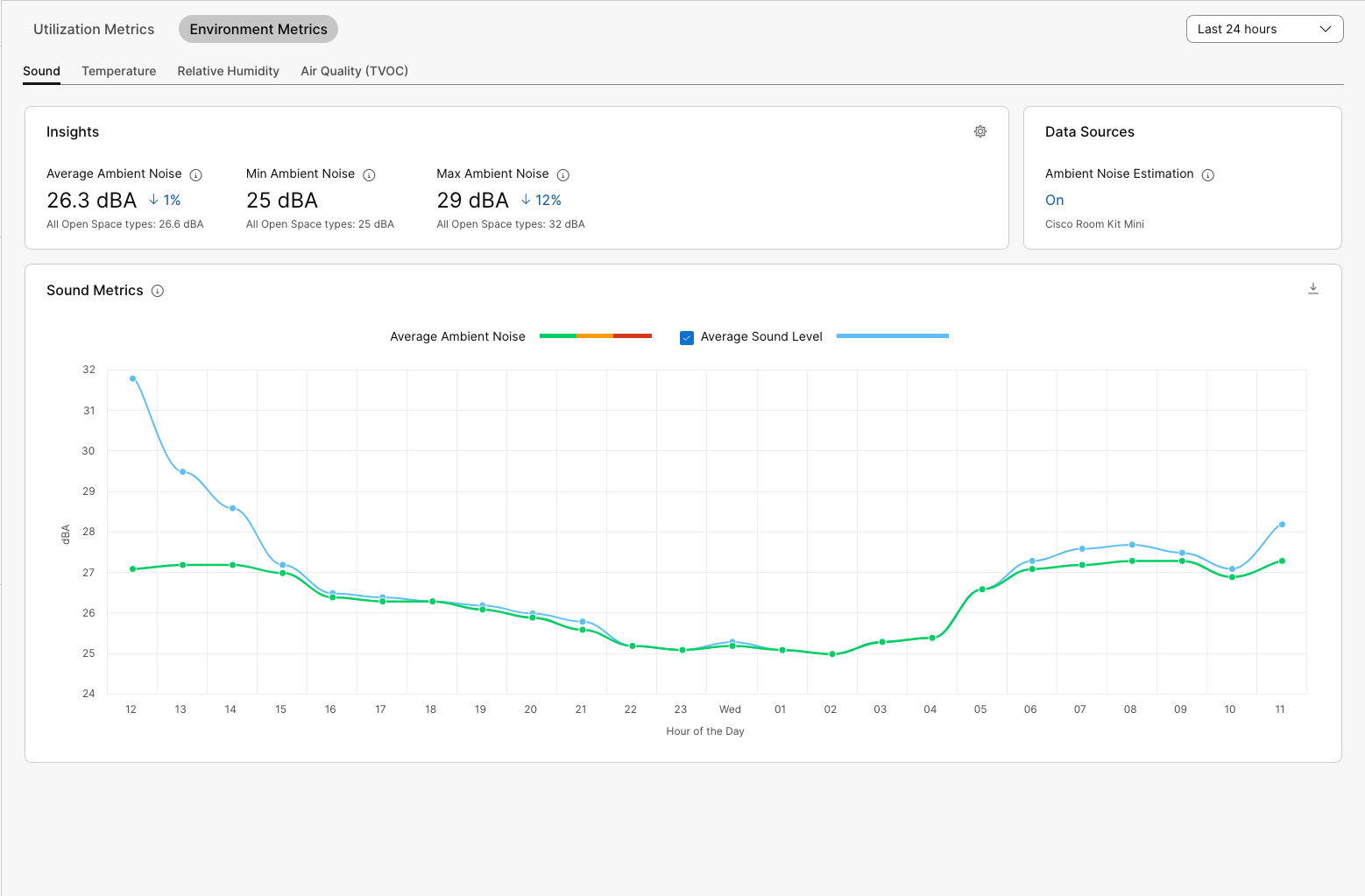
Dans la section Insights, vous trouverez les valeurs moyennes, minimales et maximales pour la période sélectionnée. La variation en pourcentage indique la comparaison avec la période sélectionnée précédente. Vous pouvez également consulter la moyenne, le minimum et le maximum de tous les espaces de travail du même type de pièce pour comparer cet espace de travail à ceux-ci.
Si vous passez la souris sur le graphique, vous pouvez voir des informations détaillées à ce moment précis.
Vous pouvez exporter les informations du graphique sous forme de fichier CSV en cliquant sur l'icône de téléchargement dans le coin droit.
Seuils pour les indicateurs environnementaux
Pour les trois indicateurs environnementaux, il existe des seuils codés par couleur afin de permettre de voir plus facilement où se situent les relevés en un coup d'œil.
Les seuils de température, d'humidité relative et de niveau sonore sont basés sur des recherches approfondies menées dans le monde entier et sur une collaboration avec des entreprises de technologie du bâtiment.
Les seuils ne peuvent pas être ajustés et sont sujets à modification.
Codes couleur des seuils :
-
Vert : excellent ou bon
-
Jaune : Acceptable
-
Rouge : Pauvre
Niveaux considérés comme excellents :
-
Température : 21 à 25 degrés Celsius/68 à 77 degrés Fahrenheit
-
Humidité relative : 30 à 60 %
-
Bruit ambiant : 0 à 40 dBA
-
Qualité de l'air : indice COVT < 2,99
-
Réverbération : 0,3 à 0,4 s
Les modifications apportées à ces valeurs sont signalées toutes les 5 minutes.


