
Merci pour votre commentaire.
Commencez avec Bang & Olufsen Cisco 950
 Un commentaire ?
Conçus pour les professionnels, les écouteurs Cisco 950 de Bang & Olufsen offrent un son pur et une expérience de réunion optimale. Dotés du Bluetooth 5.2, de la suppression active du bruit adaptative, de commandes intra-auriculaires et de fonctionnalités, ces écouteurs conviennent parfaitement aux professionnels et aux équipes informatiques.
Le B&O Cisco 950 propose un design minimaliste tendance en noir anthracite et or du désert, avec des matériaux de première qualité. Ces écouteurs rendent votre journée de travail un peu plus agréable grâce à un son de qualité.
Les écouteurs Cisco 950 de Bang & Olufsen sont également disponibles en tant que modèle certifié pour Microsoft Teams. Consultez les commandes des écouteurs B&O Cisco 950 pour obtenir des informations complètes sur le contrôle des appels Microsoft Teams.
Lorsque vous ouvrez le couvercle du boîtier de chargement pour la première fois, le mode de couplage Bluetooth s'active sur votre B&O Cisco 950. Vous pouvez voir le voyant du boîtier de chargement clignoter en bleu.
Suivez ces étapes pour jumeler votre appareil Bluetooth après le premier jumelage :
Avant de commencer
Assurez-vous que votre B&O Cisco 950 est chargé. Vous pouvez connecter l'étui de recharge au câble de recharge. Vous pouvez également utiliser les chargeurs sans fil certifiés Qi pour recharger.
| 1 |
Placez vos écouteurs dans l'étui de recharge. Assurez-vous que le couvercle du boîtier de chargement est complètement ouvert. Lorsque le voyant s'éteint, appuyez sur le champ tactile des deux écouteurs et maintenez-le enfoncé pendant 6 secondes. Le voyant clignote en bleu lorsque votre appareil lance le jumelage en mode Bluetooth. |
| 2 |
(Facultatif) Vous pouvez également utiliser un adaptateur Cisco Headset USB avec votre B&O Cisco 950 pour une expérience prête à l' emploi rapide. Pour plus d'informations sur l'adaptateur USB pour casque, voir Adaptateur Cisco Headset USB. L'adaptateur Cisco Headset USB ne fait pas partie du contenu de la boîte pour le modèle WebEx/UC. Vous pouvez acheter l'adaptateur USB comme accessoire de rechange. |
Lorsque vous ouvrez le couvercle du boîtier de chargement pour la première fois, le mode de couplage Bluetooth s'active sur votre B&O Cisco 950. Vous pouvez voir le voyant du boîtier de chargement clignoter en bleu.
Suivez ces étapes pour jumeler votre appareil Bluetooth après le premier jumelage :
Avant de commencer
Assurez-vous que votre B&O Cisco 950 est chargé. Vous pouvez connecter l'étui de recharge au câble de recharge. Vous pouvez également utiliser les chargeurs sans fil certifiés Qi pour recharger.
L'adaptateur Cisco Headset USB est requis pour bénéficier d'une expérience certifiée Microsoft Teams avec le client Microsoft Teams. Dans d'autres cas d'utilisation, l'adaptateur est optionnel et peut être utilisé pour une expérience prête à l'emploi rapide. L'adaptateur est inclus dans le contenu de la boîte et pré-couplé aux écouteurs.
| 1 |
Placez vos écouteurs dans l'étui de recharge. Sortez l'adaptateur Cisco Headset USB de la boîte et branchez-le sur votre appareil source. Ensuite, ouvrez le couvercle de l'étui de chargement et sortez les écouteurs. Comme l'adaptateur est pré-couplé aux écouteurs, une connexion sera établie automatiquement. Pour plus d'informations sur l'adaptateur USB du casque ou sur la résolution des problèmes, voir Adaptateur Cisco Headset USB. |
| 2 |
Si vous n'utilisez pas le client Microsoft Teams sur votre appareil connecté, vous pouvez également vous connecter via une connexion Bluetooth native en suivant ces étapes : Assurez-vous que le couvercle du boîtier de chargement est complètement ouvert. Lorsque le voyant s'éteint, appuyez sur le champ tactile des deux écouteurs et maintenez-le enfoncé pendant 6 secondes. Le voyant clignote en bleu lorsque votre appareil lance le jumelage en mode Bluetooth. Les écouteurs certifiés B&O Cisco 950 Microsoft Teams sont également compatibles avec Webex. Bien que vous puissiez connecter les écouteurs via une connexion Bluetooth native lorsque vous utilisez Webex, l'adaptateur Cisco Headset USB est requis pour que les commandes spécifiques à Microsoft Teams fonctionnent et les commandes d'appel des écouteurs fonctionnent avec le client Microsoft Teams. |
Insérez l'écouteur B&O Cisco 950 dans votre conduit auditif, puis faites-le pivoter jusqu'à ce que le logo soit horizontal et que l'aileron repose à l'extérieur du tragus de votre oreille.
Vous devez choisir les bons embouts, essentiels à un ajustement parfait et à des performances optimales en matière de suppression active du bruit. Vous pouvez essayer différentes tailles pour trouver celle qui offre le meilleur niveau d'isolation par rapport aux bruits extérieurs.
-
Mousse Comply™
-
Silicon Large
-
Silicon Small
-
Très petit en silicone
-
Silicone Medium
Les embouts auriculaires Comply Foam améliorent l'isolation et donc l'expérience sonore.
Le schéma suivant décrit les boutons et les fonctionnalités du casque.
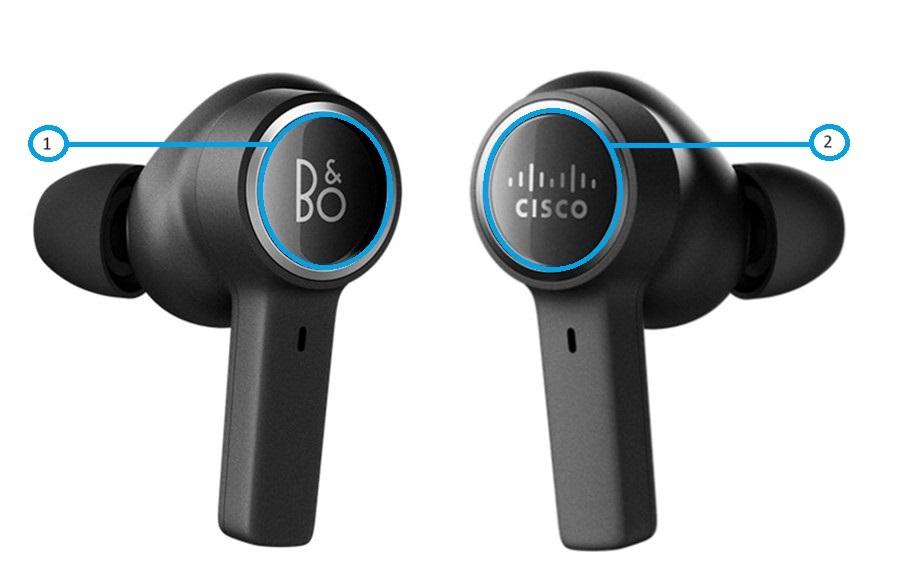
| Numéro | Bouton |
|---|---|
| 1 | Toucher l'oreille gauche |
| 2 | Toucher l'oreille droite |
Dans les sous-sections ci-dessous, vous trouverez des instructions précises sur les commandes des écouteurs pour les modèles WebEx/UC et Microsoft Teams des années 1950, et couvre les cas d'utilisation :
- Pendant les appels/les réunions
- En dehors des appels/réunions et pour les médias
- lorsque vous n'utilisez qu'un seul écouteur
Commandes (lorsque les deux écouteurs sont utilisés)
Lorsque vous utilisez les écouteurs des deux côtés, vous pouvez effectuer les gestes et les fonctions suivants avec B&O Cisco 950.
|
Fonction |
Geste |
|---|---|
|
Suppression active du bruit |
Appuyez sur l'écouteur gauche. Lorsque vous n'êtes pas en cours d'appel, vous pouvez passer d'un mode à l'autre en appuyant sur l'écouteur gauche.
Lorsque vous êtes en cours d'appel, vous pouvez passer d'un mode à l'autre en appuyant sur l'écouteur gauche :
|
|
Participez à une réunion Webex |
Appuyez sur l'écouteur droit pour participer à une réunion Webex au début de la réunion. |
|
Augmenter le volume |
Appuyez longuement sur l'écouteur droit. |
|
Baisser le volume |
Appuyez sur l'écouteur gauche et maintenez-le enfoncé. |
|
Titre suivant |
Appuyez deux fois sur l'écouteur droit. * |
|
Jouer ou faire une pause |
Appuyez sur l'écouteur droit lorsque vous n'êtes pas en cours d'appel. |
|
Répondre à un appel |
Appuyez sur l'écouteur droit pour recevoir un appel entrant. |
|
Refuser l'appel |
Appuyez deux fois sur l'écouteur droit et maintenez-le enfoncé pour rejeter un appel entrant. |
|
Désactiver ou désactiver le son |
Appuyez sur l'écouteur droit pour désactiver ou réactiver le son lors d'un appel. |
|
Mettre fin à l'appel |
Appuyez deux fois sur l'écouteur droit et maintenez-le enfoncé pour mettre fin à un appel. |
Toucher deux fois l'écouteur droit est un geste personnalisable dont la fonction par défaut est Suivant. Vous pouvez choisir l'une des fonctions suivantes pour le bouton personnalisé à l'aide de l'application mobile B&O :
- Titre suivant
- Titre précédent
- État de la batterie
- Assistant vocal
Commandes (lorsque l'un des écouteurs est utilisé)
Lorsque vous utilisez les écouteurs de part et d'autre, vous pouvez effectuer les gestes et les fonctions suivants avec B&O Cisco 950.
|
Fonction |
Geste |
|---|---|
|
Titre suivant |
Appuyez deux fois sur l'écouteur. * |
|
Jouer ou faire une pause |
Appuyez sur l'écouteur lorsque vous n'êtes pas en cours d'appel. |
|
Répondre à un appel |
Appuyez sur l'écouteur pour recevoir un appel entrant. |
|
Participez à une réunion Webex |
Appuyez sur l'écouteur pour participer à une réunion Webex au début de la réunion. |
|
Refuser l'appel |
Appuyez deux fois sur l'écouteur et maintenez-le enfoncé pour rejeter un appel entrant. |
|
Désactiver ou désactiver le son |
Appuyez sur l'écouteur pour désactiver ou réactiver le son lorsque vous êtes en cours d'appel. |
|
Mettre fin à l'appel |
Appuyez deux fois sur l'écouteur et maintenez-le enfoncé pour mettre fin à un appel. |
Toucher deux fois l'écouteur droit est un geste personnalisable dont la fonction par défaut est Suivant. Vous pouvez choisir l'une des fonctions suivantes pour le bouton personnalisé à l'aide de l'application mobile B&O :
- Titre suivant
- Titre précédent
- État de la batterie
- Assistant vocal
Bien que vous puissiez connecter les écouteurs via une connexion Bluetooth native lorsque vous utilisez Webex, l'adaptateur Cisco Headset USB est requis pour que les commandes spécifiques à Microsoft Teams fonctionnent et les commandes d'appel des écouteurs fonctionnent avec le client Microsoft Teams.
Commandes (lorsque les deux écouteurs sont utilisés)
Lorsque vous utilisez les écouteurs des deux côtés, vous pouvez effectuer les gestes et les fonctions suivants avec B&O Cisco 950.
|
Fonction |
Geste |
|---|---|
|
Suppression active du bruit |
Appuyez sur l'écouteur gauche. Lorsque vous n'êtes pas en cours d'appel, vous pouvez passer d'un mode à l'autre en appuyant sur l'écouteur gauche.
Lorsque vous êtes en cours d'appel, vous pouvez passer d'un mode à l'autre en appuyant sur l'écouteur gauche :
|
|
Participez à une réunion Webex |
Appuyez sur l'écouteur droit pour participer à une réunion Webex au début de la réunion. |
|
Augmenter le volume |
Appuyez longuement sur l'écouteur droit. |
|
Baisser le volume |
Appuyez sur l'écouteur gauche et maintenez-le enfoncé. |
|
Titre suivant |
Appuyez deux fois sur l'écouteur droit. * |
|
Jouer ou faire une pause |
Appuyez sur l'écouteur droit lorsque vous n'êtes pas en cours d'appel. |
|
Répondre à un appel |
Appuyez sur l'écouteur droit pour recevoir un appel entrant. |
|
Refuser l'appel |
Appuyez deux fois sur l'écouteur droit et maintenez-le enfoncé pour rejeter un appel entrant. |
|
Désactiver ou désactiver le son |
Appuyez sur l'écouteur droit pour désactiver ou réactiver le son lors d'un appel. |
|
Mettre fin à l'appel |
Appuyez deux fois sur l'écouteur droit et maintenez-le enfoncé pour mettre fin à un appel. |
|
Placez Microsoft Teams au premier plan de la fenêtre de votre bureau |
Appuyez deux fois sur l'écouteur gauche. |
|
Levez et baissez la main dans Microsoft Teams pendant un appel/une réunion |
Appuyez trois fois sur l'écouteur gauche. |
Toucher deux fois l'écouteur droit est un geste personnalisable dont la fonction par défaut est Suivant. Vous pouvez choisir l'une des fonctions suivantes pour le bouton personnalisé à l'aide de l'application mobile B&O :
- Titre suivant
- Titre précédent
- État de la batterie
- Assistant vocal
Commandes (lorsque l'un des écouteurs est utilisé)
Lorsque vous utilisez les écouteurs de part et d'autre, vous pouvez effectuer les gestes et les fonctions suivants avec B&O Cisco 950.
|
Fonction |
Geste |
|---|---|
|
Titre suivant |
Appuyez deux fois sur l'écouteur. * |
|
Jouer ou faire une pause |
Appuyez sur l'écouteur lorsque vous n'êtes pas en cours d'appel. |
|
Répondre à un appel |
Appuyez sur l'écouteur pour recevoir un appel entrant. |
|
Participez à une réunion Webex |
Appuyez sur l'écouteur pour participer à une réunion Webex au début de la réunion. |
|
Refuser l'appel |
Appuyez deux fois sur l'écouteur et maintenez-le enfoncé pour rejeter un appel entrant. |
|
Désactiver ou désactiver le son |
Appuyez sur l'écouteur pour désactiver ou réactiver le son lorsque vous êtes en cours d'appel. |
|
Mettre fin à l'appel |
Appuyez deux fois sur l'écouteur et maintenez-le enfoncé pour mettre fin à un appel. |
Toucher deux fois l'écouteur droit est un geste personnalisable dont la fonction par défaut est Suivant. Vous pouvez choisir l'une des fonctions suivantes pour le bouton personnalisé à l'aide de l'application mobile B&O :
- Titre suivant
- Titre précédent
- État de la batterie
- Assistant vocal
Vous trouverez le voyant de votre B&O Cisco 950 sur le boîtier de recharge.
|
Comportement des LED |
Indication |
|---|---|
|
Si votre boîtier de recharge est en cours de chargement et que les écouteurs ne s'y trouvent pas, l'une des indications suivantes s'affiche : | |
|
Orange (clignotant) |
L'étui de recharge est en train de charger. |
|
Vert (uni) |
L'étui de recharge est complètement chargé. |
|
Rouge (clignotant) |
Le boîtier de recharge surchauffe. |
|
Si votre boîtier de recharge est en cours de chargement et que les écouteurs se trouvent à l'intérieur, l'une des indications suivantes s'affiche : | |
|
Orange (clignotant) |
L'étui de recharge et les écouteurs sont en train de charger. |
|
Orange (clignotant) |
L'étui de chargement est complètement chargé et les écouteurs se rechargent. |
|
Vert (clignotant) |
L'étui de recharge est en cours de chargement et les écouteurs sont complètement chargés. |
|
Vert (uni) |
L'étui de chargement et les écouteurs sont complètement chargés. |
|
Rouge (clignotant) |
Le boîtier de recharge surchauffe. |
|
Si votre étui de recharge ne se recharge pas et que les écouteurs se trouvent à l'intérieur de l' étui de chargement ouvert, l'une des indications suivantes s'affiche : | |
|
Orange (clignotant) |
Les écouteurs sont en train de se recharger. |
|
Vert (fixe, 5 secondes) |
Les écouteurs sont complètement chargés. |
|
Bleu (clignotant) |
Mode de couplage Bluetooth. |
|
Bleu (uni) |
Le couplage Bluetooth est réussi. |
|
Rouge (fixe, 5 secondes) |
Le couplage Bluetooth a échoué. |
|
Rouge (clignotant 5 fois) |
La réinitialisation d'usine est terminée. |
|
Vert (clignotant) |
La mise à jour logicielle de l'étui de recharge est en cours. Le voyant s'éteint lorsque la mise à jour est terminée. |
|
Si votre étui de recharge ne se recharge pas et que les écouteurs ne se trouvent pas à l'intérieur de l'étui de chargement ouvert, l'une des indications suivantes s'affiche : | |
|
Vert (fixe, 5 secondes) |
La recharge comporte plus d'une charge complète. |
|
Orange (fixe, 5 secondes) |
L'étui de recharge a moins d'une charge complète. |
|
Rouge (fixe, 5 secondes) |
La batterie du boîtier de chargement est très faible. |


